ワークスペースでコンテンツを管理すると、アイテムを作成、移動、削除することができます。
USM Content
ワークスペースが作成されると、作成者または管理者レベルの共有権限を持つユーザーは、新しいアイテムを作成したり、ワークスペースの内外にアイテムを移動したり、ワークスペースからアイテムを削除したりすることができます。
新しいアイテムを作成したり、ワークスペースからアイテムを移動したりするには、プランのユーザーである必要があります。
ワークスペース内に新しいアイテムを作成する
新しいアイテムを作成するには、ワークスペースの管理者または所有者である必要があります。アイテムを作成すると、アイテムはワークスペースに保存され、そのワークスペースを共有されているすべての共同作業者がアクセスできるようになります。
共同作業者にも、そのワークスペースがまったく同じように表示されます (フォルダー構造や含まれているシートなど)。
- 左側のナビゲーション バーで [ホーム] を選択します。 [ホーム] で、[おすすめ] リストまたは [すべてのワークスペース] リストからワークスペース名を選択します。これでワークスペース パネルが開きます。
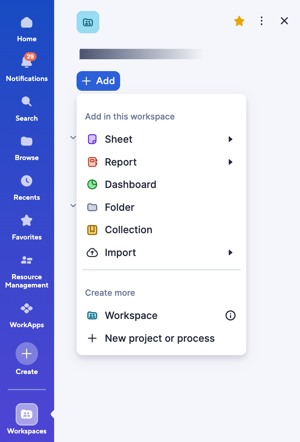
- 左上の [+ワークスペースに追加] を選択して、ワークスペース内に作成するアイテム (シート、レポート、ダッシュボードなど) を選択します。
既存のアイテムをワークスペースへ、またはワークスペースから移動する
所有する任意のアイテムをワークスペースへまたはワークスペースから移動できます。
そのワークスペースの管理者または所有者で、かつアイテムの所有者である必要があります。
- 左側のナビゲーション バーで [参照] を選択します。
- 左側のパネルで、移動するアイテムを見つけます。
- アイテムの名前を選択し、目的のワークスペースにドラッグします。
アイテムをワークスペースに移動すると、そのワークスペースにアクセスできるすべてのユーザーに自動的に共有され、シートレベルの共有権限も保持されます。
所有していないアイテムを移動するには、以下のいずれかを行います。
- アイテムの所有者権限をリクエストし、ワークスペースに移動する
- ワークスペースで、アイテムの所有者に管理者権限を付与し、アイテムを自分のワークスペースに移動するよう依頼する
アイテムをワークスペースから移動する
このアクションを実行するには、ワークスペースに対する適切な共有権限を持っている必要があります。
- 左側のナビゲーション バーで [参照] を選択します。
- 左側のパネルで、移動するアイテムを見つけます。ワークスペース内のアイテム (シート、レポート、ダッシュボードなど) が画面中央に表示されます。
- アイテムを選択して、左パネルの [シート] ディレクトリか、アイテムを追加できる権限を持つワークスペースにドラッグします。
フォルダーを移動すると、そのフォルダー内のすべてのコンテンツも移動されます。
アイテムまたはフォルダーを削除すると、ワークスペースのメンバー全員から共有が削除されますが、シートレベルの共有権限は保持されます。
ワークスペースからアイテムやフォルダーを移動すると、移動したアイテムについては自分が新しい所有者になります。
ワークスペースからアイテムを削除する
このアクションを実行するには、ワークスペースに対する適切な共有権限を持っている必要があります。
- 左側のナビゲーション バーで [ホーム] を選択します。 [ホーム] で、[おすすめ] リストまたは [すべてのワークスペース] リストからワークスペース名を選択します。これでワークスペース パネルが開きます。
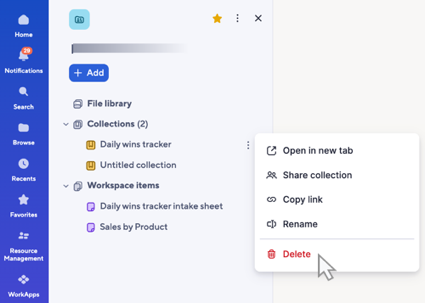
- 削除したいアイテムを選択します。
- アイテムを削除するには、3 点リーダー メニューを選択し、[削除] を選択します。
フォルダーを削除すると、そのフォルダー内に含まれているすべてのアイテム (シート、レポート、テンプレート、およびサブフォルダー) も削除されます。
ワークスペースのレポート
ワークスペースの管理者権限を持つユーザーは、ワークスペース内のレポートの削除や名前の変更を行えます。ワークスペースからレポートが削除された場合でも、その後 30 日間はシート所有者の [削除済みアイテム] フォルダーから復元可能です。管理者は同フォルダー内のアイテムを参照することはできますが、アイテムを復元する権限はありません。
削除されたシート、レポート、テンプレートは、所有者の [参照] タブの [削除済みアイテム] セクションに移動します。30 日以内であれば、[削除済みアイテム] にあるアイテムを復元することができます。
ワークスペース内のフォームにアクセスする
フォームにアクセスするには、以下の 3 種類の方法があります。
検索
左側のレールにある検索アイコンを開いて、名前でフォームを検索します。
フォーム メニュー
シートで、[フォーム] > [フォームの管理...] を選択します。
ワークスペース
ワークスペース パネルを開き、関連付けられたシートの下でフォームを探すことで、次のアクションを実行できます。
- フォームの表示、選択、読み込み
- ワークスペース パネル内のフォーム メニューから:
- 公開されたフォームの URL を使用して、新しいタブでフォームを開く
- 公開されたフォームの URL をワークスペースから直接コピーする
- [編集] を選択し、ビルダー モードでフォームを開く
ナビゲーション ヘッダーを使用すると、送信ページ、フォーム ビルダー、フォーム回答を保存しているシート間を移動できます