USM Content
Dynamic View ti consente di condividere alcune sezioni di un foglio o report senza dover condividere il foglio di origine sottostante.
Dynamic View: crea e gestisci le visualizzazioni dei tuoi dati
USM Content
Dynamic View ti consente di far emergere dati specifici in modo che altri possano visualizzarli e modificarli.

Prima di iniziare
Crea il foglio o il report da utilizzare come origine della visualizzazione Dynamic View.
Devono esistere un foglio o un report prima di avviare una visualizzazione Dynamic View.
Creare una nuova visualizzazione
Esistono due modi diversi per creare visualizzazioni Dynamic View.
Dalla home page di Dynamic View
- Seleziona l’icona Menu di avvio e quindi seleziona Dynamic View.
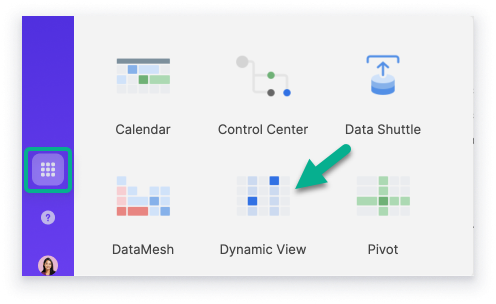
- Avvia il processo di creazione della visualizzazione selezionando Crea visualizzazione nell’area in alto a destra dello schermo o selezionando l’icona Più
Brandfolder Image
 nella barra di navigazione a sinistra. Viene visualizzata la finestra Crea visualizzazione.
 - Seleziona il foglio o il report di origine per la tua visualizzazione nella finestra Crea visualizzazione. Quindi seleziona Crea.
Viene visualizzata la finestra Impostazioni per la nuova visualizzazione.
Se selezioni un elemento di origine errato, crea un’altra nuova visualizzazione. Non puoi tornare indietro e selezionare un elemento di origine diverso.
Dall’elemento di origine
Nel foglio di origine, puoi accedere a Dynamic View da entrambe le visualizzazioni Tabella e Griglia.
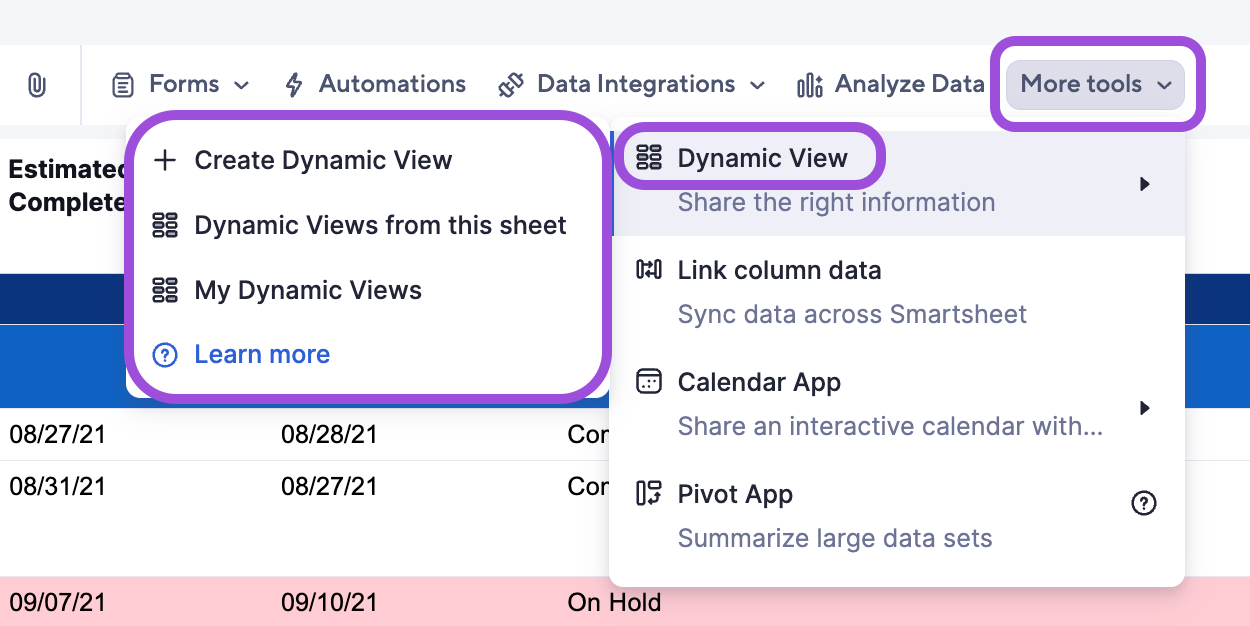
Visualizzazione tabella
- Vai alla barra degli strumenti principale nel tuo foglio.
- Seleziona Altri strumenti > Dynamic View > Crea una visualizzazione Dynamic View.
Visualizzazione griglia
- Seleziona Dynamic View nel menu in alto nel foglio o nel report.
- Seleziona Crea una visualizzazione Dynamic View.

Viene visualizzata la finestra Impostazioni per la nuova visualizzazione.
Configurare la visualizzazione
Nella scheda Impostazioni > Generale della tua visualizzazione, puoi assegnare un nome alla visualizzazione, impostare cosa possono vedere le persone, consentire alle persone di aggiungere nuovi elementi e altro ancora.
Ecco alcune impostazioni chiave:
- Review view by current user (Rivedi visualizzazione per utente corrente): filtra una visualizzazione utente sulle attività assegnate alla persona dalla colonna Elenco dei contatti.
- Limita visualizzazione tramite filtro foglio: i filtri del foglio determinano i dati che vengono visualizzati in un foglio. Condividi i filtri del foglio per consentire a più utenti di utilizzare lo stesso filtro.
- Nuovo elemento inserito: puoi autorizzare gli utenti a creare nuove voci. Se l’origine è un report, specifica il foglio sottostante, non solo il report.
Se raccogli informazioni da un’ampia gamma di utenti, potrebbe essere utile creare un modulo di intake invece di utilizzare l’opzione Nuovo elemento inserito. Un modulo assicura la coerenza dei dati ed è un altro modo per garantire che tutti utilizzino la visualizzazione correttamente.
Seleziona i campi da visualizzare
Nella scheda Impostazioni > Display visualizzazione, puoi selezionare campi specifici da mostrare nella visualizzazione.
- Seleziona la scheda Display visualizzazione.
- Nella sezione Campi disponibili, seleziona i campi che devono comparire nella visualizzazione.
- Per filtrare i dati di campi specifici, aggiungi dei campi a discesa o di simboli dai tuoi dati di origine.
- Opzionale: aggiungi allegati o commenti con le seguenti impostazioni:
- Allegati
- Visualizza allegati
- Gli utenti possono aggiungere allegati
- Commenti
- Visualizza commenti
- Gli utenti possono aggiungere commenti
- Allegati
I campi che selezioni in questa fase verranno visualizzati sotto forma di colonne nelle righe Dynamic View. Se desideri che i campi vengano visualizzati solo in determinate condizioni, non aggiungerli alla sezione Campi visibili. Imposta invece le condizioni o la logica nella scheda Pannello dettagli.
Configura il Pannello dettagli
Nella scheda Impostazioni > Pannello dettagli, puoi personalizzare il contenuto del pannello Dettagli che viene visualizzato per gli utenti quando selezionano una riga nella visualizzazione Dynamic View. È possibile utilizzare il pannello dei dettagli per raccogliere informazioni e fornire dettagli.
- Dalla sezione Aggiungi campo a sinistra, trascina i campi nella sezione Layout del Pannello dettagli.
- (Facoltativo) Attiva Descrizione del Pannello dettagli per inserire le istruzioni per i tuoi utenti. Vedranno le tue istruzioni quando apriranno il Pannello dettagli per una riga della tua visualizzazione.
- Seleziona una scheda su cui concentrarti quando viene visualizzato il Pannello dettagli. Ecco le schede:
- Dati
- Allegati (se abilitati)
- Commenti (se abilitati)
- Modifica le proprietà o la logica per ogni campo. Le proprietà di un campo definiscono un campo mentre la logica del campo consente di applicare una logica condizionale al campo.
- Sulla barra a destra, seleziona l’icona Proprietà campo.
Quando selezioni un campo nella sezione Layout del Pannello dettagli, viene visualizzato il pannello Proprietà campo. - Per modificare la logica di un campo, nella barra a destra, seleziona l’icona Logica del campo.
- Sulla barra a destra, seleziona l’icona Proprietà campo.
Proprietà campo
Utilizza | Per | Note |
|---|---|---|
Etichetta personalizzata | Crea un’etichetta personalizzata per il campo. | Per aggiungere un’etichetta personalizzata, espandi la casella Etichetta personalizzata. |
Opzioni del campo:
| Imposta il livello di importanza di un campo. | Il campo diventa facoltativo e modificabile se disattivi tutte queste opzioni. |
Mostra come | Ottimizzare le dimensioni del campo. | Seleziona un’opzione:
|
Valore iniziale | Imposta un valore predefinito in un campo. | Se consenti nuovi invii nella visualizzazione, il valore che aggiungi in questo campo diventa il valore predefinito. |
Campo di sola lettura
Alcuni campi potrebbero non essere modificabili a seconda del tipo di dati o delle informazioni nella cella. Le seguenti condizioni trasformano un campo in sola lettura in Dynamic View:
- Il campo appartiene a una colonna di sistema
- Il campo appartiene a una colonna Data di fine di Gantt
- Il campo appartiene a una colonna Data di fine nella visualizzazione dell’intervallo di date nelle impostazioni del progetto
- Il campo appartiene a una colonna Predecessore di Gantt
- La cella nel foglio di origine contiene una formula
- La cella nel foglio di origine contiene un link cella in ingresso
- La cella nel foglio di origine contiene un collegamento ipertestuale
Logica di campo
Quando aggiungi la logica di campo, la visualizzazione mostra o nasconde i campi. Questa logica si basa sulle condizioni verificatesi o sulle modifiche sull’elemento Smartsheet o in Dynamic View.
La logica di campo si basa su elenchi a discesa e colonne di simboli. Hai bisogno di un elenco a discesa o di una colonna di simboli nel foglio di origine per assegnare un nome e salvare le tue regole per la logica di campo.
Se l’origine è un report con fogli multipli, i valori dell’elenco a discesa in una determinata colonna devono essere coerenti in tutti i fogli. Non puoi utilizzare un valore nella logica del campo se in un foglio manca un valore nelle proprietà della colonna.
- Nel pannello Logica del campo, seleziona + Logica.
- Assegna un nome alla tua logica del campo.
- Nella sezione Quando, identifica la colonna e i valori per attivare la logica.
- Nella sezione Azione, seleziona cosa succede quando la visualizzazione rileva il trigger. Potrai:
- Nascondere i campi selezionati.
- Mostrare i campi selezionati come sola lettura.
- Mostrare i campi selezionati come modificabili.
- Mostrare i campi selezionati come obbligatori.
- Scegli i campi che appaiono o scompaiono dalla visualizzazione; quindi seleziona Salva.
Le autorizzazioni di visibilità qui definite vengono visualizzate nel Pannello dettagli. Per accedere al Pannello dettagli, seleziona una riga nella visualizzazione.
È possibile creare regole con azioni in conflitto. Dynamic View favorisce la regola con il livello di autorizzazione più basso.
Condividere la tua visualizzazione Dynamic View
Utilizza la scheda Impostazioni > Condivisione per impostare chi può vedere e modificare la visualizzazione.
Per i dettagli, consulta l’articolo Condividere la tua Dynamic View.