Crea raccolte e modificale per includere selezioni curate di elementi Smartsheet e contenuti non Smartsheet per mantenere il tuo team concentrato sul lavoro a cui ha bisogno di accedere.
USM Content
Creare una nuova raccolta
Per creare una nuova raccolta, attieniti alla seguente procedura:
- Apri il pannello del Workspace
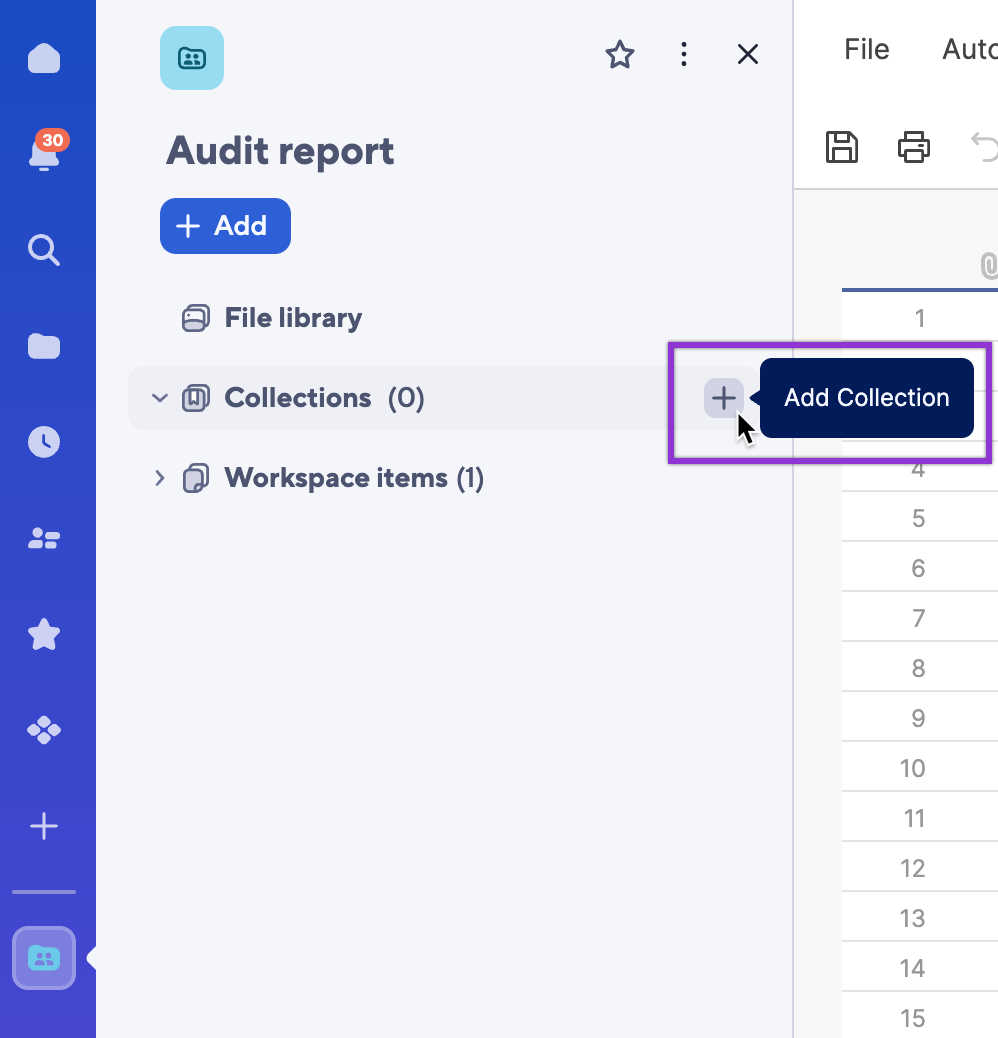
- Seleziona Raccolte
- Seleziona Aggiungi raccolta (icona +)
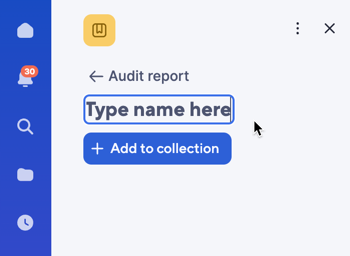
- Nella finestra successiva, assegna un nome alla raccolta.
- Seleziona +Aggiungi alla raccolta per iniziare ad aggiungere i tuoi elementi.
Modificare una raccolta
Per aggiungere, rimuovere contenuto, modificare le autorizzazioni o rinominare gli elementi della raccolta, attieniti alla seguente procedura:
Apri la raccolta che desideri modificare.
Se desideri aggiungere contenuto, seleziona +Aggiungi alla raccolta.
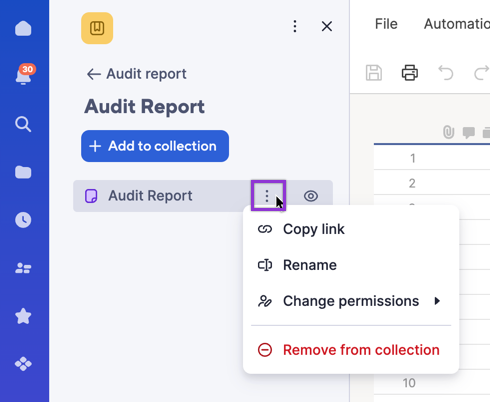
Per modificare un elemento specifico, utilizza il menu a tre punti per:
- Rinominare l’elemento
- Modificare le autorizzazioni
- Rimuoverlo dalla raccolta
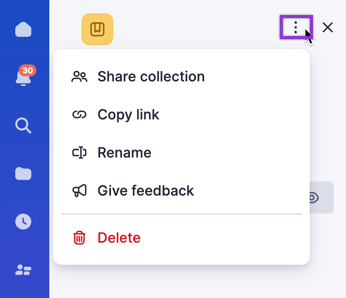
Per modificare la raccolta, utilizza il menu a tre punti superiore per:
- Rinominare la raccolta
- Eliminare la raccolta
Reorder items in a collection
- As the Admin, you can move items within your collection by dragging and dropping them wherever you want.
- Il tipo di elemento o le sue dimensioni non influiscono sul loro posizionamento. Puoi rilasciarli in qualsiasi ordine.
- Durante il trascinamento, puoi premere Esc o rilasciare l’elemento nella sua posizione originale per annullare il riordino avviato degli elementi.
- L’ordine degli elementi si aggiorna non appena rilasci l’elemento nella sua nuova posizione. Gli altri utenti dovranno aggiornare la raccolta per visualizzare l’ordine aggiornato.
- Se la tua raccolta ha più Amministratori, tutti loro possono riordinare gli elementi. Assicurati di aggiornare la raccolta se riscontri errori durante il riordino nel caso in cui altri Amministratori modifichino l’ordine degli elementi contemporaneamente.
Create a collection from a folder
As a workspace Admin, you can add the contents of a folder to a new or existing collection using the workspace panel.
Segui la procedura riportata di seguito:
- Usa il menu a tre punti kebab di ogni cartella
- Seleziona Aggiungi elementi della cartella a raccolta >
- Seleziona il nome di una raccolta o seleziona Nuova raccolta... per crearne una.
If you add any items to the folder after you’ve moved it to the collection, those items don’t appear in the collection automatically.
Considera quanto segue:
- I contenuti della cartella vengono visualizzati nello stesso ordine nella raccolta (ordine alfabetico).
- Sia la cartella che la raccolta devono trovarsi nello stesso workspace.
- Questa funzione non si applica alle cartelle nella cartella Fogli.
- Contents in subfolders, sheet templates, and forms in the folder don’t transfer to the collection.
- If an item in a folder is already part of a collection and you add that same item again, you don’t get a notification about the duplicate.
Salva una vista o un filtro come predefinito
Seleziona quale vista o filtro desideri impostare come predefinito quando altri aprono elementi dalla tua raccolta.
Per impostare una vista o un filtro per i tuoi fogli o report, fai quanto segue:
- Trova la tua raccolta nel pannello del workspace.
- Apri il foglio o il report per il quale desideri impostare una vista predefinita.
- Seleziona il menu a tre punti a destra del nome dell’elemento.
- Seleziona Impostazioni della vista del foglio.
- Attiva l’interruttore Imposta vista e filtro predefiniti.
- Imposta una vista e un filtro predefiniti per il tuo elemento.
- Seleziona Salva.