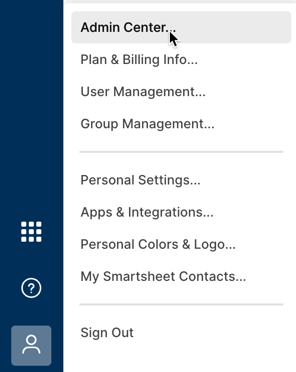
Tous les clients Smartsheet peuvent se connecter en utilisant leur adresse e-mail et leur mot de passe, ou choisir parmi différentes options d’authentification unique. Les administrateurs système peuvent désactiver les options de connexion de leur choix.
USM Content
Le centre d’administration vous permet de configurer et de gérer les options d’authentification pour les utilisateurs de votre organisation au niveau du forfait ou du domaine.
- Au niveau du forfait : les paramètres d’authentification sont appliqués à l’ensemble d’un forfait Smartsheet (par exemple, Affaire, Entreprise).
- Au niveau du domaine : les paramètres d’authentification sont appliqués à des domaines de messagerie spécifiques au sein d’un forfait, ce qui permet un contrôle plus granulaire de l’authentification et de la sécurité.
Gérer les méthodes d’authentification au niveau du domaine
Pour modifier la façon dont les utilisateurs se connectent à Smartsheet :
- Connectez-vous au centre d’administration.
- Ouvrez l’icône Menu dans le coin supérieur gauche.
Accédez à Paramètres > Authentification.
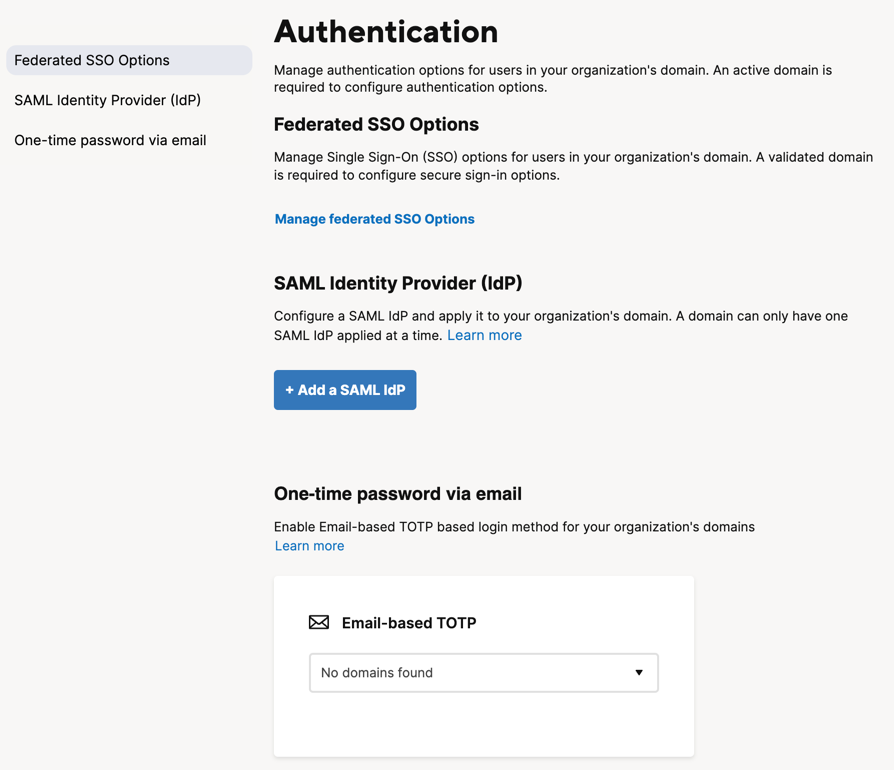
La page Authentification s’affiche.
Brandfolder Image
- Sélectionnez la méthode que vous souhaitez utiliser :
- Fournisseur d’identité (IdP) SAML : configurez un IdP SAML et appliquez-le au domaine de votre entreprise.
- Restriction de domaine : sélectionnez des domaines dans la liste pour activer la restriction de domaine. Cela garantira que les utilisateurs de ces domaines suivront uniquement les méthodes de connexion configurées sur la page Authentification.
- Mot de passe à usage unique envoyé par e-mail :activez la méthode de connexion par TOTP par e-mail pour les domaines de votre organisation.
- Option de secours pour les administrateurs système : sélectionnez des domaines dans la liste pour activer une option de secours pour les administrateurs système.
Gérer les méthodes d’authentification au niveau du forfait
Pour modifier la façon dont les utilisateurs de votre forfait se connectent à Smartsheet :
Connectez-vous au centre d’administration.
La page d’accueil du centre d’administration s’affiche.
Faites défiler jusqu’à la section Paramètres et repérez la carte Authentification.
Brandfolder Image
Sélectionnez la méthode que vous souhaitez utiliser.
La fenêtre Authentification s’affiche.
Brandfolder Image
- Utilisez les cases à cocher pour activer ou désactiver les options de connexion disponibles :
- E-mail + mot de passe/mot de passe à usage unique par e-mail
- Conserver l’e-mail + mot de passe/mot de passe à usage unique par e-mail pour les administrateurs système (recours)
- Microsoft Azure AD
- Apple
- SAML*
- E-mail + mot de passe/mot de passe à usage unique par e-mail
- Sélectionnez Enregistrer.
* Sélectionnez modifier la configuration pour modifier les configurations SAML existantes au niveau du forfait. Si aucune configuration n’a été définie, un bouton non configuré s’affiche.