Integre su entorno de trabajo y su entorno de conversación con Smartsheet para Slack.
USM Content
Smartsheet para la integración de Slack tiene las siguientes capacidades:
- Envíe notificaciones desde Smartsheet a un canal público o privado.
- Otorgue o solicite permisos al compartir elementos de Smartsheet en Slack.
Smartsheet para Teams es compatible con las versiones de escritorio y móvil de la aplicación Slack.
Requisitos de instalación
- La instalación debe realizarse desde la aplicación de escritorio de Slack.
- Si utiliza Smartsheet Regions Europe, su administrador de Slack debe aprobar la integración.
Instalación
- Abra la aplicación de escritorio de Slack.
- En el panel izquierdo, seleccione Aplicaciones > Administrar > Explorar aplicaciones.
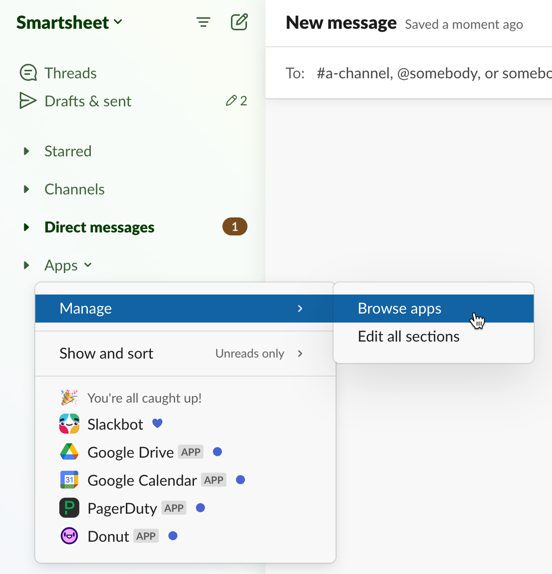
- En la barra de búsqueda en la parte superior, escriba Smartsheet y selecciónela de los resultados.
- En Smartsheet, tiene una de las siguientes opciones:
- Abrir: La integración ya está instalada y lista para usar. Seleccione Abrir. Se abrirá el bot de Smartsheet, en el que puede conectar su cuenta.
- Agregar: Su administrador aprobó la integración, pero usted aún no la instaló. Seleccione Agregar y siga las indicaciones para conectar su cuenta.
- Un mensaje que indica que no está autorizado para usar la integración. Su administrador tiene que aprobar la integración para que usted la instale.
Una vez que vea la página de confirmación y el bot le envíe el mensaje “¡Listo!”, podrá acceder directamente a las solicitudes de actualización, las solicitudes de aprobación, las notificaciones y los recordatorios desde Smartsheet.
Vea cómo recibir alertas y solicitudes en Slack.
Las alertas y acciones existentes ahora se envían a Slack (además del Centro de notificaciones y la bandeja de entrada de correo electrónico), pero puede configurar las notificaciones de Smartsheet.
Escriba “ayuda” en un mensaje directo al bot para obtener más información.
Vuelva a autenticar la integración de Smartsheet
Para volver a autenticarse con Slack:
- Abra Slack Marketplace.
- Seleccione Agregar a Slack.
- En la página Permisos, seleccione Permitir. Esto lo lleva de vuelta a la página de Slack Marketplace.
- Vaya al bot de Slack e ingrese “Hola” para comenzar a usarlo.
Ahora comienza a recibir notificaciones de Smartsheet como mensajes directos.