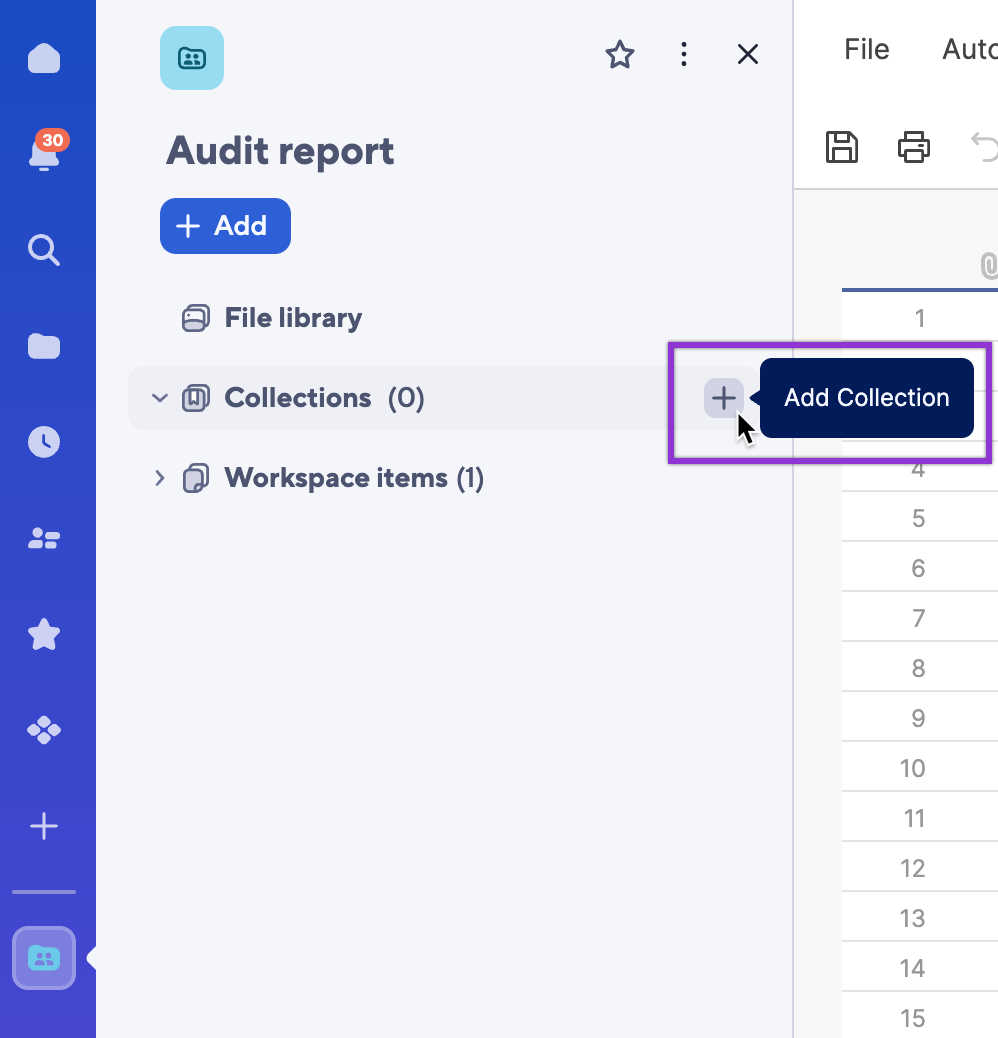
Utilice las colecciones para compartir solo elementos relevantes o partes de un espacio de trabajo (hojas, informes, paneles, formularios) con sus colaboradores, y controle el acceso de forma detallada.
Esta función solo está disponible en planes que utilizan el modelo de suscripción de usuarios. Si no está seguro cuál es el tipo de modelo que tiene asignado, aprenda a determinar el modelo en el que se encuentra su plan.
Con las colecciones, puede seleccionar los elementos de Smartsheet y el contenido de terceros que desea compartir con su equipo. También puede traer contenido desde fuera del espacio de trabajo e incluso fuera de Smartsheet (documentos de Google, paneles de PowerBI, URL externas).
¿Cuándo puede usar una colección?
Use colecciones para compartir contenido seleccionado con colaboradores elegidos. Reúna y organice contenido que pueda compartir fácilmente para proporcionar una vista única y optimizar el trabajo de su equipo. Agregue elementos de Smartsheet (hojas, informes, formularios) o contenido que no sea de Smartsheet.
¿Qué ofrecen las colecciones?
- Control de acceso flexible y granular. Dan a los colaboradores acceso solo a una parte de una solución o a una selección de elementos.
- Una experiencia a medida. Ofrézcale a su equipo una visión enfocada de su trabajo. Combine elementos de Smartsheet de diferentes espacios de trabajo o agregue contenido de terceros para complementar sus recursos.
- Múltiples administradores. Asigne varios administradores a una colección. Todos los administradores pueden compartir, editar o eliminar la colección.
¿Qué se puede agregar a una colección?
Los elementos de Smartsheet que agregue a su colección pueden estar en cualquier espacio de trabajo.
Elementos de Smartsheet que puede agregar a una colección:
- Hojas
- Informes
- Paneles
- Vistas de Dynamic View
- Formularios
Contenido que no es de Smartsheet que puede agregar a una colección:
- Google Drive
- Miro
- SharePoint
- Vimeo
- Otras URL de terceros
¿Cómo accede a sus colecciones?
Puede acceder a todas sus colecciones o crear otras nuevas a través del panel del espacio de trabajo.