Una colección es un grupo de recursos relacionados en un Brandfolder.
USM Content
Las colecciones que se mencionan en este artículo se refieren a una función de Brandfolder. Para las colecciones en Smartsheet, consulte Descripción general de colecciones en espacios de trabajo.
Las colecciones de Brandfolder le permiten proporcionar los recursos adecuados al público correcto. La mayoría de las marcas pueden beneficiarse de las colecciones. Sin embargo, aquí hay algunos puntos clave que pueden ayudar a que su decisión sea más fácil.
- ¿Necesita la capacidad de ocultar ciertos recursos de usuarios específicos de Brandfolder?
- ¿Desea compartir un conjunto de recursos (que pueden cambiar con el tiempo) con usuarios específicos?
- ¿Desea compartir recursos públicos de su Brandfolder privado?
- ¿Desea compartir el mismo recurso con diferentes grupos de usuarios?
- ¿Necesita que sus socios o clientes carguen recursos, pero que solo vean lo que es pertinente para ellos?
Crear una colección y agregar recursos
- Seleccione los recursos que desea agregar a la colección en el nivel de Brandfolder.
- Seleccione + Agregar a en la barra de herramientas de acciones masivas y seleccione Agregar a colecciones.
Cree una nueva colección o elija cualquier colección existente en el nuevo modal.
Los activos aparecen en la colección.
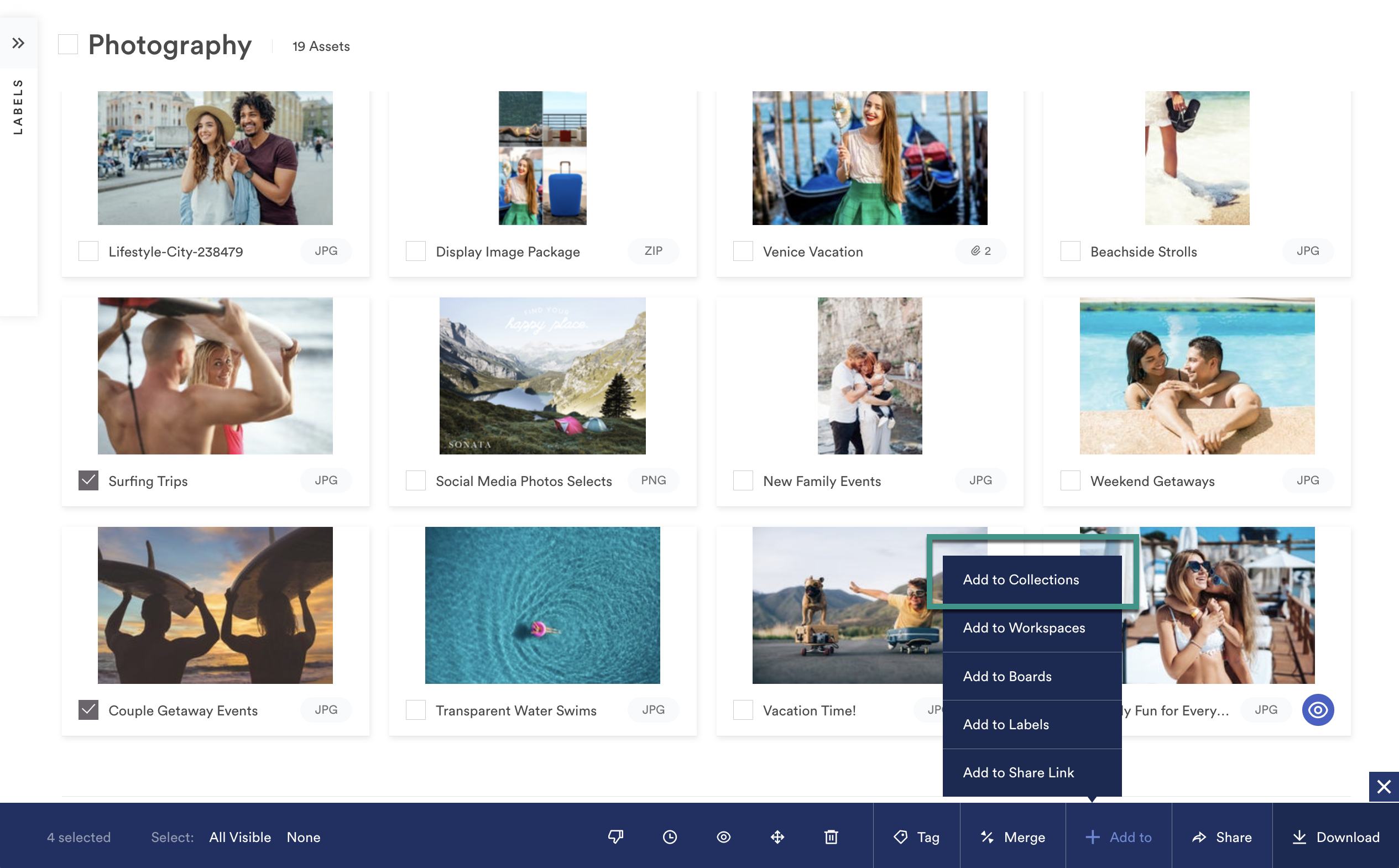
Agregar recursos de otra colección
1. Desplácese hasta el nivel de colección y seleccione los recursos que desea mover.
2. Seleccione Agregar a colecciones.
3. Elija las colecciones a las que desea agregar los activos y seleccione Guardar.
Agregar usuarios a una colección
1. Abra la colección a la que desea agregar usuarios.
2. Seleccione el ícono de Usuarios en la parte superior derecha de la vista Colección.
3. En el cuadro de texto de invitación masiva, ingrese o pegue los correos electrónicos de los usuarios que desea invitar.
Cuando proporcione varias direcciones de correo electrónico, asegúrese de usar una lista separada por comas.
4. Seleccione Enviar invitación para enviar por correo electrónico una invitación a su colección a todos los usuarios.
Todas las invitaciones vencen 30 días después de su emisión. Si el usuario al que invitó no acepta dentro de este período, debe enviar una nueva invitación.
Consejos profesionales:
- Las colecciones son subconjuntos de su Brandfolder. Solo necesita actualizar los activos en un solo lugar.
- Las secciones solo son visibles en una colección si agrega recursos de esa sección.
- Las colecciones pueden tener etiquetas fijas y configuraciones de privacidad únicas.
- Las colecciones pueden tener una imagen de encabezado personalizada.
Eliminar activos de una colección
Eliminar recursos de una colección
- Navegue a la colección.
- Seleccione los activos.
- Seleccione Eliminar en la barra de herramientas de acción masiva.
Esta acción no elimina el recurso de Brandfolder, solo de la colección.
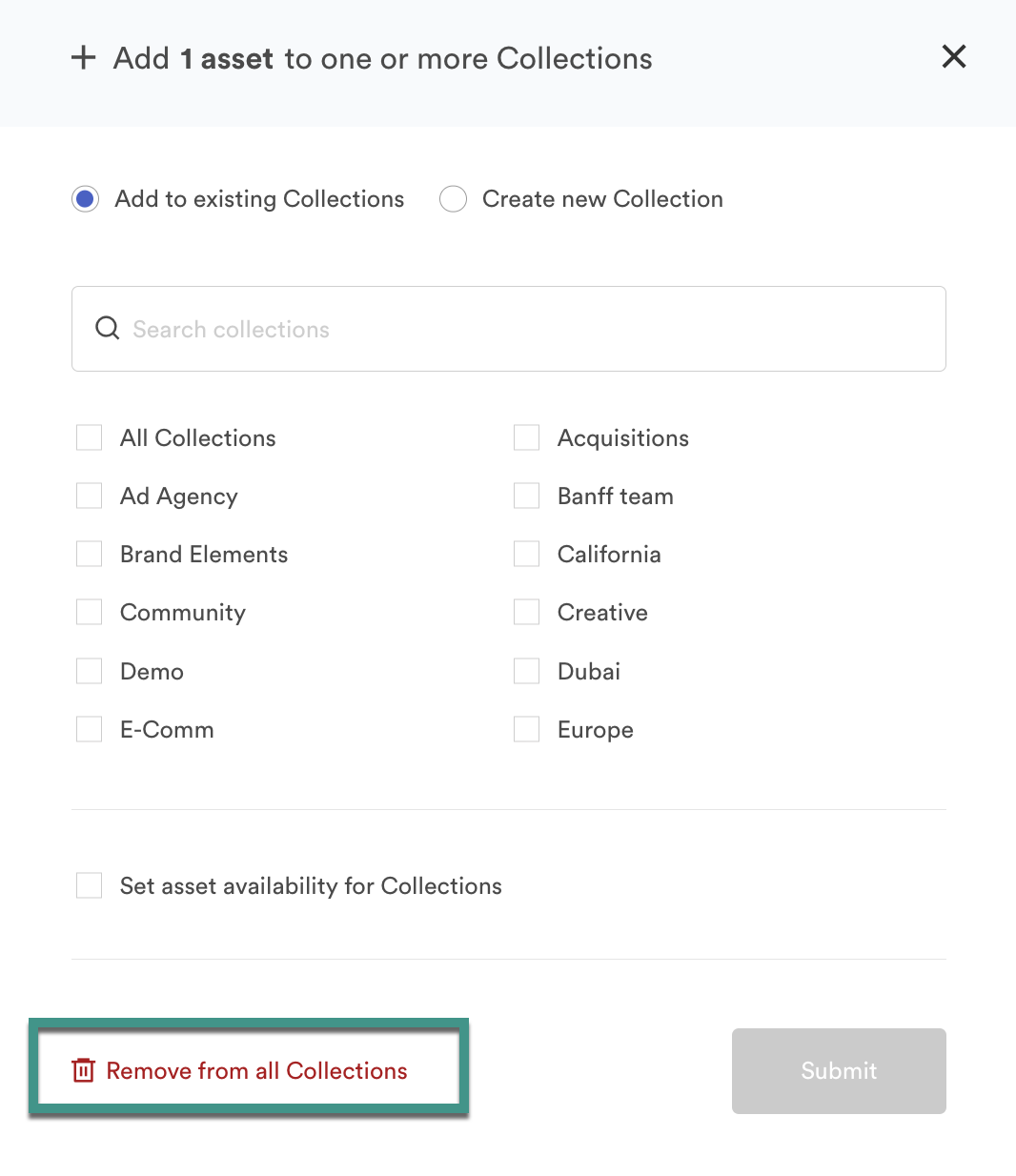
Eliminar recursos de todas las colecciones
1. En el nivel de Brandfolder, seleccione los activos que desea eliminar.
2. Seleccione + Agregar a en la barra de herramientas de acción masiva y seleccione Agregar a colecciones.
3. En la nueva ventana, seleccione Quitar de todas las colecciones.
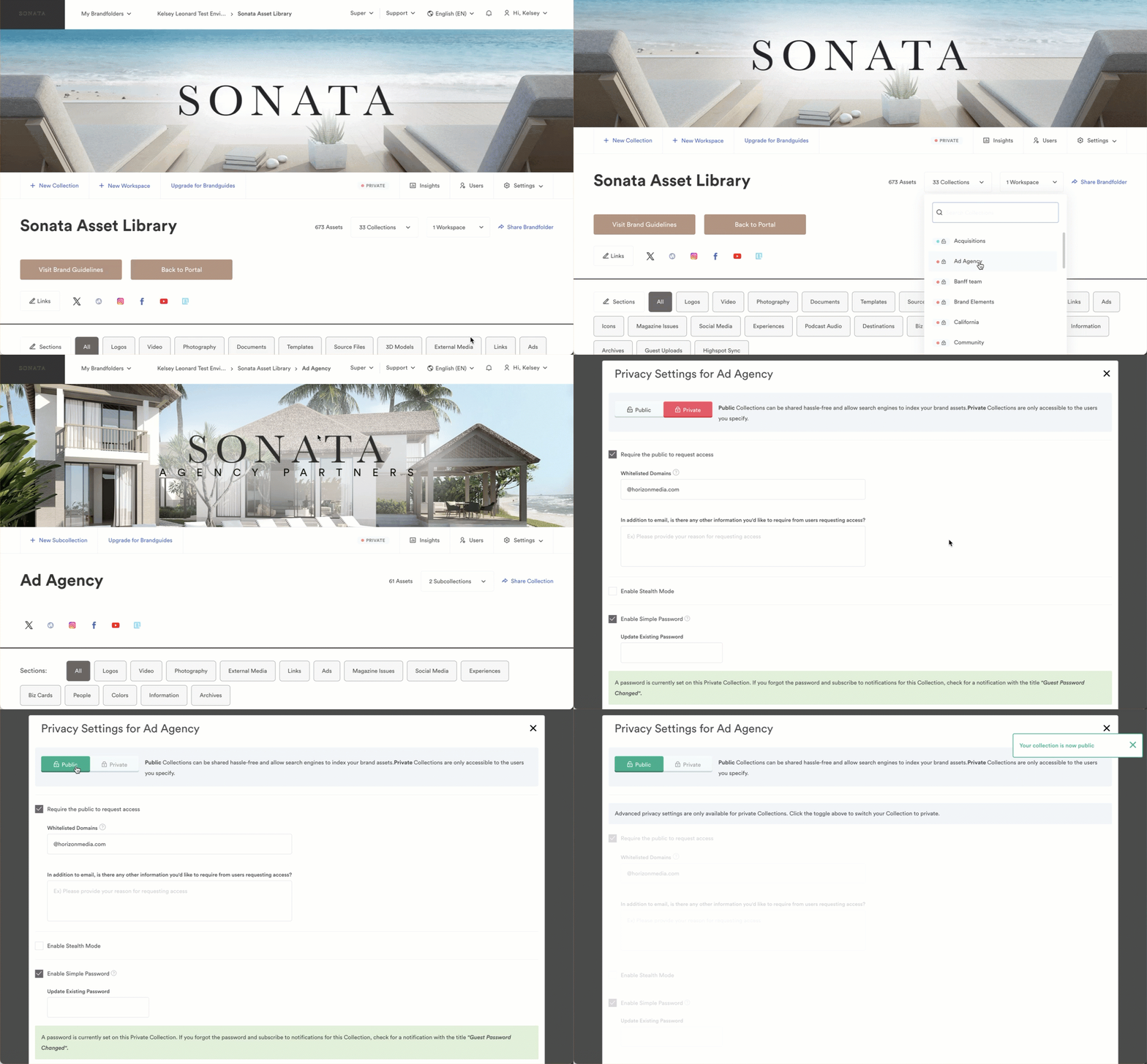
Hacer pública una colección
- Abra la colección que desea hacer pública.
- Seleccione Privado en la barra de control del administrador.
- Cambie a Público. Los cambios se guardan automáticamente.
Ver solo colecciones
Puede configurar una colección completa como Solo vista. Esto significa que los usuarios no pueden descargar ninguno de los recursos de esa colección.
- Abra la colección.
- Seleccione Configuración > Configuración general.
- Seleccione la pestaña Avanzado.
- Habilitar Solo visualización.
Los cambios se guardan automáticamente y ahora tiene una colección de solo lectura.
Eliminar una colección
- Abra la colección que desea eliminar.
- Navegue hasta Configuración > Configuración general > Avanzada.
- Desplácese hasta la parte inferior y seleccione Eliminar colección.
- Ingrese la URL y seleccione Eliminar.
La eliminación de una colección es definitiva y no puede deshacer esta acción.