Puede enviar los gastos en cualquier momento, pero muchas organizaciones establecen cronogramas (por ejemplo, diarios o semanales) para las aprobaciones.
USM Content
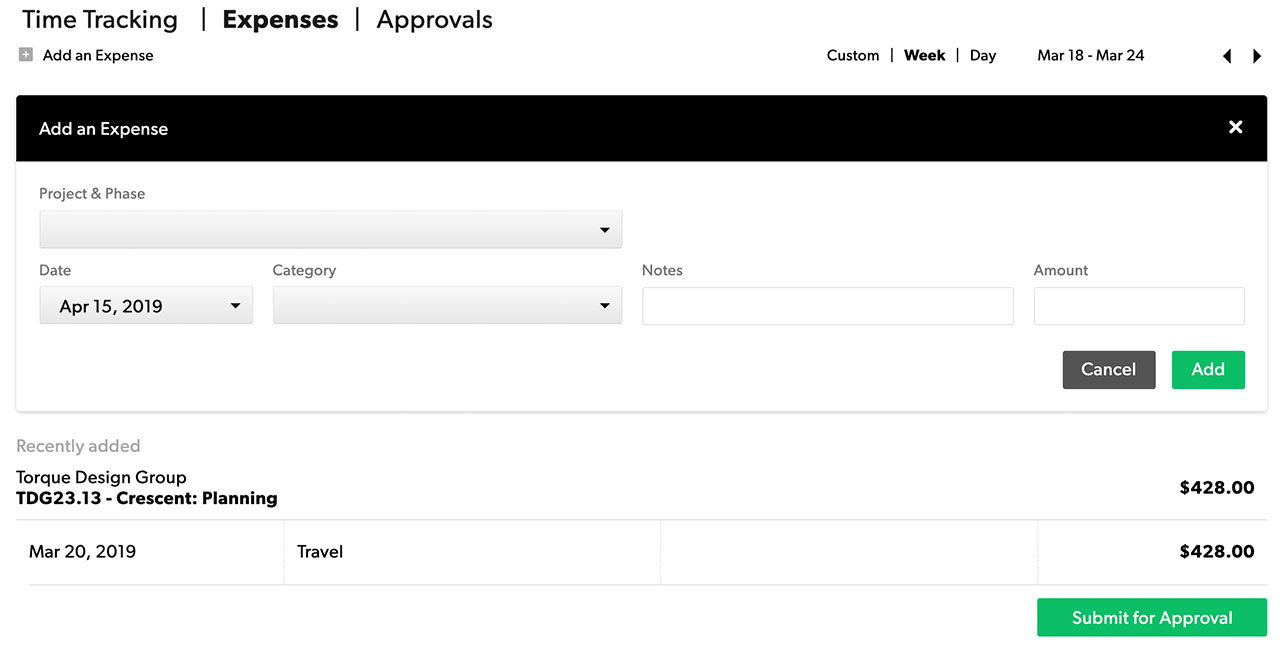
En la página Mi trabajo, seleccione Tiempo y gastos, y luego seleccione Gastos.
- Seleccione Agregar un gasto.
- Ingrese los detalles de cada gasto y seleccione Agregar.
- Cuando haya agregado todos los gastos, seleccione Enviar para aprobación.
Brandfolder Image
Revise los gastos enviados
- Seleccione Aprobaciones.
- En la barra lateral izquierda, seleccione Mi tiempo y gastos.
- Utilice filtros para encontrar gastos:
- Período de tiempo: Utilice un intervalo de fechas preestablecido o personalizado.
- Tipo: Alterne entre el tiempo y los gastos (si su organización realiza un seguimiento de ambos).
- Estado de aprobación: Muestra el estado aprobado, rechazado o pendiente de aprobación.
Reenviar gastos
Puede editar y volver a enviar un informe de gastos antes de que se apruebe. Después de editar la entrada de tiempo, seleccione Enviar para aprobación.