Представление временной шкалы позволяет отображать задачи, имеющие привязку к датам, на горизонтальной шкале. Его можно использовать для создания дорожных карт проектов, для планирования и отслеживания задач и портфелей, а также для управления ими.
USM Content
Access timeline view
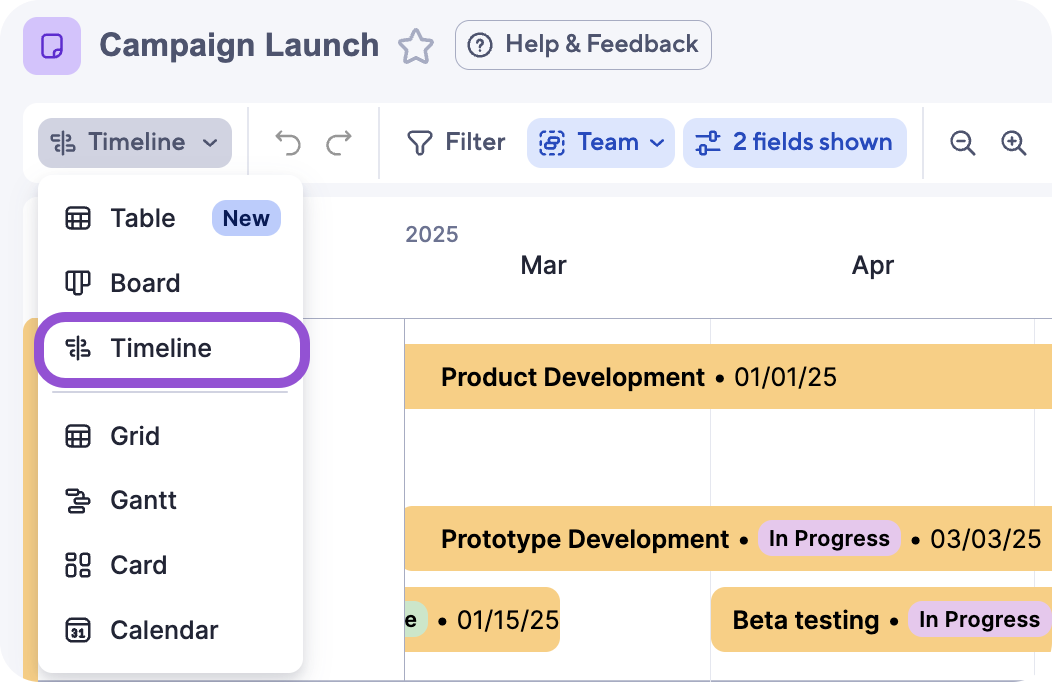
В любом листе перейдите к переключателю представлений в верхней панели инструментов и выберите Временная шкала.
Представление временной шкалы доступно только если ваш лист содержит хотя бы один столбец с датой, который не поддерживается формулой столбца.
Configure your sheet for timeline view
Представление временной шкалы доступно, когда в вашем листе есть один или несколько столбцов с датами:
- Один столбец с датой: Элементы с датой отображаются как вехи (ромбы). Элементы без даты не отображаются.
- Два или более столбца с датами: Первые два столбца с датами становятся датами начала и окончания по умолчанию в настройках листа.
- Элементы с обеими датами отображаются как полосы.
- Элементы только с одной датой отображаются как вехи.
- Элементы без дат не будут отображаться на временной шкале.
Настроить настройки листа
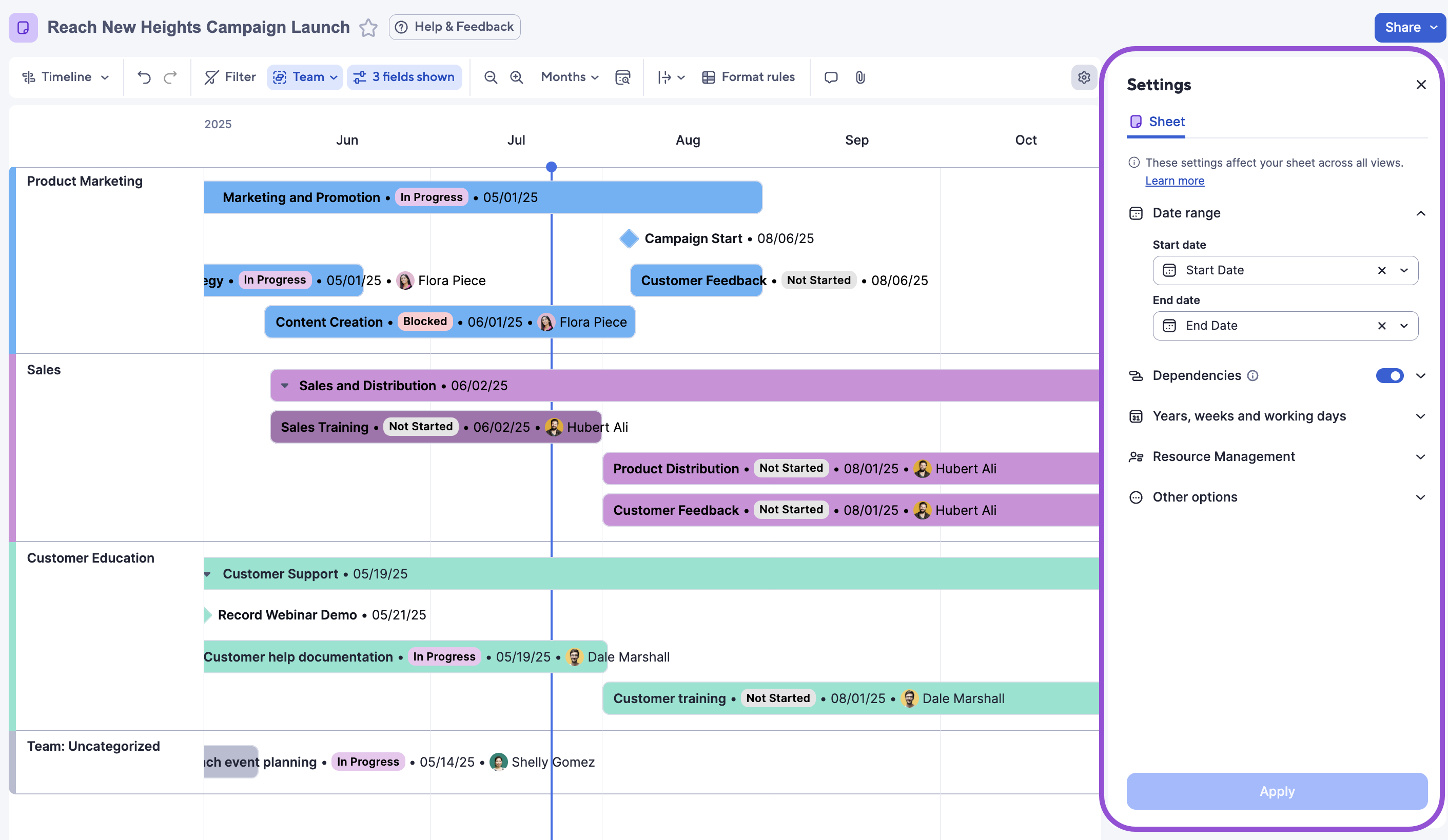
Выберите значок настроек
 в верхней панели инструментов. Используйте вкладку Лист, чтобы настроить или изменить:
- Столбцы с датами начала и окончания
- Зависимости (продолжительность и предшественник)
- Месяц, с которого начинается финансовый год
- День, с которого начинается неделя
- Рабочие часы в день
- Рабочие и нерабочие дни (включая корпоративные праздники)
- % выполнения
Узнайте больше о каждой вкладке в настройках листа.
Переключитесь на сетку или диаграмму Ганта, чтобы настроить настройки управления ресурсами.
Порядок стеков элементов
На временной шкале порядок стеков баров и вех определяется:
- Уровень иерархии
- Дата начала
- Дата окончания
- Порядок строк сетки
Создание и редактирование элементов
Вид временной шкалы отображает ваши данные как:
- Бары для многодневных элементов.
- Вехи для элементов с только начальной или конечной датой, или начальная и конечная даты совпадают. Узнайте больше о вехах.
Если зависимости включены в настройках проекта, временная шкала использует значения продолжительности для определения формата бара (+1 день продолжительности) или вехи (0 дней продолжительности).
Наведите курсор на элемент, чтобы увидеть его название, дату начала и дату окончания.
Изменения, внесенные другими, обновляются в реальном времени.
Создать новый элемент
Пользователи с правами редактора или администратора могут добавлять элементы.
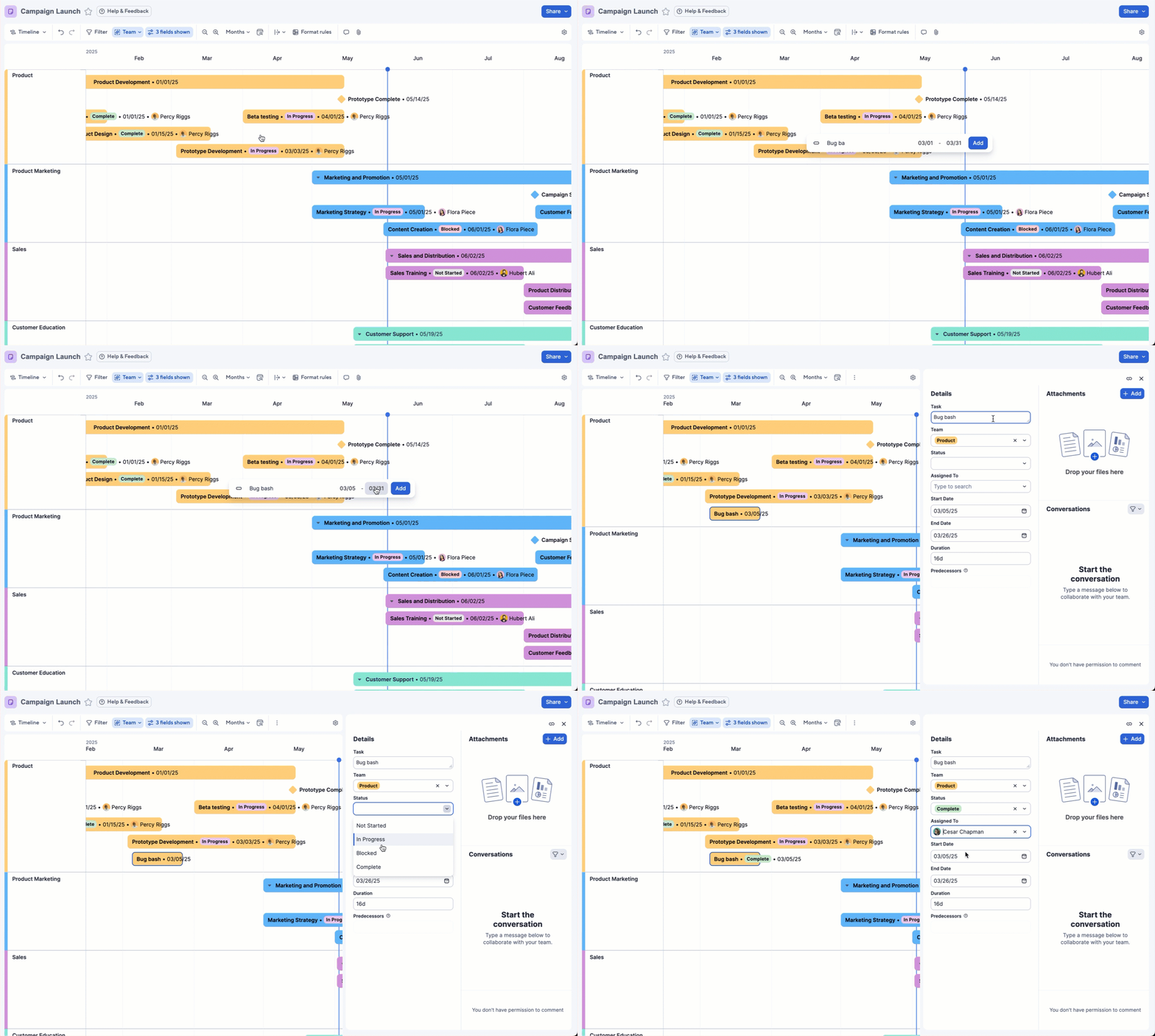
- Выберите любое место на временной шкале, где курсор показывает синий знак сложения
 .
. - Введите:
- Название
- Дата начала (обязательная)
- Дата окончания (необязательная)
- Выберите Добавить.
Предоставление даты начала и окончания создает полосу. Предоставление только даты начала создает этап.
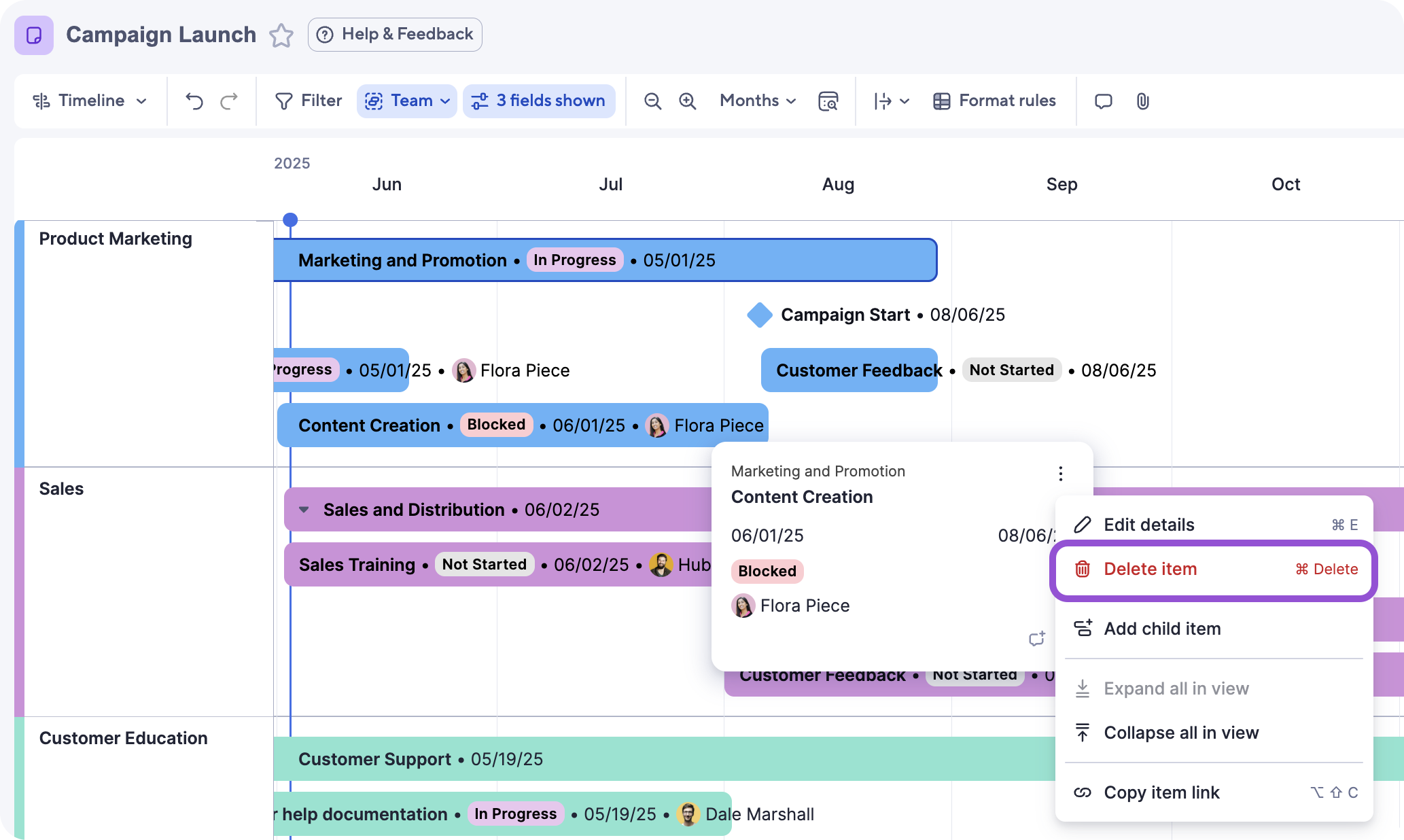
Удалить элемент
Чтобы удалить элемент,
- Откройте меню параметров элемента

- Выберите Удалить элемент.
Или вы можете щелкнуть правой кнопкой мыши на элементе и выбрать Удалить элемент.
Просмотреть и редактировать детали элемента
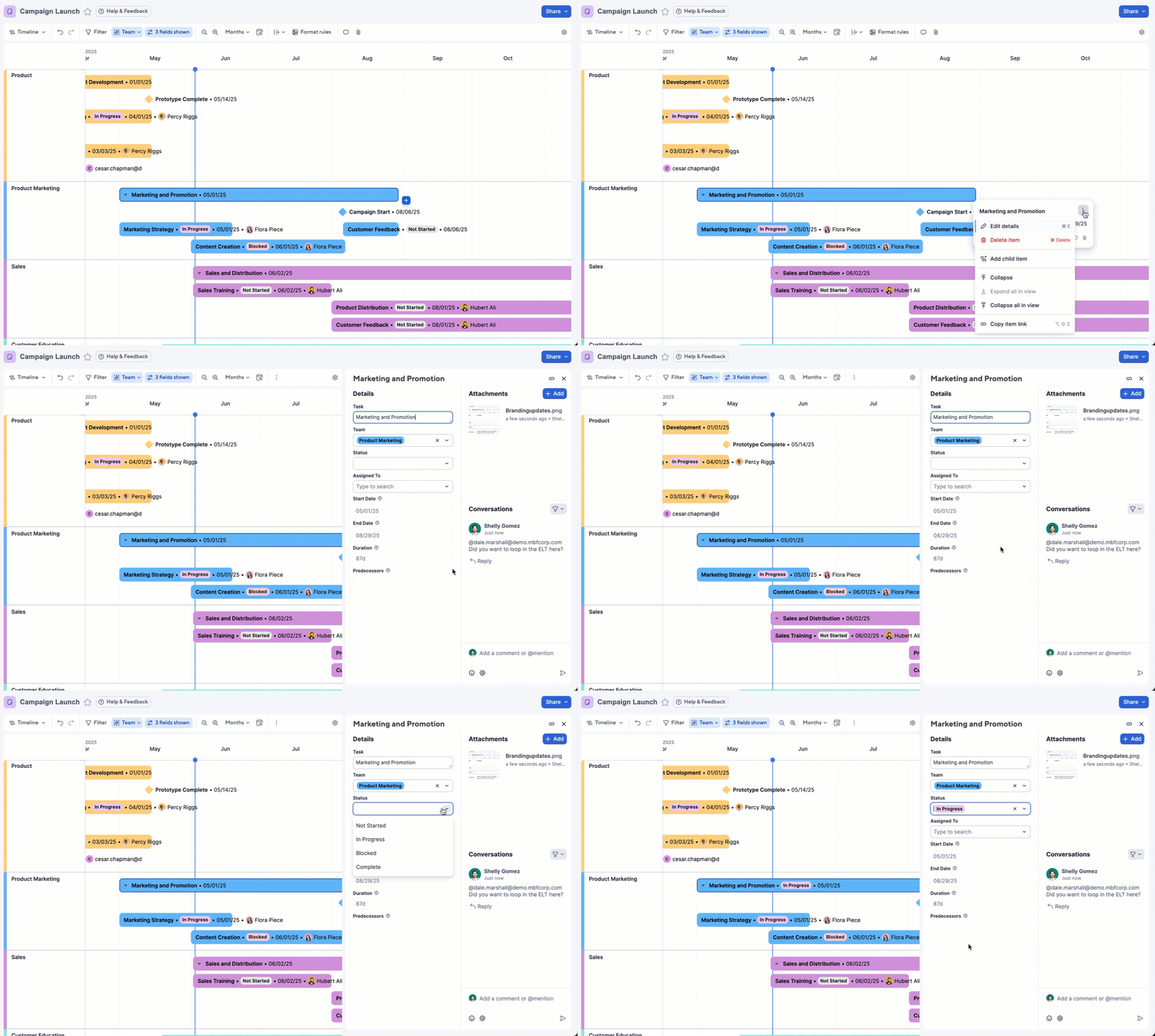
Чтобы открыть детали элемента:
- Дважды щелкните на элементе
- Наведите курсор на элемент, откройте меню параметров элемента
, и выберите Открыть детали элемента.
- Щелкните правой кнопкой мыши на элементе
В панели деталей вы можете редактировать любое видимое поле.
Любые скрытые столбцы в представлении сетки не отображаются в панели деталей.
Редактировать поля элементов временной шкалы и заголовок
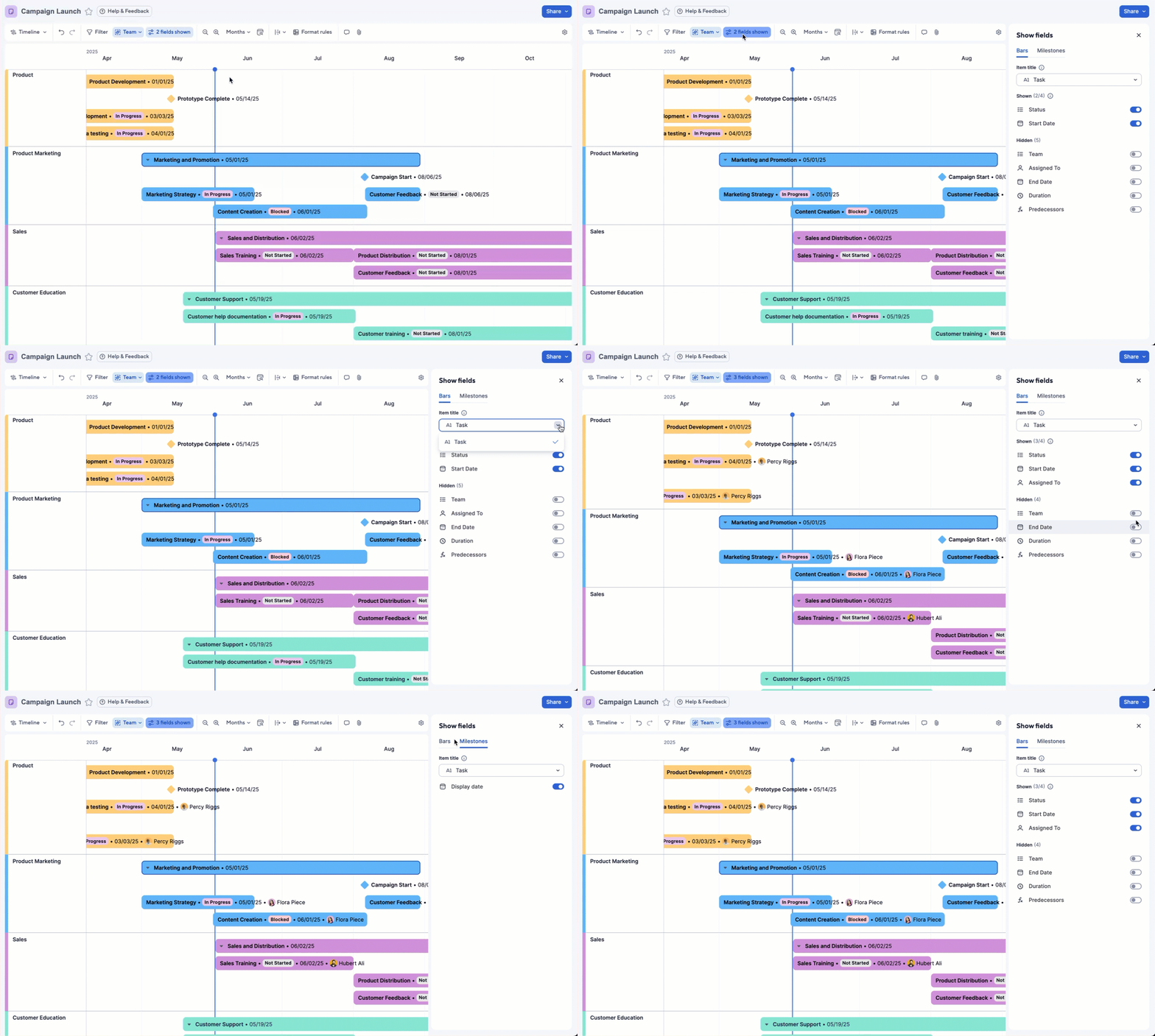
Вы можете отображать заголовок и до четырех дополнительных полей на полосах. Только заголовок отображается на этапах. По умолчанию заголовки элементов используют значения из основного столбца.
- На панели инструментов выберите Показать поля.
- Переключите поля, которые хотите отобразить.
- Выберите текст/номер или колонку авто номера, которую вы хотите использовать в качестве заголовка.
Вы также можете установить, как текст отображается на элементе. Используйте значок переполнения, чтобы установить:
- Без переполнения

- Частичное переполнение

- Полное переполнение

Edit item colors
Цвета полосок задач назначенные в представлениях Ганта, карточки или календаря, переносятся в представление временной шкалы. Чтобы изменить цвета элементов, перейдите в представление Ганта, карточки или календаря и выполните следующие действия:
- Manually apply a task bar color by right-clicking on the color bar
- Примените правила условного форматирования, в частности установите цвет полоски задач
If your sheet has at least one conditional formatting rule that sets task bar color, then all bars on the sheet that don’t meet your conditional formatting rule are grey.