Пользователи могут совместно использовать ссылку на отдельные модули активов или группы активов.
USM Content
Brandfolder предлагает несколько вариантов для совместного использования активов, создавая эффективное сотрудничество между командами и партнерами, минимизируя распространение активов и максимизируя ресурсы компании.

Поделиться отдельными активами
Существует два способа, которыми вы можете поделиться отдельными активами:
Поделиться из модального окна актива
- Выберите актив, которым вы хотите поделиться.
- Выберите Поделиться.
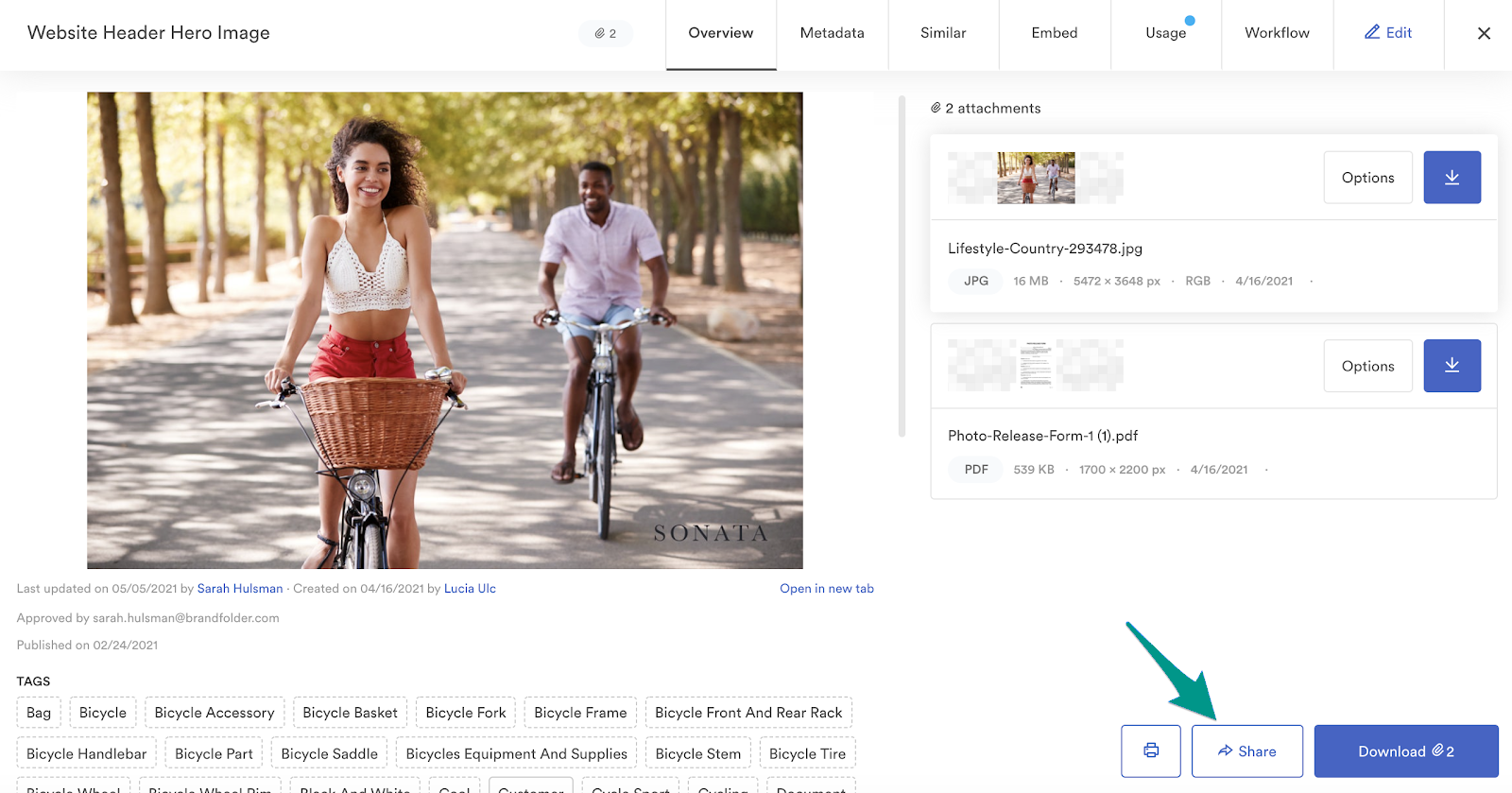
- Скопируйте ссылку и отправьте ее по мере необходимости.
Заботьтесь о своих активах, используя доступные функции при выборе Дополнительные параметры. Смотрите раздел ниже с вариантами ссылок для совместного использования для получения подробной информации.
Поделиться из Brandfolder или коллекции
Коллекции, упомянутые в этой статье, относятся к функции Brandfolder. Для коллекций в Smartsheet см. обзор коллекций в рабочих пространствах.
- На уровне Brandfolder или коллекции наведите курсор на актив и выберите многоточие в правом верхнем углу.
- Выберите Поделиться.
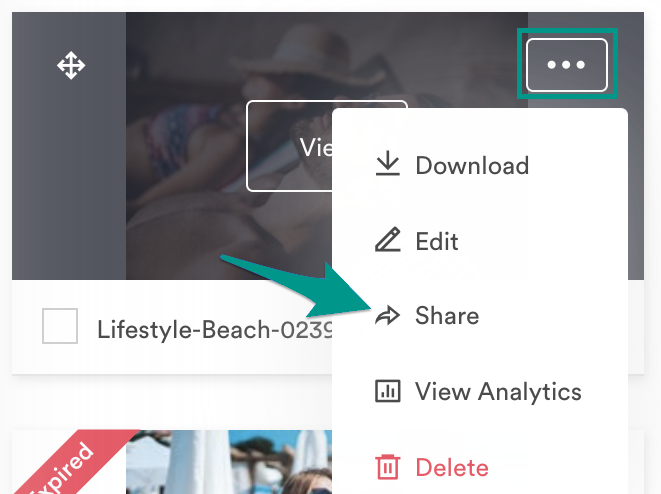
Поделиться активами оптом
- На уровне Brandfolder или коллекций выберите активы, которыми вы хотите поделиться, используя флажки на плитках активов.
- Выберите Поделиться на панели управления массовым управлением внизу.
Проверьте количество активов, которые вы выбрали, в нижнем левом углу.
Варианты ссылок для совместного использования
Независимо от того, делитесь ли вы одним или несколькими активами, модальное окно совместного использования активов включает несколько вариантов:
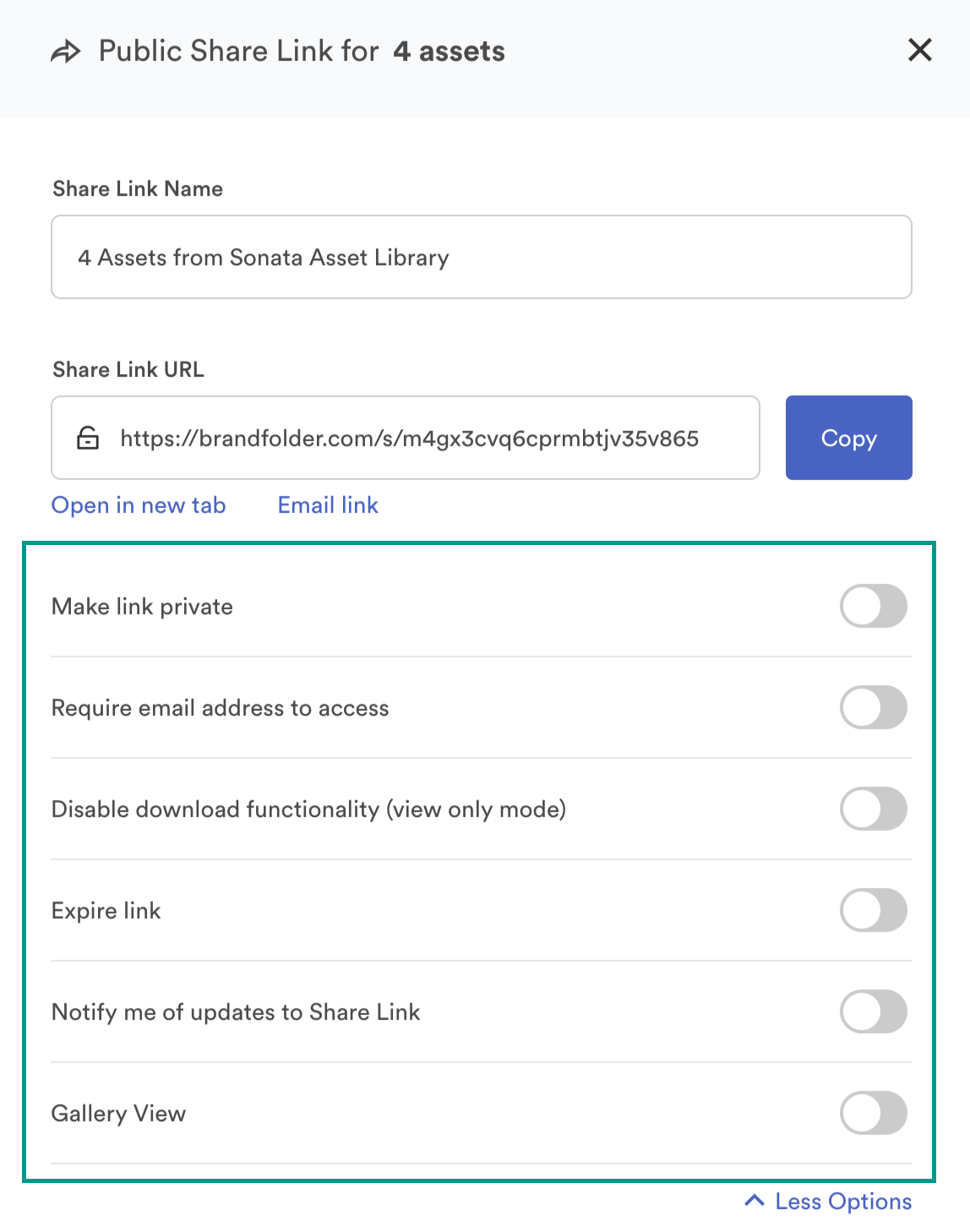
- Сделать ссылку приватной: Только пользователи с логином Brandfolder или Простой пароль (когда включено) могут видеть совместно используемые активы. Это скрывает опцию Требовать адрес электронной почты для доступа.
- Требовать адрес электронной почты для доступа: Запрашивает у пользователей предоставление адреса электронной почты для просмотра общих ресурсов.
- Отключить функциональность загрузки (только для просмотра): Пользователи могут только просматривать контент по ссылке; они не могут загружать или делиться ресурсами. Брендовые папки или коллекции только для просмотра позволяют гостям запрашивать доступ для загрузки файлов.
- Истечение ссылки: Установите дату истечения для вашей ссылки на общий доступ. После истечения срока действия ссылка станет недоступной.
- Уведомить меня об обновлениях ссылки на общий доступ: Создатель ссылки на общий доступ будет уведомлен, когда кто-то откроет ссылку или загрузит ресурсы.
Обновления центра уведомлений происходят в реальном времени на основе активности ссылки на общий доступ. Уведомления по электронной почте отправляются каждый час.
- Включить галерею: Галерея создает стильный и соответствующий бренду опыт обмена. Дополнительная информация, такая как разделы, названия ресурсов и детали ресурсов, не отображается. Вместо этого все ваши вложения отображаются, и если ваша ссылка на общий доступ позволяет загрузки, пользователи могут навести курсор на ресурс и выбрать Скачать. Вы также можете загрузить логотип, который будет отображаться в верхней части ссылки на общий доступ в виде галереи.
Настройки общего доступа администратора
Администраторы могут настроить дополнительные параметры общего доступа, перейдя на вкладку Настройки > Общие настройки > Расширенные.
- В качестве дополнительного контроля безопасности включите Ограничить общий доступ для Пользователей этой Брендовой папки, чтобы ограничить общий доступ только для пользователей Брендовой папки.
- По умолчанию ссылки на общий доступ становятся частными, включив Сделать ссылки на общий доступ частными по умолчанию.
Пользователь, делящийся ссылками, может переключить ссылку обратно на общую.
- Включение истечения новых ссылок на общий доступ через заданное время устанавливает время истечения по умолчанию для ссылок на общий доступ.
- Включение требования ID для публичных ссылок требует от пользователей ввода адреса электронной почты для доступа к ссылке на общий доступ. Введенный адрес электронной почты предназначен только для отслеживания пользователей в Insights и не должен быть связан с учетной записью Brandfolder.
Администраторы могут управлять своими ссылками на общий доступ из области массового управления, перейдя в Настройки > Массовое управление > Ссылки на общий доступ. Там администраторы могут:
- Просматривать основную информацию о каждой ссылке на общий доступ, такую как ее имя, создатель, количество активов, настройки доступа, дата создания, дата истечения и требуется ли адрес электронной почты для просмотра.
- Выберите Изменить , чтобы внести изменения в настройки, настроенные для ссылки на общий доступ.
- Удалить ссылки на общий доступ, выбрав значок корзины.
- Удалить ссылки на общий доступ массово, выбрав флажки слева от каждой ссылки, затем выберите Удалить.
Удалить или добавить активы из ссылок на общий доступ
Пользователи с правами редактирования для данной ссылки на общий доступ могут удалять активы из нее после ее создания.
Следующие пользователи могут редактировать права на ссылки на общий доступ:
- Пользователи с правами администратора на ресурсах, которые были поделены
- Гости или сотрудники, которые создали ссылку на общий доступ.
Чтобы удалить активы из ссылки на общий доступ:
- Перейдите по URL-адресу ссылки на общий доступ.
- Выберите активы для удаления, отметив флажки на плитке актива.
- Выберите Удалить из ссылки на общий доступ внизу.
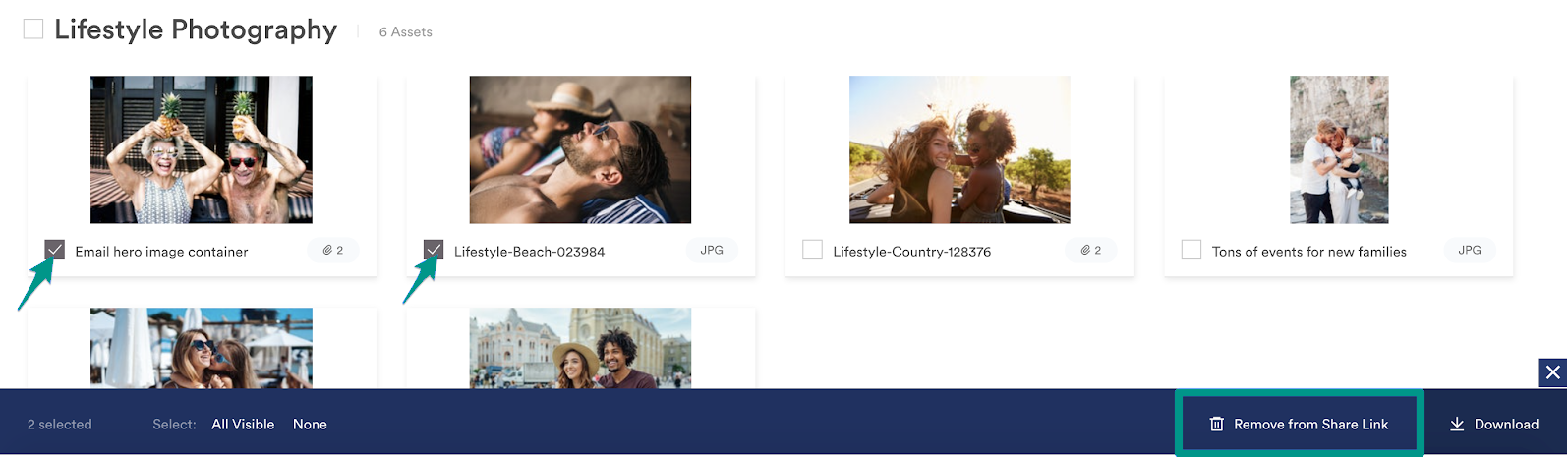
Выберите Удалить активы.
Чтобы добавить в ссылку на общий доступ:
- Выберите активы, которые нужно добавить к уже созданной ссылке на общий доступ, выбрав флажки на плитке актива.
- Выберите Добавить к > Добавить к ссылке на общий доступ в панели инструментов массовых действий.
- Выберите ссылку на общий доступ, к которой вы хотите добавить активы. Вы можете искать ссылку, используя URL ссылки на общий доступ (точное совпадение), имя ссылки на общий доступ (содержит) или создателя ссылки на общий доступ.
Администраторы могут включить Только отображать ссылки на общий доступ, которые я создал, чтобы сузить поиск.
4. Выбор нужной ссылки на общий доступ. Предварительный просмотр отображается справа на экране.
5. Выберите Добавить к ссылке на общий доступ.
Информация о ссылке на общий доступ, видимая редакторам
После создания ссылки на общий доступ редактор может просмотреть ссылку на общий доступ и увидеть две панели информации о ссылке на общий доступ справа.
Первая панель включает следующую информацию:
- Брендfolder, из которого делятся активами.
- Количество скрытых активов (неопубликованных, истекших или неутвержденных).
- Количество показанных активов.
- Доступ (публичный или частный).
- Дата создания.
- Срок действия.
- Создано.
- Уведомления — это можно включить или выключить. Вы будете получать уведомления, когда пользователи просматривают ссылку на общий доступ, если она включена.
Вторая панель посвящена активности по ссылке для совместного использования. Она показывает, кто просмотрел ссылку для совместного использования, отображая их адрес электронной почты, дату просмотра и время просмотра.