Если вы попытаетесь добавить адрес электронной почты, который уже используется учётной записью Smartsheet, появится сообщение об ошибке.
USM Content
Каждая учётная запись Smartsheet связана с одним основным адресом электронной почты. Этот адрес нельзя использовать для другой учётной записи Smartsheet. Однако вы можете связать с учётной записью дополнительные адреса электронной почты, чтобы упростить совместный доступ. Узнайте, как добавить дополнительный адрес электронной почты в свою учётную запись.
Вы также можете освободить адрес электронной почты, если получите следующее сообщение: "Адрес [адрес электронной почты] уже связан с другой учётной записью Smartsheet, поэтому его невозможно добавить в эту учётную запись". Для этого потребуется помощь системного администратора.
Перед началом работы
- Все тарифные планы: убедитесь, что все три адреса электронной почты зарегистрированы на одном и том же домене. Тот, который вы использовали для входа в Smartsheet, тот, который вы пытаетесь освободить, и тот, который ещё не связан ни с одной учётной записью Smartsheet.
- Тарифный план "Корпоративный": если вы используете тарифный план "Корпоративный" и у вас есть два адреса электронной почты с тем же доменом, что и адрес, который нужно освободить, необходимо привлечь системного администратора. Он может назначить один из существующих адресов электронной почты новым основным адресом для учётной записи, которую вы хотите изменить. Когда адрес электронной почты будет освобождён и добавлен в нужную учётную запись, системный администратор сможет использовать функцию объединения пользователей, чтобы установить освобождённый адрес электронной почты в качестве основного (у него должен быть другой домен).
Убедитесь, что у вас есть доступ к адресу электронной почты, который вы не используете ни для одной учётной записи Smartsheet.
Шаг 1. Добавьте третий адрес электронной почты в учётную запись, из которой нужно объединить таблицы
- Войдите в Smartsheet, используя адрес электронной почты, который вы пытались связать с учётной записью, когда получили сообщение об ошибке.
- Перейдите в раздел Account (Учётная запись) > Personal Settings (Личные параметры) > Profile (Профиль) и выберите ссылку Manage Email Addresses (Управление адресами электронной почты).
- В диалоговом окне Manage Email Addresses (Управление адресами электронной почты)выберите Add Email Address (Добавить адрес электронной почты) и добавьте третий адрес, который в настоящее время не используется в Smartsheet. После этого вы получите сообщение с предложением проверить папку входящей почты.
- Откройте электронное письмо с темой Smartsheet Account Change Request (Запрос на изменение учётной записи Smartsheet).
- Нажмите кнопку Confirm Email (Подтвердить адрес электронной почты) в сообщении, чтобы принять приглашение присоединить этот псевдоним электронной почты к учётной записи Smartsheet. После этого вы получите сообщение: Confirmed! The alternate email address [address] has been added to your account. (Действие подтверждено! Адрес электронной почты [address] добавлен в качестве дополнительного в вашу учётную запись.)
Теперь вам нужно обратиться к системному администратору, чтобы сделать третий адрес основным для вашей учётной записи.
Шаг 2. Сделайте третий адрес электронной почты основным для учётной записи
Эти инструкции предназначены только для системных администраторов. Если вам необходимо обновить основной адрес электронной почты, обратитесь к системному администратору по своему тарифному плану Smartsheet. Изменять основной адрес электронной почты пользователя могут только системные администраторы.
Если ваш план использует устаревшую модель, этот процесс необходимо выполнять на странице User Roles and Reports (Роли пользователей и отчёты). Если вы не уверены в типе своей модели, узнайте, как определить, какую модель использует ваш план.
- В Центре администрирования выберите значок Меню в левом верхнем углу, чтобы открыть левую боковую панель.
- Перейдите в раздел Users and Groups (Пользователи и группы) > Seat Types and True-Up (Типы мест и корректировка).
В строке пользователя выберите значок с тремя точками
 , а затем пункт Edit user (Изменить пользователя).Brandfolder Image
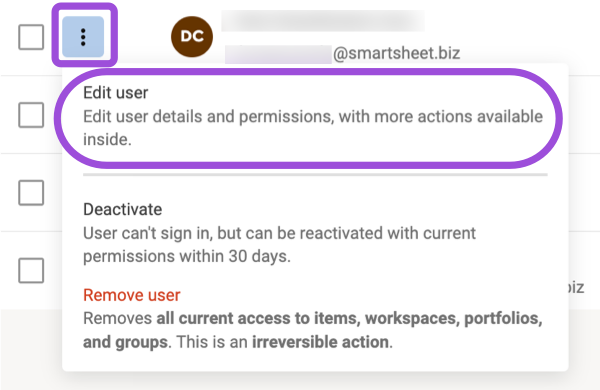
Откроется панель Edit user (Изменить пользователя).
Выберите вкладку Alternate emails (Дополнительные адреса электронной почты).
Brandfolder Image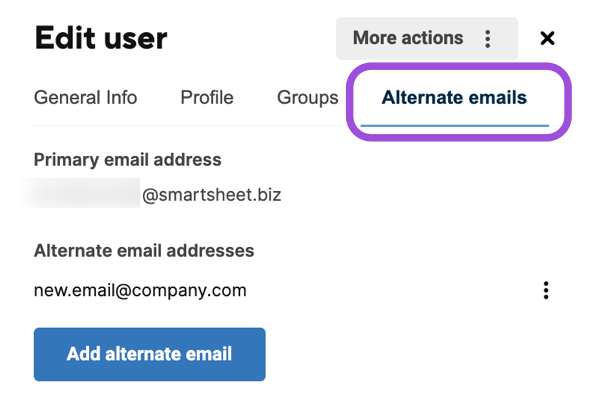
- Выберите меню с тремя точками рядом с третьим адресом электронной почты.
- Выберите пункт Make primary email address (Указать в качестве основного адреса электронной почты), чтобы сделать третий адрес основным, связанным с учётной записью.
Шаг 3. Освободите адрес электронной почты, который хотите использовать в другой учётной записи
Теперь, когда системный администратор изменил ваш основной адрес, вы можете удалить адрес электронной почты, который хотите использовать в другой учётной записи (той, которую вы использовали при получении сообщения об ошибке).
- Снова войдите в Smartsheet, используя третий адрес электронной почты в качестве учётных данных.
- Перейдите в раздел Account (Учётная запись) > Personal Settings (Личные параметры) > Profile (Профиль) и выберите пункт Manage Email Addresses (Управление адресами электронной почты).
- Удалите адрес электронной почты, который хотите использовать в другой учётной записи, выбрав значок X справа от адреса.
- Выйдите из системы, а затем снова войдите в учётную запись, в которой хотите использовать этот адрес.
- Перейдите в раздел Account (Учётная запись) > Personal Settings (Личные параметры) > Profile (Профиль) и выберите пункт Manage Email Addresses (Управление адресами электронной почты), чтобы добавить нужный адрес.
Чтобы сделать этот адрес электронной почты основным для учётной записи, снова обратитесь к системному администратору.
Как должен выглядеть результат этих действий
- Нужный адрес электронной почты должен быть указан в поле Manage Email Addresses (Управление адресами электронной почты) нужной учётной записи.
- Все элементы, доступ к которым предоставлен добавленному адресу электронной почты, должны быть доступны в новой (целевой) учётной записи.
Передача разрешений владельца
Если вы хотите передать права владельца на элементы в старой учётной записи, чтобы ими можно было управлять с помощью добавленного адреса электронной почты, обратитесь к следующим статьям: