Use atualizações globais aprimoradas do Smartsheet Control Center para publicar de modo rápido e fácil seu modelo de origem do blueprint e garantir que todos os projetos ativos tenham a estrutura mais recente, permanecendo consistentes e padronizados.
USM Content
Antes de começar
Para que os blueprints sejam qualificáveis às atualizações globais aprimoradas, confirme se eles atendem aos seguintes critérios:
- O blueprint foi criado após 4 de dezembro de 2024
- O blueprint é de camada única
- O armazenamento do Blueprint está configurado para armazenar novos projetos em novas áreas de trabalho próprias (não em áreas de trabalho existentes compartilhadas por vários projetos)
- O blueprint não tem modelos opcionais
- A pasta de origem do blueprint não é usada por nenhum outro blueprint
- Todos os projetos ativos já estão armazenados em áreas de trabalho exclusivas
- Nenhum projeto tem o status Falha na criação ou Excluído parcialmente
- Todos os projetos ativos devem permanecer consistentes com a estrutura do modelo mais recente
Use atualizações globais aprimoradas para programas em que você não deseja que os projetos se desviem do modelo. Se você quiser preservar a personalização no nível do projeto das colunas fornecidas pelo modelo (como modificações nas opções de lista suspensa ou fórmulas de coluna), evite habilitar as atualizações globais aprimoradas para esse blueprint neste momento.
Habilitar atualizações globais aprimoradas
Siga estas etapas para habilitar as atualizações globais aprimoradas:
- Acesse o blueprint no Control Center, selecione o programa e, em seguida, Manage Program (Gerenciar programa).
- Selecione Enable enhanced global updates (Habilitar atualizações globais aprimoradas) em um blueprint qualificável.
- Conclua o fluxo de habilitação do autoatendimento.
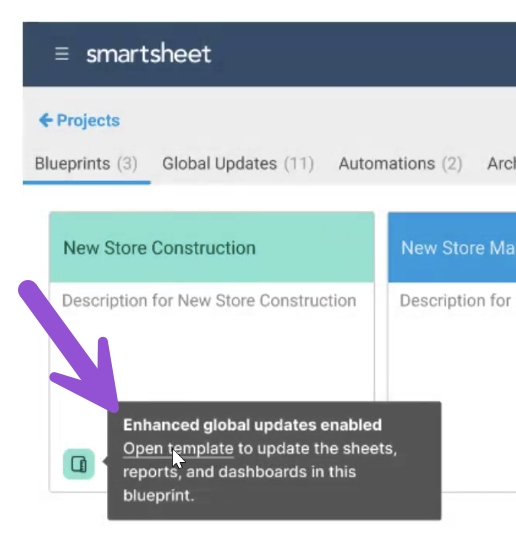
Depois de habilitar as atualizações globais aprimoradas, todos os blueprints qualificados mostrarão o
- Use o link Open template (Abrir modelo) para acessar seu modelo em uma nova guia.
Editar e enviar edições de modelos
Somente os líderes do Control Center com acesso de administrador à área de trabalho do modelo de origem do blueprint podem publicar alterações.
Conforme as melhores práticas, publique o modelo imediatamente após habilitar as atualizações globais aprimoradas e antes de fazer alterações nele. Isso é especialmente importante se você estiver alterando nomes de colunas ou campos de resumo no seu modelo. Caso contrário, novas colunas são exibidas (e fórmulas, formulários e relatórios usam a nova coluna vazia).
Com atualizações globais aprimoradas, você pode adicionar, remover e atualizar planilhas (incluindo colunas e fórmulas entre planilhas), formulários, relatórios e painéis. Você também pode alterar a organização das pastas.
Depois de acessar o modelo, faça as alterações. Selecione Publicar para sincronizar todos os projetos ativos com a estrutura mais recente. Você pode, opcionalmente, visualizar um projeto para ver como ele fica depois de publicar o modelo atual.

Visualizar alterações antes de publicar
Selecione Visualizar na parte superior do modelo e selecione o projeto para visualizar. Isso cria uma cópia temporária dessa área de trabalho do projeto que corresponde ao modelo.
As alterações feitas na área de trabalho de visualização prévia não são aplicadas ao seu projeto ou modelo real, e todas as áreas de trabalho temporárias são excluídas automaticamente.
Selecione o botão Publicar histórico para ver um registro de notas de alteração, quem fez as atualizações e quando. Você também pode exibir detalhes do erro se um projeto não for totalmente sincronizado com o modelo publicado.
O que acontece quando você publica
Quando você publica o modelo, todos os projetos ativos são sincronizados com ele da seguinte forma:
- Planilhas, colunas, fluxos de trabalho de automação, formulários, relatórios, painéis, widgets e pastas excluídos ou ausentes são adicionados ao projeto.
- Tudo o que for excluído ou removido do modelo também será excluído ou removido do projeto.
- A ordem, o nome, a descrição e as propriedades (incluindo visibilidade, capacidade de edição, opções de menu suspenso e fórmulas de coluna) das colunas fornecidas pelo modelo e os títulos, cadeias de caracteres, localização e estilo dos widgets de painel fornecidos pelo modelo são atualizados para corresponder ao modelo. Colunas e widgets adicionais adicionados individualmente a um projeto são movidos para o final. A dependência do projeto, as configurações de referência e as colunas congeladas também podem ser ajustadas para corresponder ao modelo.
- As regras de formatação condicional do modelo são sincronizadas com ele e as regras ausentes são adicionadas. Se você excluiu alguma regra, ela não reaparecerá. As regras específicas do projeto são sincronizadas e movidas para o final da lista. Isso pode alterar a prioridade das regras de formatação condicional que você definiu.
- Ao sincronizar fluxos de trabalho de automação com atualizações globais aprimoradas, a maioria das configurações de fluxo de trabalho, incluindo nomes, mensagens personalizadas e status de ativação, é sincronizada com seus projetos. No entanto, os fluxos de trabalho de notificação do Slack/Teams exigem reautenticação e seleção de canal na nova planilha, pois esses detalhes não são sincronizados.
- Os formulários e relatórios fornecidos pelo modelo são completamente substituídos para corresponder à estrutura do modelo.
- Os temas e o estilo dos painéis fornecidos pelo modelo correspondem ao modelo.
- Os itens são movidos para a pasta apropriada, se necessário, para corresponder à organização do modelo.
A adição de novas referências entre planilhas ou widgets do painel que fazem referência a uma célula ou intervalo de células específico só é compatível com linhas que estavam presentes quando você adicionou a planilha ao projeto pela primeira vez. As linhas mais recentes mostram os erros #INVALID REF ou Dados ausentes. Esses erros serão revertidos na próxima vez com a próxima ação de publicação.
Melhores práticas de atualizações globais aprimoradas
- Se o seu programa do Control Center for usado diariamente com muita frequência, considere habilitar atualizações globais aprimoradas fora do expediente para evitar interromper outras pessoas.
- Depois de habilitar as atualizações globais aprimoradas, publique o modelo antes de fazer alterações. Dessa forma, você sincroniza todos os projetos existentes com a estrutura atual e fornece uma base sólida para atualizações futuras. Isso é especialmente importante se você planeja renomear colunas no modelo.
- Evite deixar que as alterações não publicadas se acumulem no seu modelo. Isso pode dificultar a lembrança do que mudou e confirmar que tudo funciona como esperado após a publicação.
- Evite usar atualizações globais aprimoradas para blueprints com projetos que se desviam intencionalmente do modelo de origem. No entanto, se os administradores do projeto estiverem personalizando partes do projeto que vêm do modelo, informe-os quando você estiver publicando alterações e quando terminar, para que eles possam refazer as personalizações necessárias (como reordenar colunas ou ajustar opções de menu suspenso).
Adicione coleções a blueprints com atualizações globais aprimoradas
Você pode adicionar coleções aos seus modelos depois de habilitar as atualizações globais aprimoradas. Use esses modelos para que as coleções apareçam em futuros projetos provisionados.
Essas coleções vinculam adequadamente os itens do projeto, mas você precisa compartilhá-los manualmente com os usuários do projeto que deseja diretamente da interface do usuário da coleção.
Saiba mais sobre como compartilhar coleções .
Você não pode configurar regras de compartilhamento para essas coleções no blueprint do Control Center, e ainda não é possível usar atualizações globais aprimoradas para adicionar, atualizar ou excluir coleções para projetos existentes.