Com as coleções, você pode combinar itens específicos de seus espaços de trabalho com outros conteúdos, como painéis do Google Docs ou do PowerBI, e depois compartilhar apenas esse conjunto personalizado de itens com outras pessoas.
Este recurso se aplica apenas a planos que usam o Modelo de assinatura do usuário. Caso você não tenha certeza sobre o tipo de modelo, saiba como determinar o modelo do seu plano.
Coleções em áreas de trabalho
Você deve ser o Admin do espaço de trabalho em que a coleção vive para compartilhar essa coleção.
Para compartilhar uma coleção, você precisa:
- Abra o painel da área de trabalho.
- Selecione a coleção que deseja compartilhar e selecione o menu de três pontos.
- Selecione Compartilhar coleção.
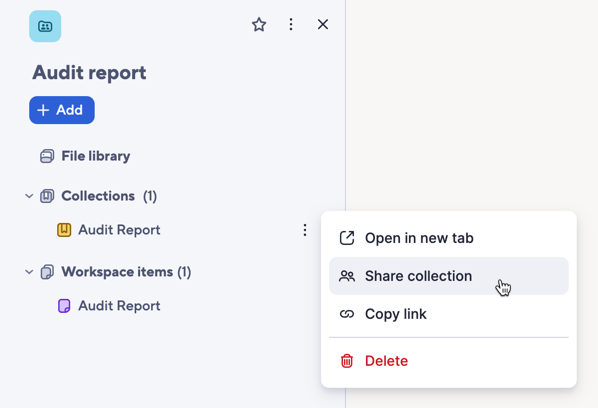
- Na caixa de diálogo de compartilhamento, adicione os usuários ou grupos com os quais você está compartilhando a coleção.
- Selecione Compartilhar.
Como alternativa, você pode usar o botão Compartilhar no canto superior direito de um item aberto para compartilhar a coleção ou apenas esse item.
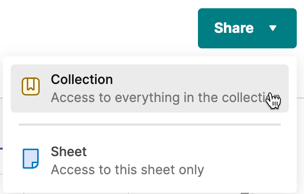
No menu suspenso Personalizar mensagem, você pode personalizar o assunto e o corpo do texto do e-mail de notificação que está enviando para as pessoas compartilhadas na coleção.
Pontos a considerar
- Compartilhar uma coleção com alguém concede acesso à coleção e a todos os seus itens. Você pode determinar o nível de acesso de cada item individualmente.
- Qualquer usuário Smartsheet pode obter acesso a uma coleção, independentemente do seu plano.
Coleções em áreas de trabalho
Cada pessoa que você compartilha em uma coleção ganha acesso a todos os seus itens atuais e futuros.
Conteúdo dentro de coleções
Você pode adicionar itens com permissões de Visualizador como padrão e, em seguida, definir permissões para cada item. Decida qual nível de acesso você deseja conceder àqueles compartilhados na coleção.
- Comentarista
- Editor
- Visualizador
Para editar ou atualizar as permissões dos itens da coleção, você deve:
- Abra o painel da área de trabalho.
- Abra a coleção que contém os itens que deseja atualizar.
- Selecione o menu de três pontos ao lado de cada item.
- Selecione Alterar permissões.
- Selecione o nível de permissão que deseja atribuir.
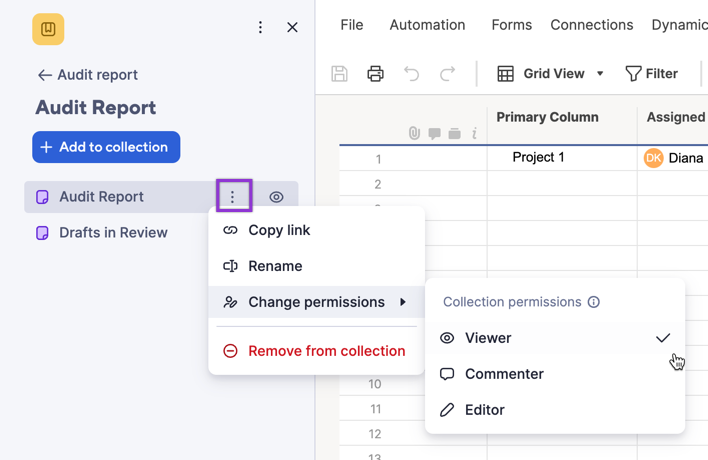
Como alternativa, você também pode selecionar as permissões diretamente nos ícones ao lado de cada item.
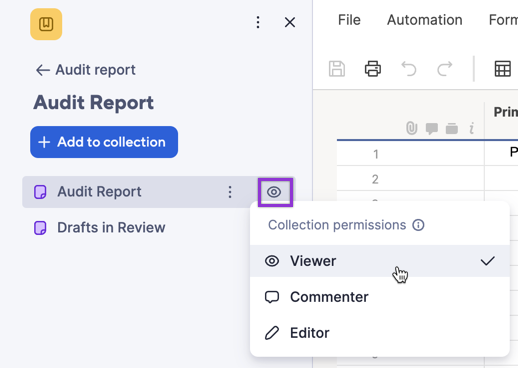
As permissões para links externos, formulários e exibições dinâmicas são gerenciadas fora das coleções. Todo o conteúdo externo tem apenas permissões de Visualizador.
Como funciona o acesso às coleções
- Ao compartilhar uma coleção com alguém, você concede a essa pessoa acesso aos itens da coleção, não importa quais sejam.
- As pessoas compartilhadas com a coleção podem acessar os itens subjacentes com um link direto ou por meio da coleção.
- Ao compartilhar relatórios, você também precisa conceder acesso às planilhas subjacentes incluídas no relatório; caso contrário, o relatório não exibirá nenhum dado.
- Quando você compartilha uma coleção com alguém, ele pode acessar itens dentro dessa coleção com o nível de permissão mais alto que possui. Isso significa que você pode compartilhar alguém com permissões de Visualizador para a coleção, mas se ele já tiver permissões de Editor no item diretamente, ele continuará a acessar esse item como Editor.

