O método de login de senha de uso único com limite de tempo (TOTP) por e-mail gera um código temporário de uso único e o envia para o e-mail do usuário a cada tentativa de login. O usuário deve inserir o código recebido para fazer login no Smartsheet.
Diferentemente da forma tradicional de login com senha, a TOTP por e-mail reduz consideravelmente a possibilidade de ataques de phishing, roubos de senha e ameaças de invasão. Isso ocorre porque a TOTP por e-mail exige que os usuários acessem o e-mail para ver o código temporário, criando uma camada extra de segurança que dificulta a invasão.
Planejamos remover o login no Smartsheet por senha ainda este ano. A Smartsheet comunicará a data limite com antecedência assim que o cronograma for finalizado. Até essa data, o mecanismo existente de fallback de login com senha permanecerá o mesmo.
Considerações importantes
- A TOTP por e-mail não é compatível com o recurso de provisionamento automático.
- Para entrar usando a TOTP, os usuários devem ter definido previamente uma senha para a conta do Smartsheet e aceitado a Política de contrato do usuário. Os novos usuários só receberão a TOTP depois de concluir essas etapas.
- Por padrão, as TOTPs só são válidas por 10 minutos. Os administradores de sistema não podem editar essa configuração.
- Se o usuário inserir o código incorreto três vezes seguidas, precisará aguardar 10 minutos para solicitar uma nova TOTP.
- Caso você tenha configurado filtros que bloqueiam e-mails do Smartsheet enviados de system@system.smartsheet.com, os usuários não poderão receber a TOTP por e-mail.
Se o usuário receber várias TOTPs devido a atrasos na entrega de e-mails, saiba que esses códigos não expiram quando um novo é solicitado, permanecendo válidos por 10 minutos. Porém, é recomendável usar sempre o mais recente.
A TOTP por e-mail não altera as formas existentes de SSO (login único), como para login no Google, Microsoft ou Apple. Em vez disso, ela funciona como uma opção extra de login.
Gerenciar o login de TOTP por e-mail em todos os seus domínios
Por padrão, todos os planos do Smartsheet, exceto o Empresa, têm a TOTP por e-mail habilitada e não podem desativar as formas de login aceitas. Porém, os planos Empresa podem escolher a opção desejada. Atualmente, é possível fazer isso no nível do plano e no nível do domínio.
No momento, a TOTP por e-mail não é aceita no aplicativo móvel.
Os administradores de sistema do plano Empresa precisam saber do seguinte:
- No nível do plano, a ativação e a desativação de métodos de login por senha e de TOTP por e-mail estão interconectadas. É impossível ativar a TOTP por e-mail e simultaneamente desativar o método de login por senha. Se você deseja ativar a TOTP para seu domínio, deve seguir as etapas para ativar o login de TOTP por e-mail no nível do domínio.
- A TOTP por e-mail será ativada automaticamente nos planos Empresa em que a forma tradicional de login com senha está ativa no nível do plano.
- Nos planos Empresa em que a forma de login com senha foi desativada anteriormente, a TOTP por e-mail também será desativada por padrão. Porém, os administradores de sistema desses planos podem optar por ativar ambas as formas de login simultaneamente no nível do plano se necessário.
Para ativar o login de TOTP por e-mail no nível do domínio
- No centro de administração, selecione .
- Acesse Configurações > Autenticação.
Role para baixo até o bloco Senha única por e-mail e use o menu suspenso Selecionar o domínio para adicionar a TOTP por e-mail a todos os domínios indicados. Os domínios validados e ativados serão preenchidos automaticamente.
Brandfolder Image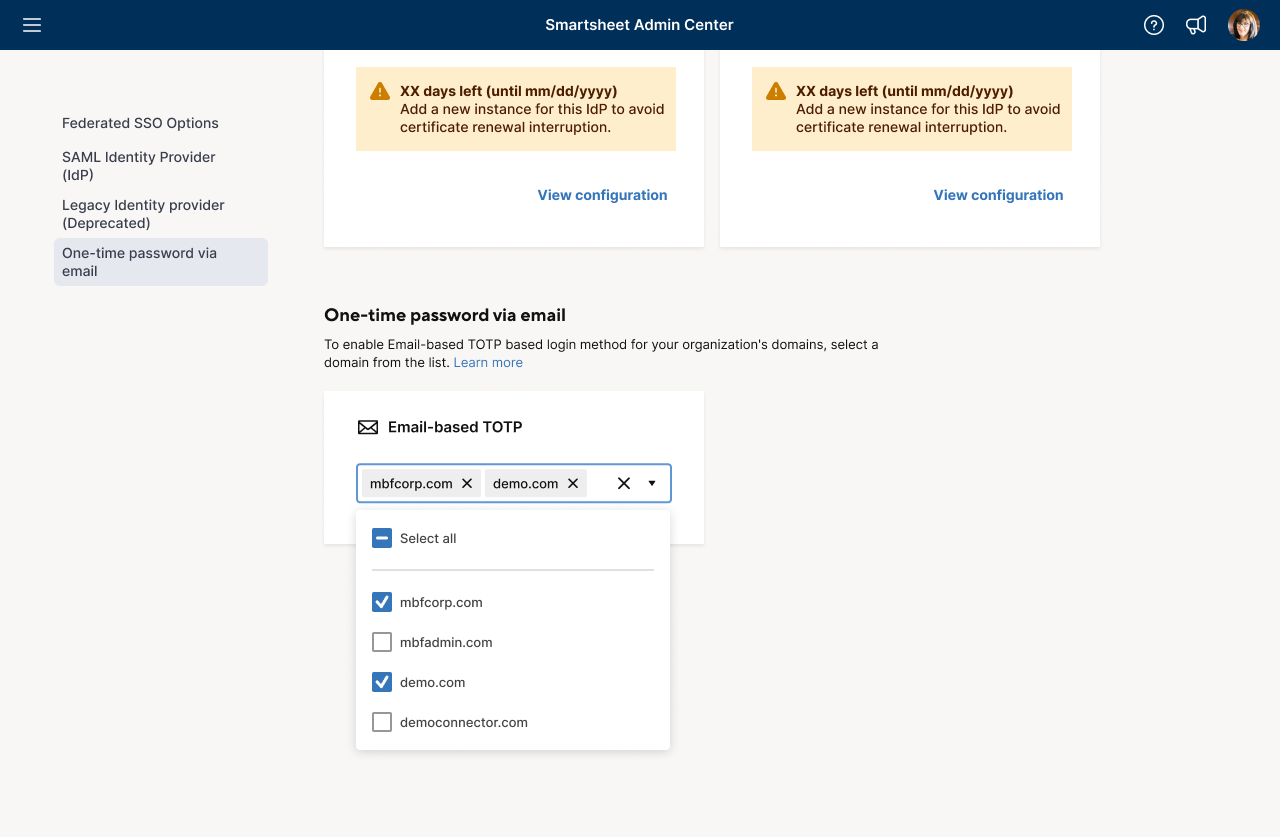

Para desativar o login com TOTP por e-mail
- No centro de administração, selecione .
- Acesse Configurações > Autenticação.
- Role para baixo até o bloco Senha única por e-mail e use o menu suspenso Selecionar o domínio para remover a TOTP por e-mail de todos os domínios indicados.
Selecione Desabilitar.
Brandfolder Image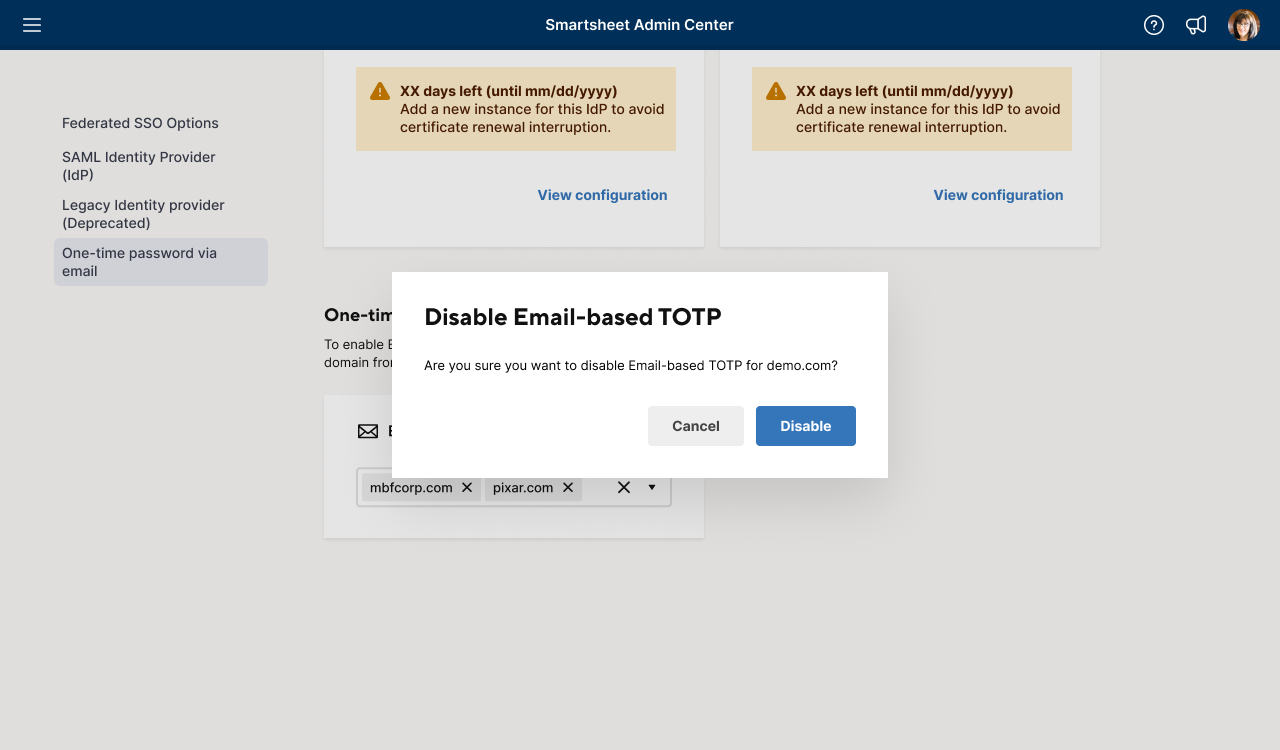
Gerenciar o login de TOTP por e-mail em todo o seu plano
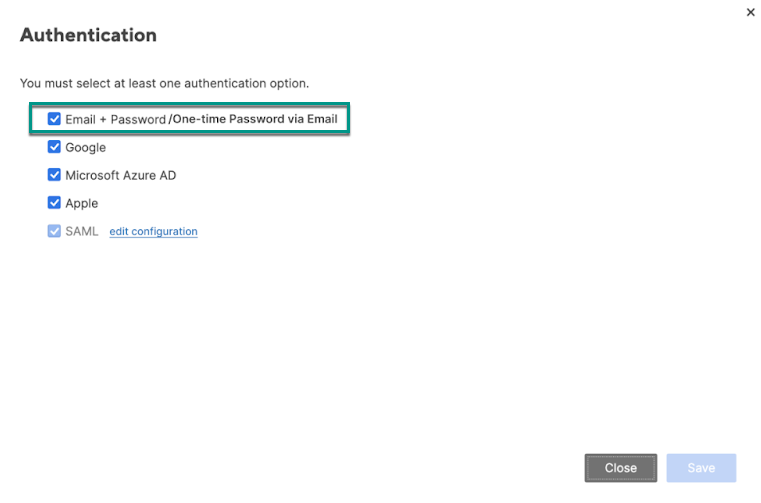
No nível do plano, os métodos de login por senha e de TOTP por e-mail só podem ser ativados ou desativados juntos, não separadamente.
Para ativar ou desativar o login de TOTP por e-mail no nível do plano
- No aplicativo do Smartsheet, selecione Conta no canto inferior esquerdo da tela.
- Acesse Plano e informações para cobrança... > Controles de segurança.
- Selecione Editar ao lado de Autenticação.
Use a caixa de seleção E-mail e senha/senha de uso único por e-mail para ativar ou desativar o método de autenticação.
Brandfolder Image