Depois de criar seu modelo, você quer torná-lo dinâmico para seus usuários autores.
USM Content
Existem duas maneiras de tornar o conteúdo dinâmico:
- Entradas permitem que você torne partes do modelo editáveis para os autores.
- Metadados permitem que você atualize certas informações no modelo com base no nome do autor ou na(s) equipe(s) com as quais ele(s) está(ão) associado(s).
Você pode atribuir entradas e metadados a várias propriedades de camada. Essas propriedades são o que os usuários autores podem manipular e personalizar com seus próprios dados.
Por exemplo, a imagem em si é uma propriedade editável em uma camada de imagem. Ou, em uma camada de texto, o autor pode alterar o tamanho da fonte com base na quantidade de conteúdo que possui.
Uma camada tem propriedades dinâmicas se você ver o ícone de Comando na barra lateral de atributos ao lado dela.
Criar uma entrada
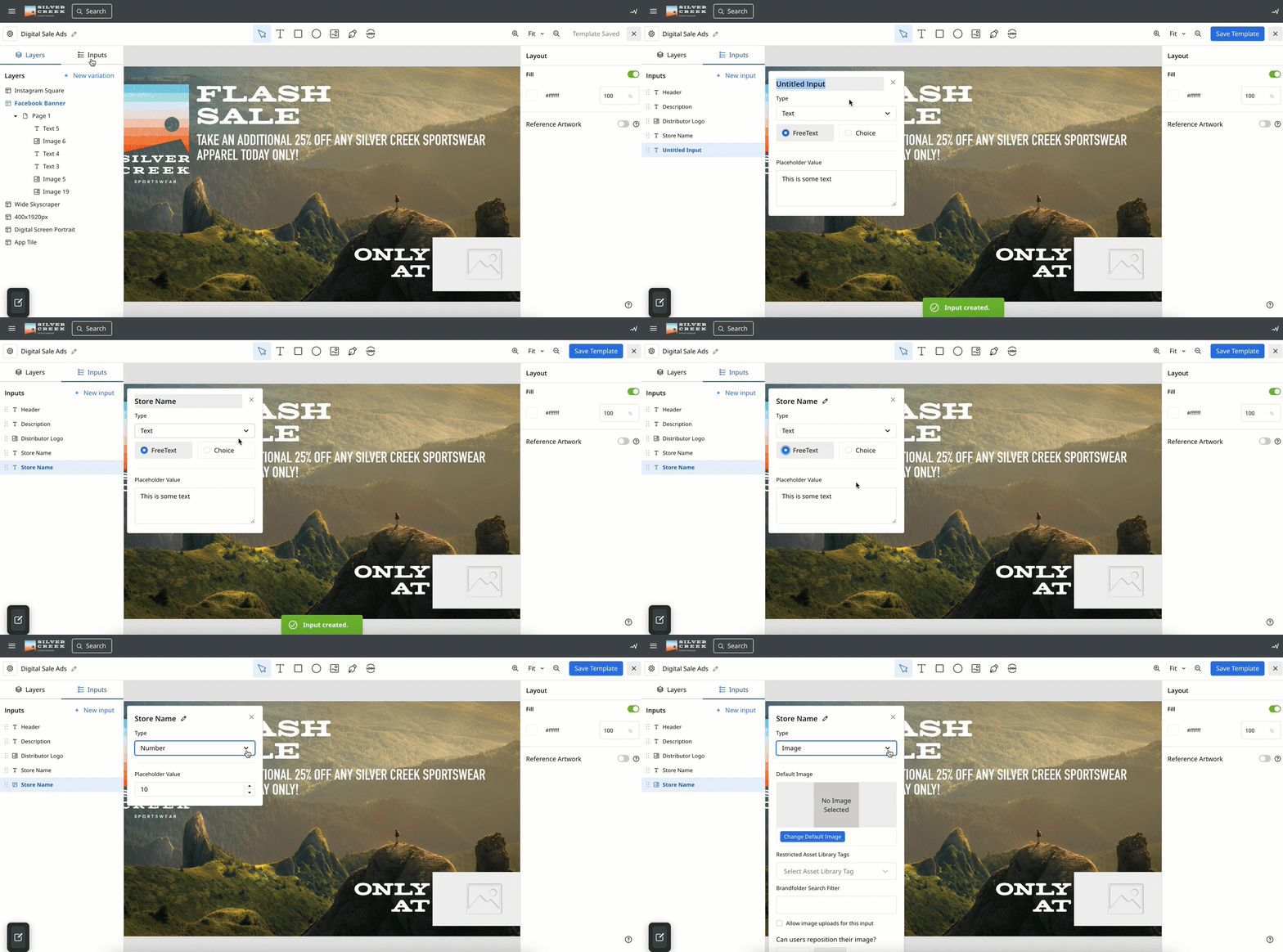
- Na barra lateral de camadas/entradas à esquerda, escolha a guia Entradas.
- Selecione + Nova Entrada.
- Defina sua nova entrada:
- Nome: Como os usuários finais/autores a veem.
- Tipo: O tipo de entrada de conteúdo (texto, número, imagem).
- Opções: Como a entrada é editável para um autor. Detalhes sobre as opções estão descritos abaixo.
- Valor de espaço reservado: O valor padrão da entrada quando um usuário abre o modelo pela primeira vez.
- Uma vez que sua entrada é criada, você pode atribuí-la a uma propriedade.
Opções de entrada
Texto
- Texto livre: permite que um usuário final adicione texto personalizado até a altura da caixa de texto. Isso é ideal para editar linhas ou parágrafos de texto.
- Escolha: permite que um usuário final selecione a partir de uma lista de opções de texto predefinidas. Isso é ideal para selecionar uma cópia pré-aprovada.
- Código QR: permite que um usuário final insira um URL (ou outro texto), e o editor de arrastar e soltar cria um código QR automaticamente.
Número
- Número gratuito: permite que o usuário defina um número personalizado. Isso é ideal para ajustar o tamanho da fonte de uma caixa de texto para que um usuário possa encaixar cópias adicionais.
Imagem
- Imagem gratuita: permite que o usuário adicione uma imagem personalizada da biblioteca de ativos de Automação de Conteúdo ao contêiner de imagem. Isso é ideal para substituir imagens no modelo.
- Restrição de ativos
- Tags de biblioteca de ativos restritas: Restringe a seleção de imagens a uma tag específica na biblioteca de ativos de Automação de Conteúdo.
- Consulta de pesquisa do Brandfolder: Restringe a seleção de imagens aos resultados de uma consulta de pesquisa do Brandfolder.
- Carregador direto: Permite que um usuário carregue uma imagem personalizada sem enviá-la para uma biblioteca de ativos.
- Recorte/reposicionamento de imagem: Quando ativado, um autor pode abrir a ferramenta de recorte para reposicionar a imagem na tela.
- Quando ativado, a imagem deve preencher o contêiner. Não pode ser arrastada ou redimensionada dentro do contêiner. Quando desativado, o inverso pode acontecer.
Atribuir uma entrada/metadados a uma propriedade
Opção 1: O botão Comando
- Selecione sua camada desejada para a entrada.
- Na barra lateral de atributos à direita, selecione o ícone Comando.
- Escolha + Atribuir valor ao lado da propriedade e selecione a entrada desejada ou o valor de metadados.
Opção 2: Clique com o botão direito
- Clique com o botão direito na camada do painel de camadas ou diretamente na tela.
- Passe o mouse sobre Atribuir entrada X e escolha a entrada desejada ou o valor de metadados.
Reordenando uma entrada
Os construtores podem criar uma ordem lógica de como os autores devem editar o modelo reordenando as entradas.
Você pode reordenar clicando e arrastando a entrada para sua posição desejada.
Excluindo uma entrada
- Passe o mouse sobre a entrada
- Selecione o menu de três pontos.
- Escolha, Excluir entrada.
Gerenciar seu modelo
Depois de concluir a configuração do conteúdo dinâmico, há alguns itens que você deseja gerenciar em seu modelo antes de distribuí-lo para os usuários finais.
Do Editor de Modelos, selecione o botão Fechar (X) no canto superior direito.
Se você está procurando gerenciar um modelo existente:
- Selecione Modelagem no menu de navegação principal no lado esquerdo.
- Localize o modelo que você gostaria de gerenciar.
Tela de variações de modelo
As variações de modelo permitem que você gerencie os dados, o acesso e a visibilidade dos layouts que você cria no editor de modelos.
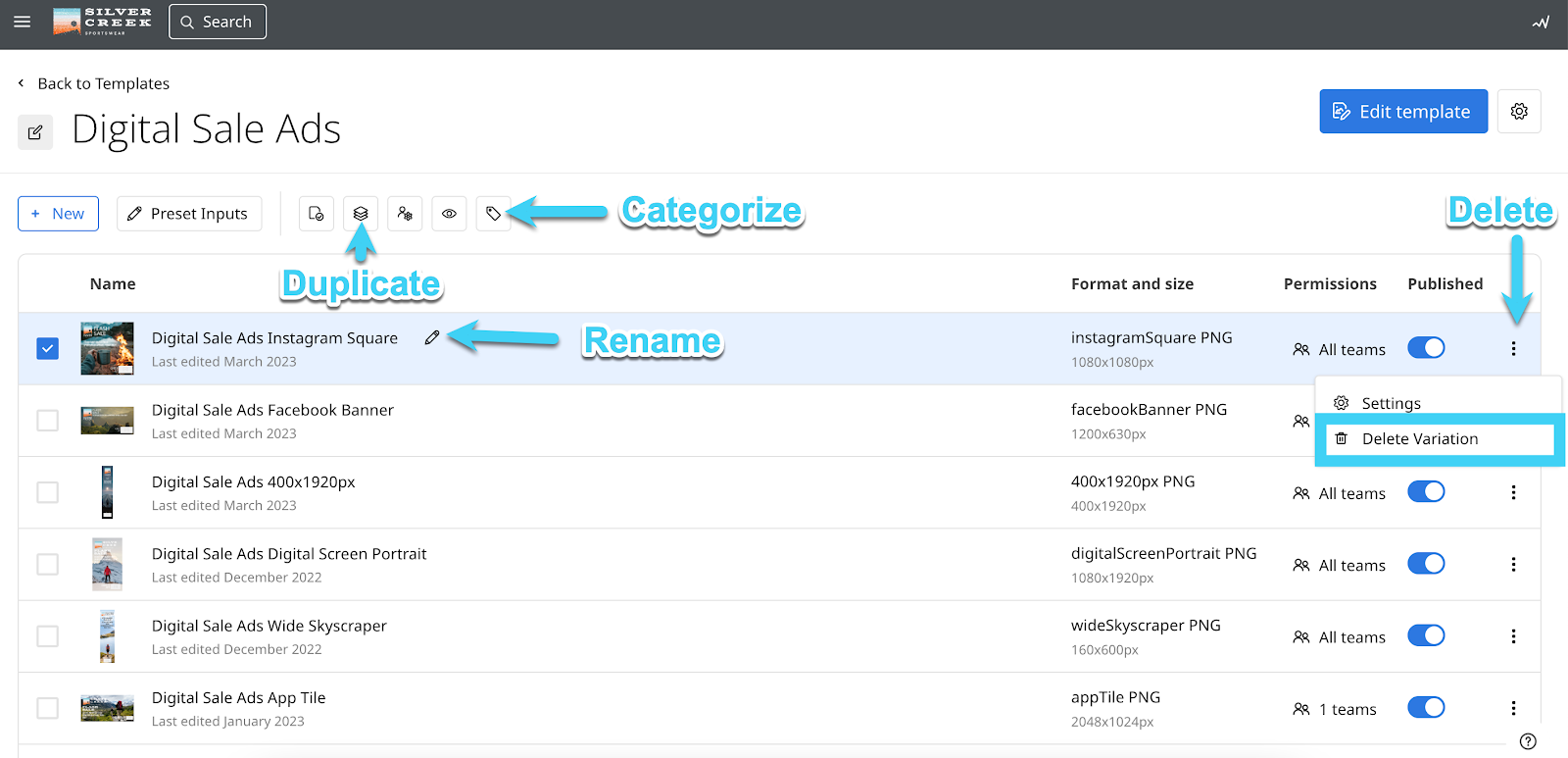
Ações gerais de variação
Renomear
- Passe o mouse sobre o nome da variação.
- Selecione o ícone de lápis.
- Digite o novo nome.
Categorizar
Categorizar uma variação facilita para os autores encontrá-la na Biblioteca de Modelos.
- Selecione a caixa de seleção para a variação que você deseja categorizar.
- Selecione o botão Atribuir categoria no menu de ações.
Duplicar
Duplicar permite que você evite começar do zero toda vez que quiser fazer uma pequena alteração.
- Selecione a caixa de seleção para a variação que você deseja duplicar.
- Selecione o botão Duplicar no menu de ações.
Excluir
Excluir uma variação exclui todos os documentos/exportações/dados subsequentes criados pelos autores. Isso pode distorcer as estatísticas de relatórios.
- Encontre a linha para a variação que você deseja excluir
- No lado direito dessa linha, selecione o menu kebab.
- Selecione Excluir variação.
Entradas predefinidas
Isso permite que você substitua o conteúdo padrão do espaço reservado ou bloqueie entradas que os autores não deveriam poder editar.
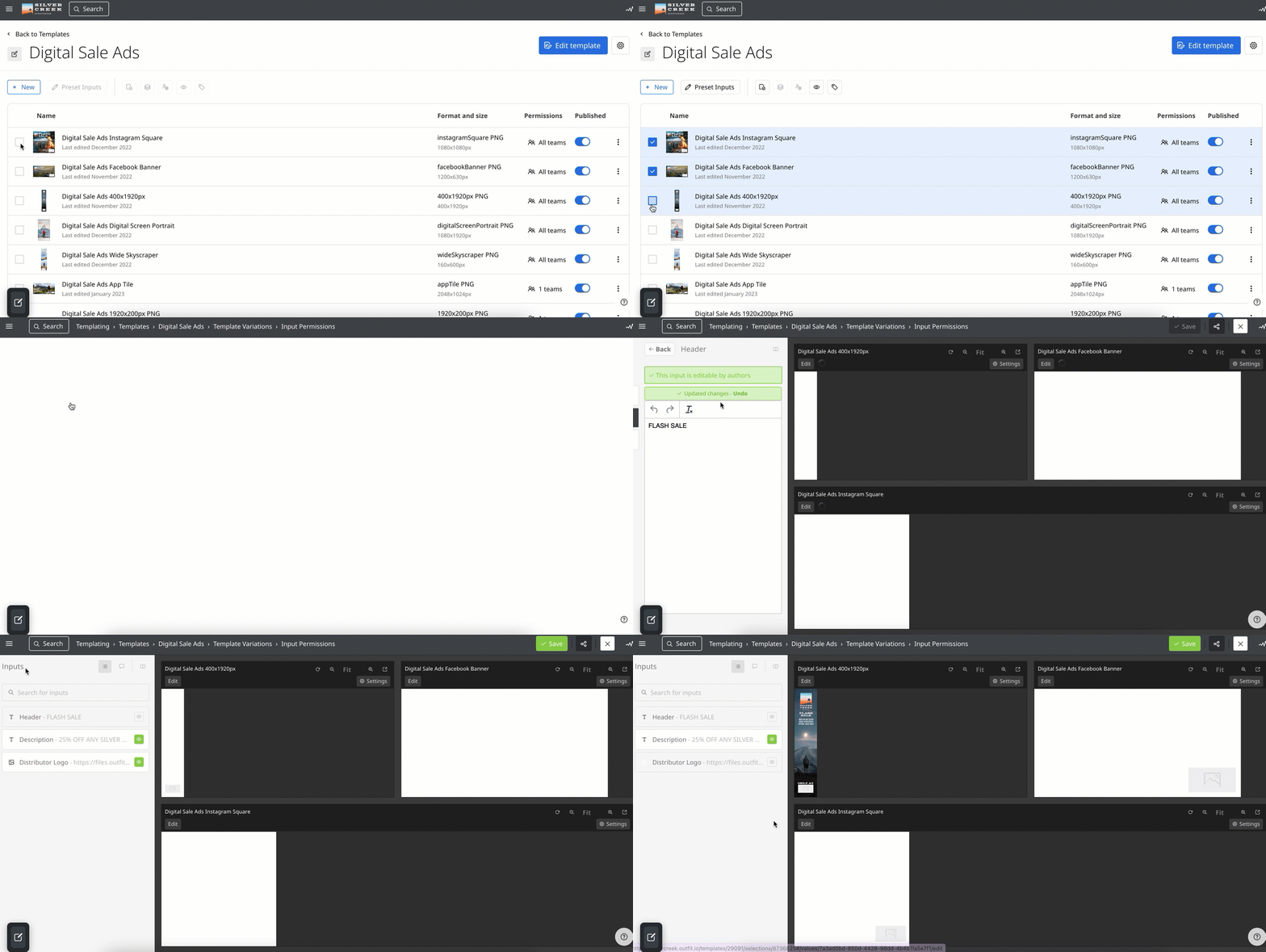
- Selecione a linha de variações de modelo único. Para várias variações, marque a caixa de seleção ao lado das variações desejadas e escolha Entradas predefinidas.
- Uma vez no editor, atualize os valores das entradas ou selecione o ícone Olho ao lado de cada entrada para bloquear a capacidade de edição dos autores.
Permissões
Para adicionar/atualizar permissões de equipe a uma única variação:
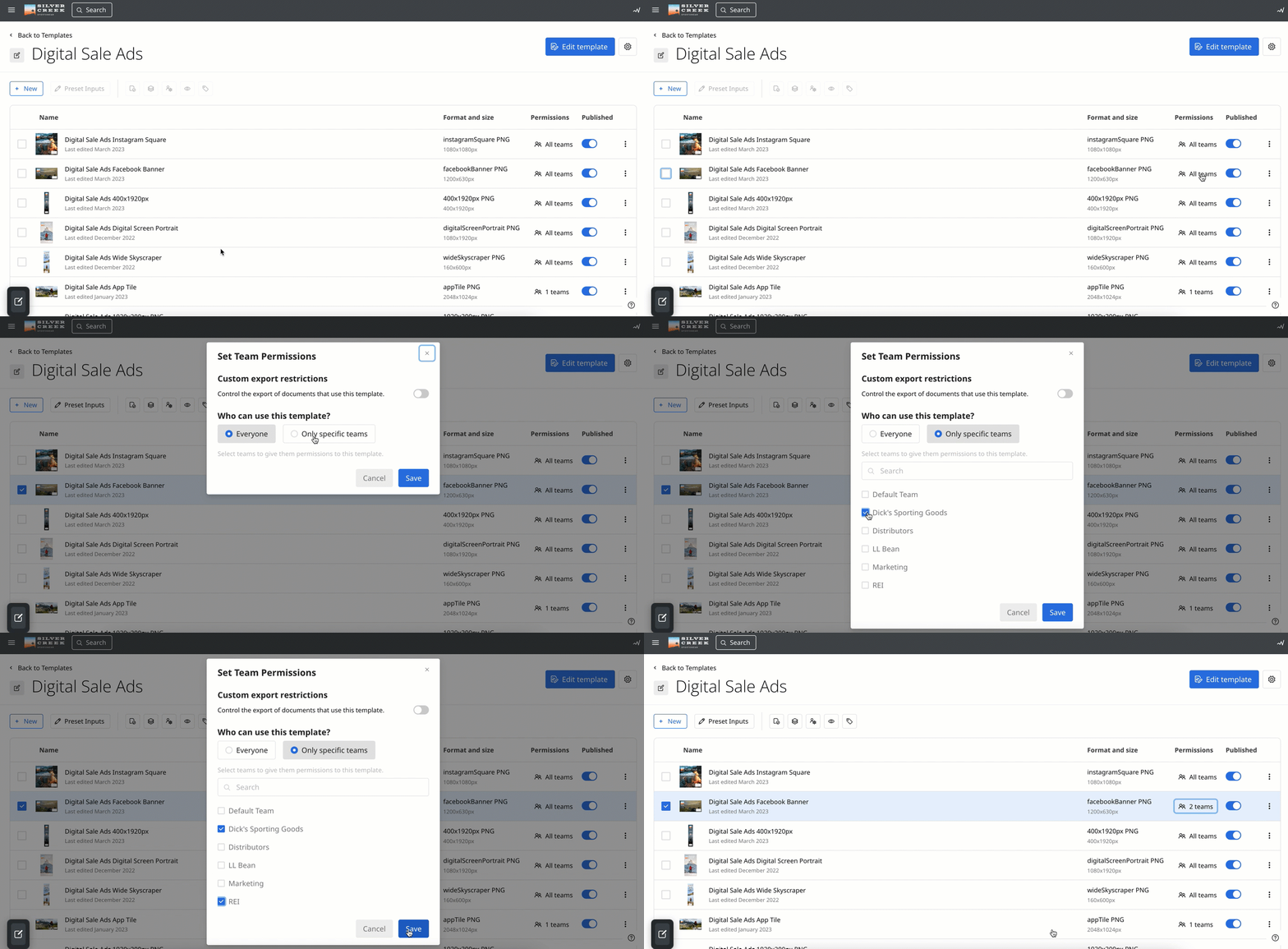
- Encontre a linha da variação à qual você deseja adicionar/atualizar permissões.
- Selecione a célula que mostra o nível atual de permissões.
- Isso abre o modal de Permissões.
- No modal, você pode determinar quem pode usar o modelo selecionando todos ou apenas equipes específicas.
- Selecione salvar.
Publicar um modelo
Publicar uma variação de modelo a torna acessível aos seus usuários autores permitidos.
Na linha de variações, ative Publicado. Para várias variações, selecione a caixa de seleção ao lado de cada uma e escolha Publicar variações.
Despublicar uma variação a oculta da visão do autor sem excluir quaisquer dados associados.
Configurações de variação
Ao selecionar o menu kebab no final da linha de variações específicas, você pode ajustar o seguinte:
- Configurações básicas
- Altere o nome da variação.
- Adicione a variação a uma categoria de biblioteca de modelos para promover uma busca mais fácil.
- Configurações de permissão
- Modelo de acesso: Compartilhado com todas as equipes ou restrito a algumas equipes.
- Defina restrições de exportação. Isso permite que um usuário Admin controle a exportação de documentos que usam este modelo.
- Permissões da biblioteca de ativos: Você pode restringir a biblioteca de ativos apenas a imagens da conta.
- Detalhes
- Dê uma descrição personalizada para fornecer mais informações e contexto aos seus autores. Por exemplo, você pode vincular a um artigo ou recurso do centro de ajuda.
Criar um documento com seu modelo
- Na página do projeto, selecione + Criar novo documento.
- Pesquise seu modelo desejado na biblioteca de modelos.
- Selecione + Criar documento.
- Siga as instruções para criar um projeto ou adicionar o documento a um projeto existente.
- Selecione o documento e escolha Editar.