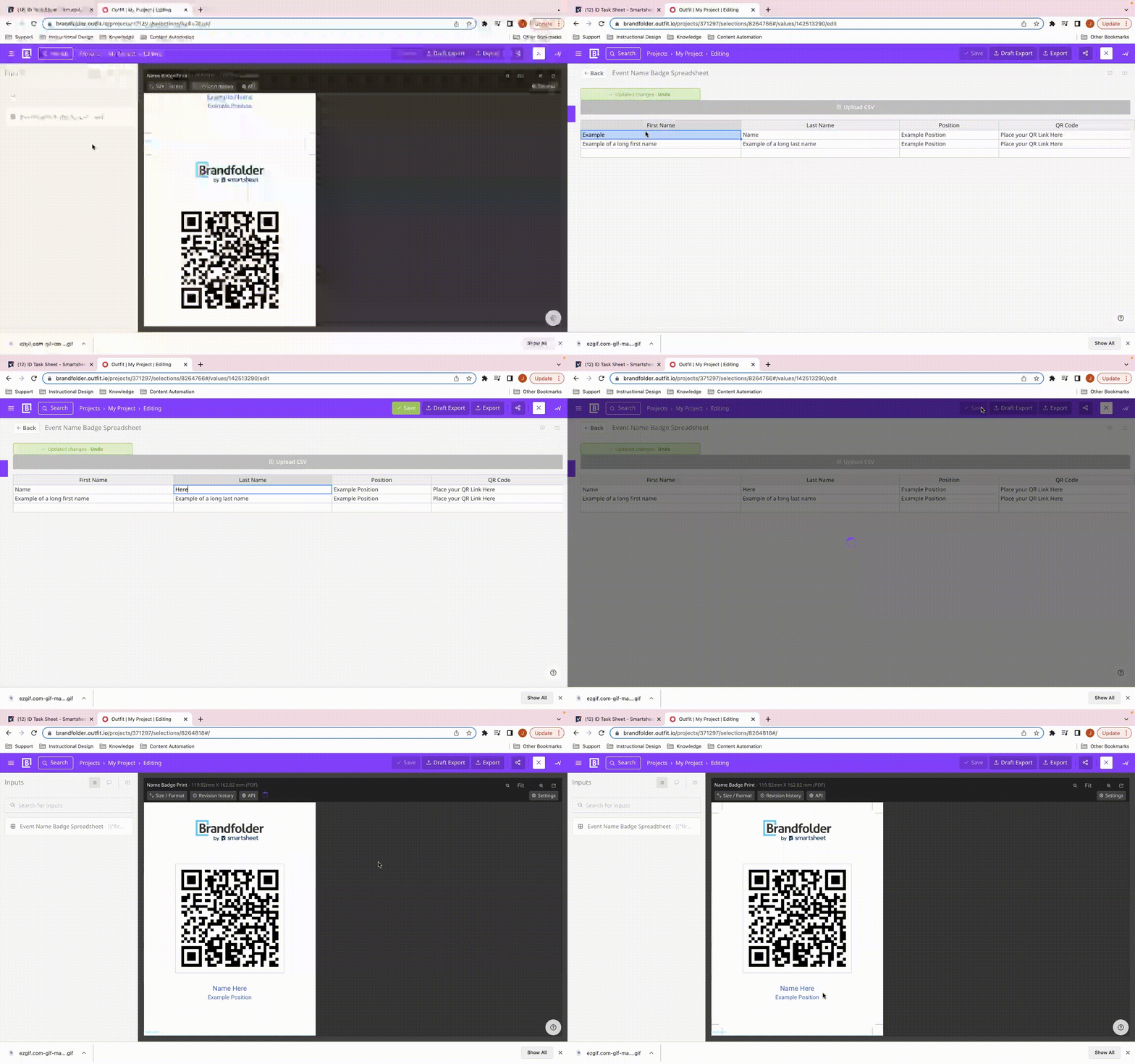
Uma entrada é uma tag acessível globalmente que dá aos autores a capacidade de preencher um documento com o conteúdo. Vários tipos de entradas podem ser utilizados para ajudar a tornar os documentos tão personalizáveis ou tão rigorosos quanto necessário.
USM Content
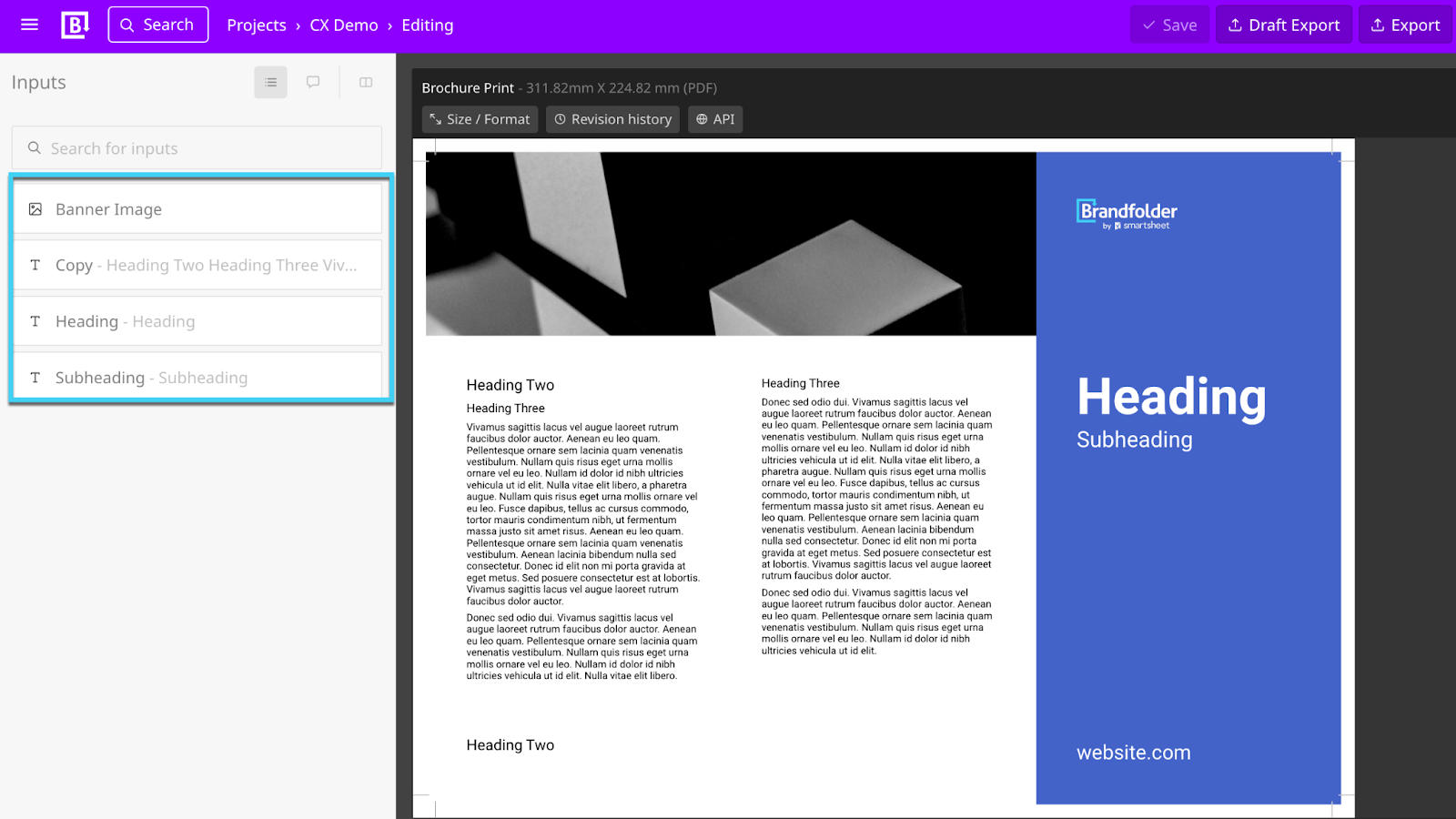
A tela de edição de documentos exibe as entradas disponíveis para você no lado esquerdo e a pré-visualização dos seus documentos no lado direito. Selecione uma das entradas na barra lateral que você deseja alterar para editar seu valor. Saiba mais sobre entradas para modelos codificados.
Se você não encontrar nenhuma entrada ao editar um documento, isso significa que o documento não é editável.
Entradas de texto
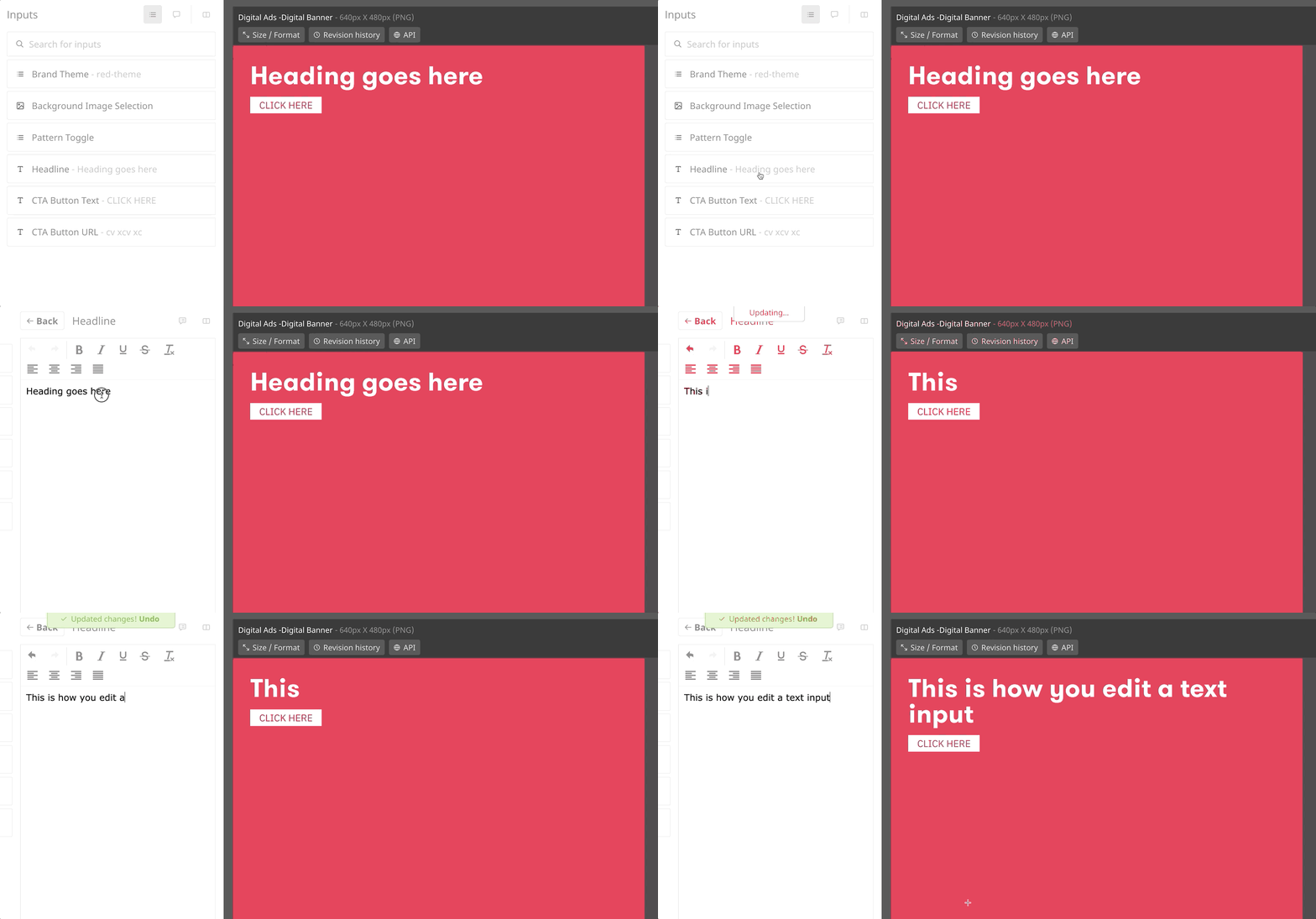
As entradas de texto permitem que você edite campos de texto no seu documento.
Um campo de editor aparece após selecionar uma entrada de texto. O editor permite que você digite caracteres alfanuméricos como um editor de texto e, em alguns casos, permite que você formate o texto.
Opções como localização e tamanho da fonte estão bloqueadas para corresponder às diretrizes da sua marca, o que significa que tudo o que você precisa fazer é adicionar seu conteúdo, e você está pronto para ir!
Adicionar texto demais em uma entrada faz com que você remova alguns ou ajuste seu conteúdo com um aviso de excesso.
Entradas numéricas
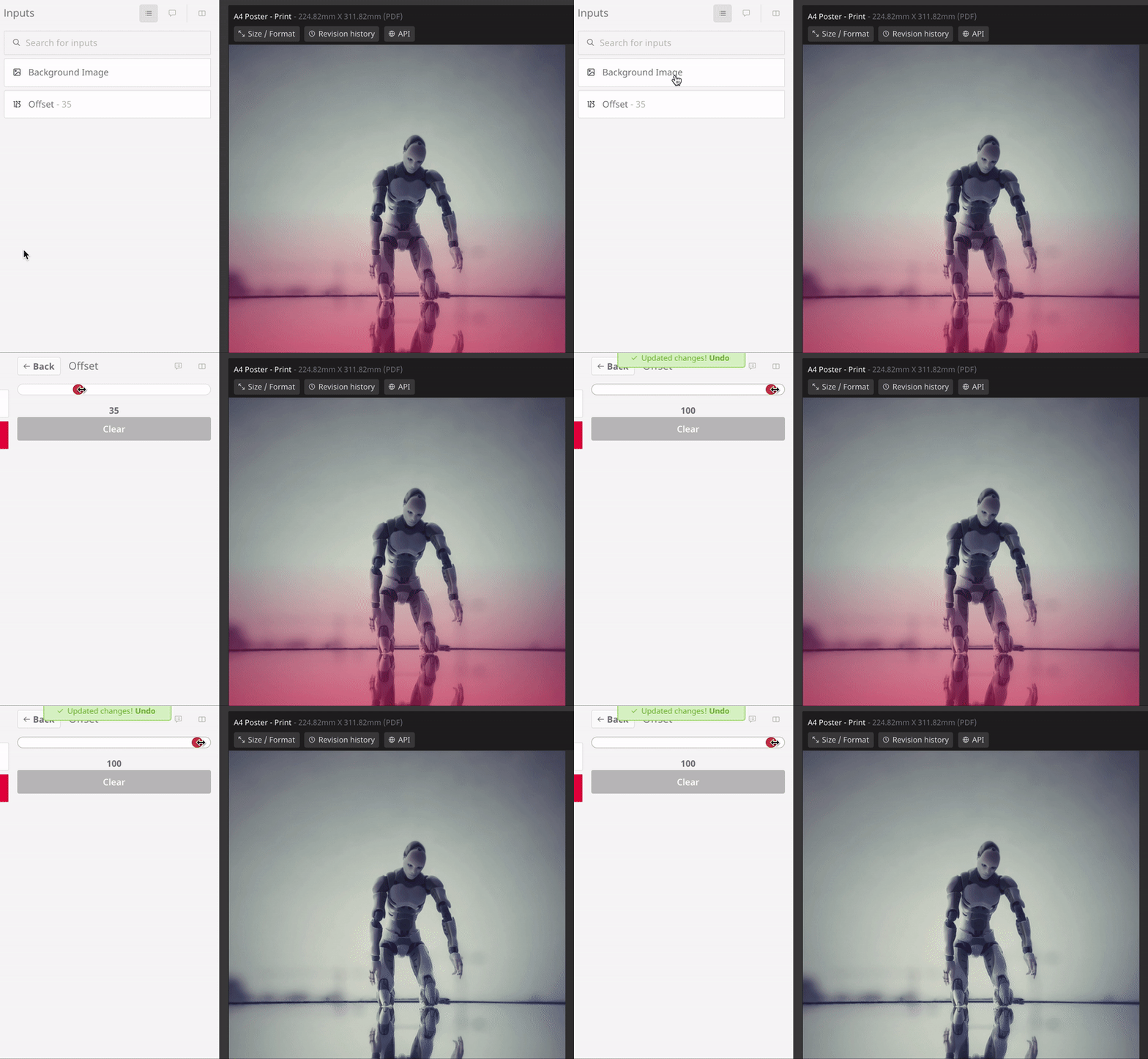
Entradas numéricas permitem que você configure elementos usando um valor numérico definido como um controle deslizante de intervalo ou um valor de campo. O controle deslizante permite que você escolha um valor de um intervalo restrito selecionando e arrastando-o de uma extremidade para a outra, e o valor de campo permite que você insira um valor numérico.
Entradas de imagem
Uma entrada de imagem permite que você adicione/substitua uma imagem (ou logotipo) em um documento. Você pode usar a ferramenta de reposicionamento para ajustar a posição da sua imagem e cortar a imagem. As seguintes ações podem ser realizadas para ajudar na utilização da ferramenta de reposicionamento:
- Mova a caixa de corte ou a imagem ao redor
- Use os botões de zoom in e zoom out encontrados no canto superior direito da ferramenta
- Selecione e arraste qualquer canto da caixa de recorte para aumentar ou diminuir seu tamanho
Selecione Aplicar para salvar as atualizações que você fez.
Entradas de escolha
Entradas de escolha permitem que você selecione uma opção de um conjunto predefinido de valores. Selecione a entrada para ver as opções disponíveis.
Entradas de planilha
Entradas de planilha permitem que você crie seções repetíveis de conteúdo.
Depois de selecionar a entrada, você será levado a uma planilha onde pode inserir valores alfanuméricos. Use os cabeçalhos das colunas como guias para entender os valores que você deve inserir.
Você pode fazer upload de um CSV em vez de usar a plataforma para inserir os valores.