Para proporcionar mais contexto a um comentário, você pode incluir um anexo.
Para anexar um arquivo a um comentário
- Selecione Anexos
 .
.
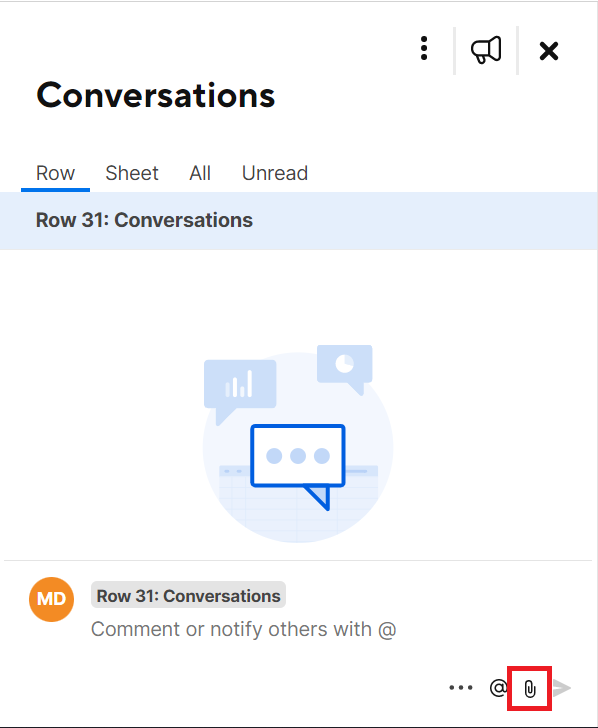
Você pode anexar arquivos do computador, links de sites ou arquivos armazenados no Google Drive, Dropbox, Box, Evernote ou Egnyte. Saiba mais sobre como anexar arquivos por meio de um recurso online.
O limite de tamanho do arquivo dependerá do tipo de usuário. Saiba mais sobre como anexar à planilha arquivos salvos no local.
Para remover um anexo
- Vá para o painel Conversas de uma linha.
- Passe o cursor sobre o comentário com o anexo.
- Selecione
 .
. - Selecione Editar comentário.
- Passe o cursor sobre o anexo e selecione
 .
. - Na caixa de diálogo exibida, selecione Excluir.
- Para salvar a alteração, selecione Salvar.

