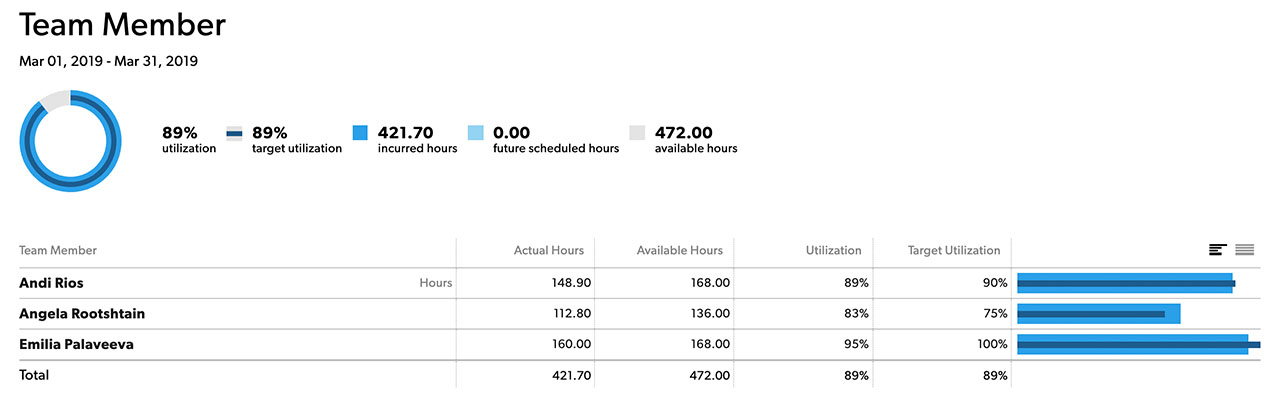
Relatórios de utilização mostram a eficiência do faturamento de uma pessoa, departamento ou organização dentro de um período definido.
USM Content
Os relatórios de utilização permitem que você veja a utilização histórica com base nas horas incorridas e na utilização prevista com base em futuras atribuições agendadas. A taxa de utilização é baseada na disponibilidade da pessoa dentro de um período de tempo especificado.
Criar um relatório de utilização
- Selecione Relatórios.
- Selecione Novo Relatório.
- Na barra lateral direita, selecione Exibir, e em seguida,Utilização.
Selecione Período e a opção apropriada.
Se você selecionar um período relativo a hoje, o relatório será dinâmico e continuará mostrando dados em relação à data atual. Se você quiser definir um intervalo de tempo, selecione Intervalo de datas personalizado.
- Defina o primeiro e o segundo grupo por opções, se necessário.
- Defina os filtros necessários.
- Selecione Executar relatório.
Os projetos que ficam visíveis variam de acordo com o nível de permissão. Por exemplo, os editores de projeto só poderão ver os projetos que estão sob a própria responsabilidade.
Colunas do relatório de utilização
| Coluna | Descrição |
|---|---|
Nome do Membro da Equipe | Selecione o nome do membro da equipe para ver um detalhamento de todos os dias do intervalo de tempo selecionado. |
Horas reais | Horas incorridas (confirmadas e não confirmadas) ou futuras programadas, dependendo do período. Você também pode filtrar horas não faturáveis. Por exemplo, você pode omitir projetosinternos ou incluir apenas entradas de hora para uma determinada categoria. Isso só funciona quando você faz o monitoramento de tempo itemizado para entradas de horas incorridas. |
Horas disponíveis | Disponibilidade padrão conforme definido nas configurações da conta, por exemplo, 8 horas/dia. As configurações de disponibilidade em toda a conta podem ser anuladas pelas configurações de disponibilidade dentro do perfil de uma pessoa, por exemplo, se alguém estiver trabalhando em meio período. As datas de contratação definidas no perfil de uma pessoa também afetam a forma como a disponibilidade é calculada. Uma pessoa só é considerada disponível entre o primeiro dia de trabalho e o último dia de trabalho, conforme definido em suas configurações de perfil. |
Utilização | A utilização calcula as horas reais divididas pelas horas disponíveis, multiplicadas por 100%. Por exemplo, se alguém tem 30 horas reais e 40 horas disponíveis, a taxa de utilização é de 75%. |
Meta de utilização | Um valor fixo definido no perfil de cada pessoa. Esse número é usado para monitorar a comparação entre a utilização e as metas de indivíduos ou departamentos. |
Gráfico | O gráfico mostra a comparação entre a utilização e a meta de utilização. |
Calcule a utilização por projeto
Para ver a utilização por projeto, use os filtros no Resource Management para mostrar apenas a utilização de um determinado projeto ou tipo de projeto.
Relatórios avançados
Se sua organização tiver um plano Executivo ou Empresa do Smartsheet e usar a autenticação do Smartsheet, você poderá analisar e compartilhar os dados do seu relatório de utilização no Smartsheet. Quando você cria um relatório avançado a partir de um relatório de utilização, vários ativos do Smartsheet são criados para você, incluindo:
- Planilha de origem
- Relatório de utilização
- Relatório de resumo de utilização
- Relatório de alta utilização
- Relatório de baixa utilização
- Painel
O relatório de alta utilização exibe aqueles com utilização igual ou superior à meta, com base em uma coluna de utilização atingida calculada na planilha de origem. Ele mostra linhas com base na seleção do grupo principal no relatório relacionado no Resource Management (por exemplo, membro da equipe, disciplina etc.). O relatório de baixa utilização mostra aqueles abaixo da meta de utilização.
O cálculo de utilização atingida pode ser modificado para atender às necessidades do cliente se ele tiver limites diferentes.
No momento, não é possível renomear a coluna Grupo principal na planilha de origem. Excluir ou renomear colunas não é permitido e interromperá o fluxo de trabalho de dados. No entanto, você pode contornar isso:
- Crie uma nova coluna na planilha de origem com o nome desejado
- Adicionar =[Grupo principal]@linha como uma fórmula de coluna na nova coluna
Saiba mais sobre o relatório avançado e os ativos associados do Smartsheet.