Control Center 用 Resource Management
始める前に知っておくべきこと
- Resource Management を Control Center に接続した後に列名を変更すると、デプロイが壊れる可能性があります。
- グローバル更新は、Resource Management と Control Center 間の統合には使用できません。両方のソースの同期を維持するには、プロジェクトをプロビジョニングした後に、Resource Management のプロジェクト設定ですべての更新を手動で行う必要があります。
- Control Center で使用したい Resource Management アカウントが、Smartsheet の使用権限を持つことを確認してください。ベスト プラクティスは、Control Center のプライマリ リードで使用しているものと同じアカウントを使用することです。
Control Center を Resource Management アカウントにリンクする
- Control Center で、[プログラムを管理] を選択します。
- [統合] タブを選択します。
- [更新] タブを選択します。
- Control Center を [Allow (許可)] します。
名前または電子メール アドレスを変更する必要がある場合、または組織/団体名が設定されていないと表示される場合は、以下の操作を行います。
- 新しいブラウザー タブを開き、Resource Management アカウントにサインインします。ほかに所有している Resource Management アカウントがある場合は、そこからサインアウトします。
- [更新] を選択します。
- Control Center を [Allow (許可)] します。
テンプレート シートを Resource Management にリンクする
Resource Management には、1 つのテンプレート シートのみをリンクできます。
- Smartsheet で、リソース計画をリンクするテンプレート シートを開きます。
- Resource Management パネルを開きます。
- 次に、テンプレート シートを接続します。シートのみを接続します。すべてのプロジェクトを接続する必要はありません。
プロジェクト テンプレート シートでは、特定の連絡先ではなくプレースホルダーを使用してください。Smartsheet の自動化機能を使用すると、特定の種類のリソースが必要な場合にリソース管理者に通知できます。
データ収集シートをレビューする
Control Center を使用して作成されたリソース計画では、データ収集シートの値を使用します。
データ収集シートをレビューし、列名が以下にリストされているものと一致していることを確認します。これらの列は、リソース計画のフィールドにマッピングされます。Resource Management とデータ収集シートの間で一致する列名を使用して、同じ種類のデータが提供されるようにします。
- プロジェクト名
- プロジェクトの説明
- 開始日
- 終了日
- プロジェクト所有者 (オプション、単一選択)
- Resource Management リソース計画の URL
- Resource Management で定義したオプションのカスタム フィールド
必要な列にデータが入っていることを確認します。必須フィールドにデータがない場合、プロジェクトのプロビジョニング時に問題が発生する可能性があります。
プロジェクトのプロビジョニング時に、Resource Management 計画の情報でデータ収集シートの以下の列を更新できます。
- Resource Management ステータス: この列には、Resource Management のプロジェクト タイプ (暫定、確定、内部) が表示されます。
- プロジェクト URL: この列には、リソース計画の URL が表示されます。リソース計画がすでに存在する場合は、その計画をシートに追加できます。リソース計画がない場合は、システムによって新しい URL が生成されます。
ブループリントを設定する
リソース計画と関連するすべての Smartsheet 資産を作成するには、各ブループリントを個別に設定する必要があります。
- Control Center で、[プログラムを管理] > [ブループリント] を選択します。
- [+ 新しいブループリント] または既存のブループリントを選択します。
- [Blueprint Components (ブループリント コンポーネント)] まで手順を進めます。
- 「Resource Management パネル」オプションをオンにして、[次へ] を選択します。
- 「Resource Plan Setting (リソース計画設定)」画面で、Resource Management で使用するデータ収集シートの列を選択します。
- オプション: データ収集列のマッピングを変更するには、[Edit Settings (設定の編集)] を選択し、変更を保存して、[次へ] を選択します。マッピングに加えられた変更は、データ収集シートを使用しているすべてのブループリントに影響します。
- 「接続設定」画面で、プロジェクトのプロビジョニングを行った後に Resource Management パネルに表示するシートを選択します。通常、これがプロジェクト計画です。
- 通常通りにブループリント ビルダーを完了します。
Resource Management プランを作成する
すべての設定が完了したら、誰でもプロビジョニング用のプロジェクト計画を作成できます。
データ収集シートに新しいプロジェクトを追加する
これを行うには、フォームを使用するか、データ収集シートに行を追加します。
- 新しい Resource Management プロジェクトを作成します。データ収集シートに入力したものと同じプロジェクト名、説明、開始日、終了日を使用します。通常通りに計画を作成します。
- Resource Management のプロジェクト ページで、アドレス バーの URL を選択し、クリップボードにコピーします。
- データ収集シートの「プロジェクト計画」列に URL を貼り付けます。
- プロジェクトをプロビジョニングすると、Smartsheet ではすべてのプロジェクト資産が自動的に作成されます。リソース計画は、Resource Management パネルを介して指定されたプロジェクト シートに接続されます。
プロジェクトをプロビジョニングする前
定義されたタスクとリソースの割り当てではなく、推定で作業をしている場合は、プロジェクトのプロビジョニングを行う前にリソース計画を作成します。Smartsheet では、追加の資産がプロビジョニングされ、既存のリソース計画はプロジェクト シートにリンクされます。Resource Management スケジュールでチーム メンバーや割り当てを変更すると、更新内容は接続されたシートに自動的に同期されます。
プロジェクトをプロビジョニングした後
プロジェクト スケジュール シートでタスクとタイムラインを定義している場合は、プロジェクトのプロビジョニング後に Resource Management で計画を立てます。
- プロジェクトをプロビジョニングすると、Smartsheet では、新しい空のリソース計画など、すべてのプロジェクト資産が自動的に作成されます。
- シートを開いて内容をレビューし、必要に応じて計画を調整します。
- パネルを使用して、割り当てられたリソースを Resource Management にプッシュします。Resource Management スケジュールでチーム メンバーや割り当てを変更すると、更新内容は接続されたシートに自動的に同期されます。
Control Center から Resource Management プランを削除する
削除した Resource Management プランを復元することはできません。
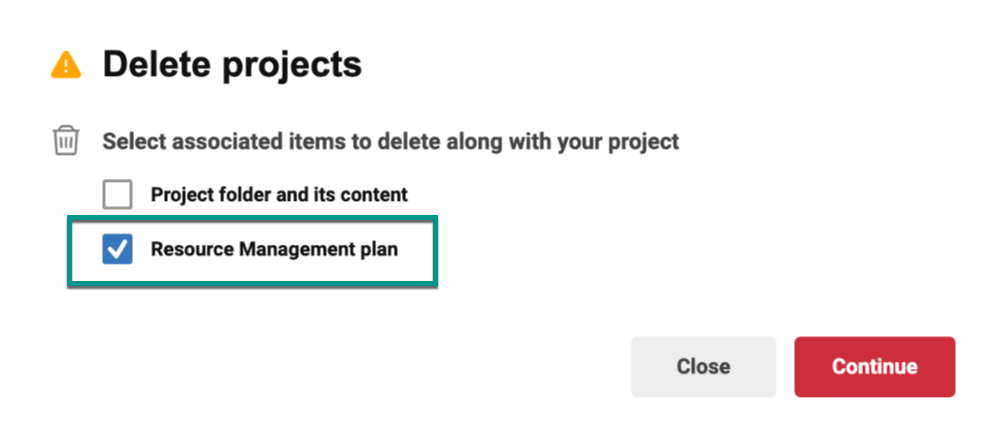
Control Center からプロジェクトを削除する際、対応する Resource Management プランを保持するか削除するかを決定することもできます。
Resource Management プランを削除する場合は、そのプランの横のチェックボックスをオンにし、保持する場合はチェックボックスをオフのままにします。