Smartsheet Control Center の概要
Smartsheet Control Center では、プログラムの全ライフサイクルとプログラムの一部であるすべてのプロジェクトおよびプロセスを管理できます。 プログラム リードは、ここから必要な参考ページに移動して、ブループリントの作成やプロジェクトの収集プロセスの確立に着手しましょう。
ブラウザーの互換性については、「Smartsheet を使用するためのシステム要件とガイドライン」をご覧ください。
Control Center は、ビジネス プラン以上を使用している Smartsheet のお客様が購入できるプレミアム サービスです。 Control Center の購入方法の詳細については、Smartsheet セールス担当者にお問い合わせください。
Smartsheet Control Center にアクセス
Smartsheet Control Center にログインする
- Control Center にアクセスするか、Smartsheet の左下にある起動ツールを使用します。
- [Log in with Smartsheet (Smartsheet でログイン)] を選択し、Smartsheet 用のメール アドレスとパスワードを入力します。
- [許可] をクリックして、Control Center に対して Smartsheet アカウントへのアクセスを許可します。
アクセス レベルに応じて、使用可能なオプションは異なります。
プログラム リードは、Control Center へのアクセスを必要とするユーザー向けに Smartsheet ポータルを作成することを検討してください。ポータルには、プログラムに関する重要な情報とアクセス用リンクを含めます。
Control Center プログラムへのアクセス権を付与
Smartsheet Control Center へのアクセス権を付与する方法は 2 つあります。
- 個人のためのアクセス権
- Smartsheet グループのためのアクセス権
Smartsheet グループを作成すると、ユーザー管理が簡単になります。プログラム リードのみが Control Center へのアクセス権を付与できます。
プログラムへのアクセス権を付与するには:
- Smartsheet Control Center で、[Manage Program (プログラムの管理)] を選択します。
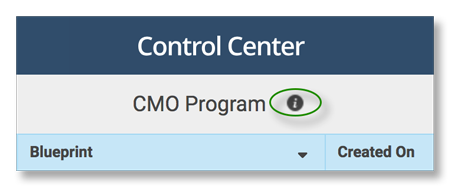
- プログラム名の横にある情報アイコンをクリックします。
- 右パネルにて [Edit (編集)] をクリックします。
- 追加するユーザーのメール アドレスを入力します。
Control Center のユーザー タイプ別制限
Control Center では以下のとおり、ユーザー タイプごとに上限が適用されます。
- 最大 5 人のプログラム リードを含めることができます。各自のメール アドレスを追加します。
- 最大 10 人のプロジェクト作成者を含めることができます。スロットには、各自のメール アドレス、Smartsheet グループ (グループ内の全員がプロジェクト作成者になります)、または組織/団体のドメイン (ドメイン内の全員がプロジェクト作成者になります) を入力します。
Control Center で Smartsheet グループを使用する
Smartsheet グループを作成すると、アクセス管理が簡単になります。プログラム リードは、グループにユーザーを追加または削除するだけで、アクセス権の付与または取り消しを行えます。
プログラム リードは、Control Center の [Program Information (プログラム情報)] ウィンドウを使用して、どの Smartsheet グループがプログラムにアクセスできるのかを文書化できます。なおプログラム情報は、プログラム名の横にある情報アイコンをクリックすると表示されます。