USM Content
既存のワークフローのトラブルシューティングや新しいワークフローの構築に役立つツールを紹介します。
実行ログを活用してワークフローのトラブルシューティングを行う
USM Content
実行ログはデザイナーで確認することができ、ワークフローの右側に表示されます。トラブルシューティングや新しいワークフローの構築に役立つツールです。
また、実行ログからデータの値やデータ参照をすばやくコピーすることもできます。
Brandfolder Image
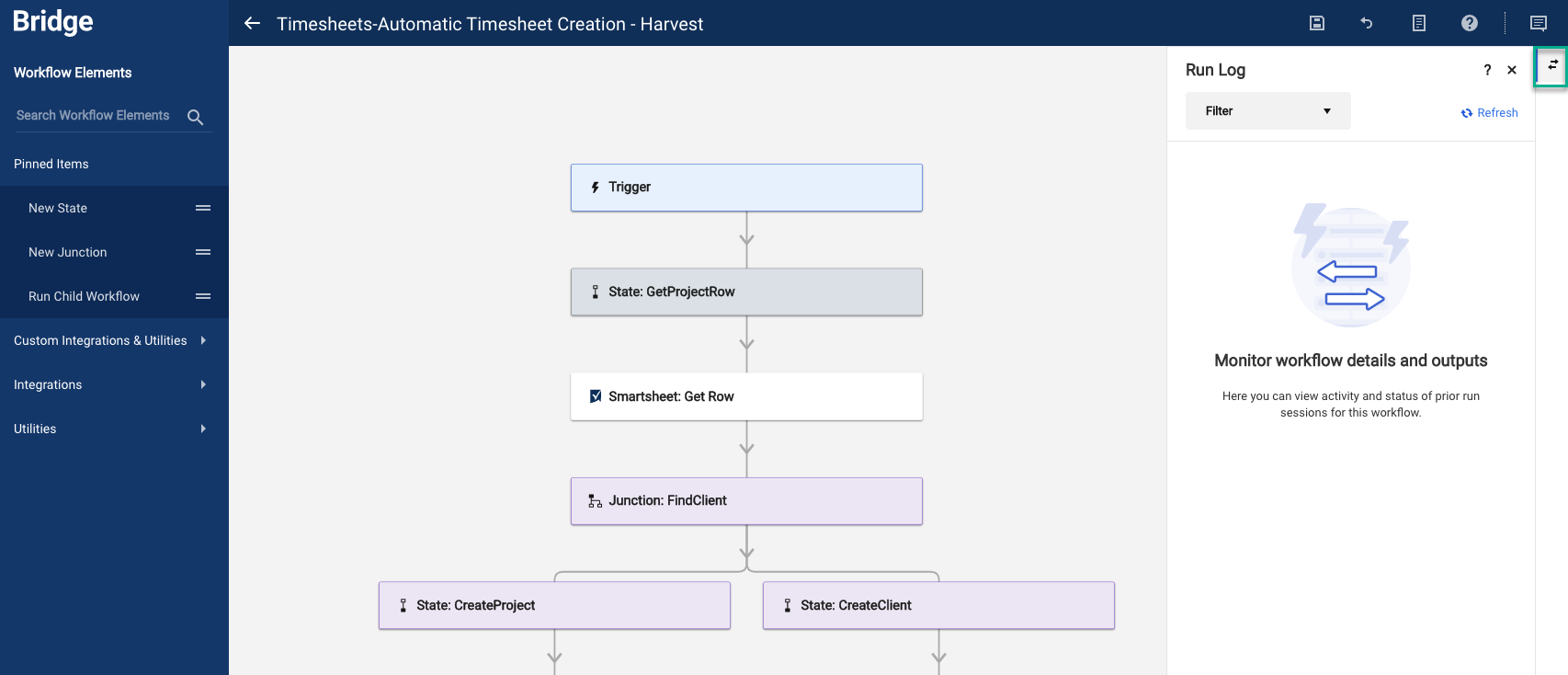
各実行の一覧がパネルに表示され、その現在のステータスと、ワークフローが実行を開始した時間が記録されます。特定の実行を選択すると、ワークフロー実行中にどのステップが実行されたかを確認することができます。すべての時間は UTC ゾーン形式で表示されます。
左上にある フィルター を使うと、停止、待機中、進行中、または 完了した実行だけを表示できます。
実行ログからデータを参照する
実行ログを使って、モジュール内の参照データを更新できます:
- ワークフローをトリガーして実行します。
- 実行ログ でその実行を開き、データが収集されたステップを展開します。
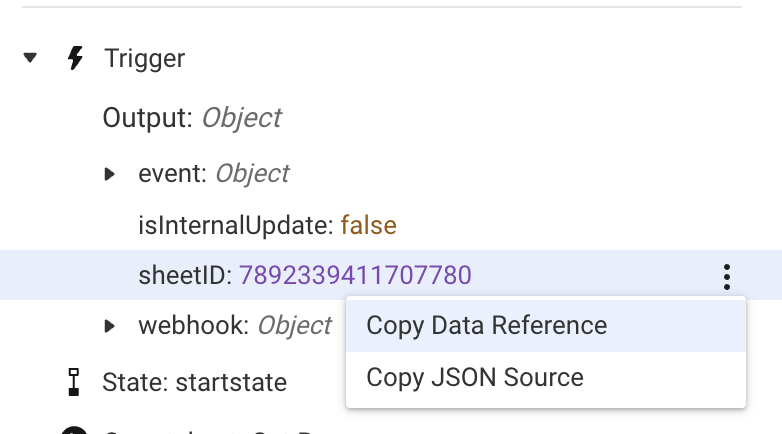
- データオブジェクトの横で、3つの点のアイコンをクリックしてドロップダウンメニューを展開し、データへの参照または実際の値をコピーします。
停止された実行の原因を究明する
エラーにより実行が停止された場合、その実行を選択すると、失敗したモジュール ステップが自動的に展開され、発生したエラーが表示されます。
Brandfolder Image
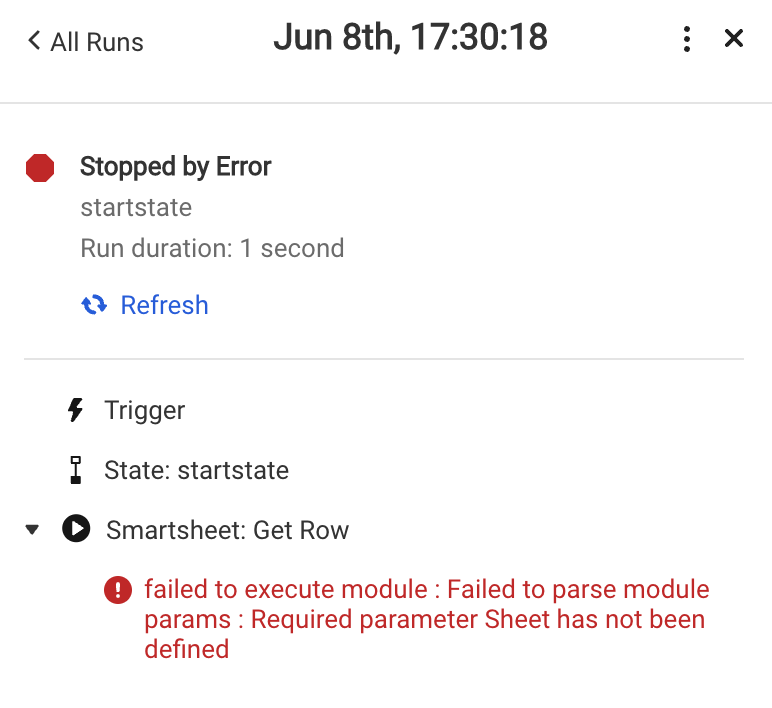
たとえば、このガイドの最初に示したワークフローでは、Smartsheet のシートに新しい行が追加されたことがトリガーとなっています。上の画像のエラーは、行の取得 モジュールが実行できなかったことを示しています。シートフィールドが設定されていなかったためです。
これを解決するには:
- トリガーステップを展開し、シートIDを見つけます。
- 横にあるドロップダウンメニューから、データ参照をコピーを選択します。
- 次に、行の取得モジュールのセットアップパネルに移動し、シートIDへの参照を貼り付けます。
Brandfolder Image