USM Content
ユーザーの招待
USM Content
すべての招待は 30 日後に期限切れになります。招待したユーザーがこの期間内に承認しない場合は、新たに招待を送信する必要があります。
組織にユーザーを招待する
組織レベルでユーザーを追加すると、すべての Brandfolder、ブランドガイド、コレクション、ワークスペース、ポータルへのアクセス権を付与することができます。
- [設定] > [ユーザーの管理] を選択します。
- [新しい招待を送信] ボックスで、追加するユーザーのメール アドレスを入力します。複数のメール アドレスを入力する場合は、コンマで区切ります。
- 必要に応じて個人へのメッセージを追加します。
- 招待時のユーザー権限を選択します。
- [送信] を選択します。
ブランドガイド、ワークスペース、ポータルにユーザーを招待する
組織レベルのユーザー管理ページで、左側のメニューを使用して特定のブランドガイド、ワークスペース、ポータルを見つけます。次に、上記の手順を実行してユーザーを招待します。
Brandfolder、コレクション、サブコレクションにユーザーを招待する
Brandfolder レベルでユーザーを追加すると、特定の Brandfolder とその関連コレクションへのアクセス権を付与することができます。コレクションにユーザーを追加することもできます。権限を付与されたユーザーは、招待先のコレクション内のアセットのみを表示できます。(Brandfolder レベルで招待されていない限り) コレクションが格納されている Brandfolder にはアクセスできません。
ユーザーの権限はカスケード型です。Brandfolder レベルにユーザーを招待すると、Brandfolder 全体とそのコレクションへのアクセス権が付与されます。個別のコレクションに招待されたユーザーは、そのコレクションのみを表示できます。
- [設定] の横にある [ユーザー] を選択します。
- [ユーザーを招待] ボックスで、追加するユーザーのメール アドレスを入力します。複数のメール アドレスを入力する場合は、コンマで区切ります。
- 必要に応じて個人へのメッセージを追加します。
- [リソース] ドロップダウンで、アクセス権を付与する組織内のその他の Brandfolder、コレクション、ポータル、またはブランドガイドを選択します。
- 招待時のユーザー権限を選択します。
- [送信] を選択します。
ヒントとトラブルシューティング
- 招待状を初めて送信する場合は、ユーザーのメール アドレス全体を入力する必要があります。
- 複数の電子メールを入力する場合は、コンマで区切ります。
- ユーザーがすでにシステムに登録され組織の一員となっている場合は、メール アドレスを入力し始めると自動入力されます。
- 矢印キーを使用して正しいユーザーを指定し、Enter を選択します。あるいは、リスト内のメール アドレスをクリックして選択することもできます。
- 招待対象として既存のユーザーを選択した場合、そのユーザーの名前にカーソルを合わせると、メール アドレス全体が表示されます。
- ユーザーが招待リストからメール アドレスを削除するには、自分の名前の横にある x を選択するか、Backspace キーを使用します。
ユーザー招待またはアクセス リクエストが保留中のユーザーは、既存ユーザーのドロップダウン リストに表示されません。
再利用可能な招待リンク
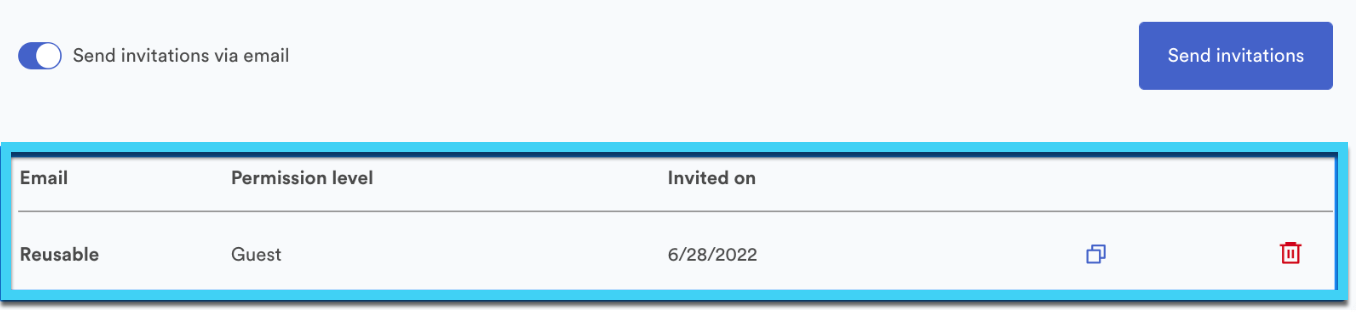
メール アドレスのハイパーリンクを作成する場合や、Brandfolder またはコレクションに招待するリンクを広く配布する場合は、再利用可能な招待リンクを作成します。
- 適切なリソースの招待ボックスにアスタリスク (*) を入力します。
- リンクによって付与されるユーザー権限を選択します。
- [招待を送信] を選択します。
- [招待リンクをコピー] ボタンを選択して、他のユーザーに配布できるリンクを取得します。
ユーザー管理
USM Content
ユーザーを組織、Brandfolder、コレクション レベルで管理できます。
組織レベルのユーザー管理
組織レベルで、[設定] > [ユーザーを管理] の順に移動します。重要な機能がいくつかあります。
- 組織レベルでユーザーにアクセス権を付与するには、組織レベルのユーザー管理モーダルから招待を送信する必要があります。組織レベルでユーザーを招待すると、そのユーザーの権限は組織内のすべての Brandfolder とコレクションに自動的に反映されます。
- アカウントの所有者は、組織に関連付けられているすべてのユーザーを一覧表示した CSV をダウンロードできます。この CSV は、[# (組織名) のユーザー] の横にある招待領域の下にあります。
- 組織全体のすべてのリソースからユーザーを削除する場合は、組織レベルで行う必要があります。いずれかのリソース レベルでユーザーを見つけたら、[すべて削除] 列で [すべて] を選択します。
- 右上にある [既定の権限レベル] ドロップダウンから、組織レベルで SSO 事前設定を管理できます。
- [既定の権限レベル] ドロップダウンを使用して、ユーザーにアクセス権を付与できます。ドロップダウンで [ゲスト] を選択すると、ユーザーが SAML を介してログインする際に、そのユーザーは自動的にゲストとして特定のリソースにアクセスできるようになります。
- 必ず目的の Brandfolder またはコレクション レベルに移動して既定の権限を設定してください。それ以外の場合、ユーザーには組織レベルで既定の権限が与えられます。
Brandfolder レベルのユーザー管理
Brandfolder レベルで個々のユーザーを管理できます。Brandfolder レベルで、右上の [ユーザー] を選択します。
[ユーザー管理] ページの左側には、以下のようなリソースを網羅したリストが表示されます。このリストには、Brandfolder、コレクション、ブランドガイド、ポータル、ワークスペースが含まれています。
アクセス リクエスト
ページの上部には、[アクセス リクエスト] の領域があります。
リクエストを承認するには、ユーザーのメール アドレスの横にあるチェック ボックスをオンにし、ドロップダウンから権限レベルを選択して、[アクセス権を付与]を選択します。
リクエストを拒否するには、メール アドレスの右側にある赤いボタンを選択します。
プランの制限
アクセス リクエストの下に、[プランの制限] の領域があります。プランの制限とは、プランに含まれる管理者と共同作業者の数と使用中のユーザー タイプ数の概要を示すものです。
[管理者] ボックスと [共同作業者] ボックスのそれぞれに、[制限を設定]オプションがあります。[制限を設定] を選択すると、新しいモーダル ウィンドウが開き、各 Brandfolder、ポータル、ブランドガイドの制限を変更できます。
制限を設定する際には、次の点を考慮してください。
- 現在の使用量を超える必要がありますというエラー メッセージ。現在使用中の制限よりも小さい制限値を入力すると、エラー メッセージが表示されます。たとえば、3 人の共同作業者が Brandfolder を使用している場合、共同作業者の制限を 2 人に調整することはできません。
- 現在の制限よりも少ない量を割り当てました。このエラー メッセージは、すべての Brandfolder 制限の合計が組織の制限を下回っている場合に表示されます。管理者が 20 人いる場合は、全員を割り当てる必要があります。15 人だけを割り当てることはできません。
- 現在の制限より多い量を割り当てました。このメッセージは、すべての Brandfolder 制限の合計が組織のプラン制限を上回っている場合に表示されます。
Brandfolder は個々のユーザーの合計数ではなく、ユーザー タイプの合計数を考慮します。たとえば、組織内の 2 つの別々の Brandfolder で同じユーザーが管理者レベルの権限を持っている場合、そのユーザーは管理者のユーザー タイプ 2 つ分を占めていることになります。
ユーザーの管理
[ユーザー管理] には、特定のリソースに関連付けられている全ユーザーの一覧が表示されます。ここで、ユーザーに対して次の調整を行うことができます。
- ドロップダウンで新しいアクセス レベルを選択して、権限レベルを調整する。
- [この Brandfolder から削除] を選択して、選択したリソース (Brandfolder、ワークスペース、コレクション、ブランドガイド、ポータル) への個々のユーザーのアクセス権を削除する。
- [すべてから削除] を選択して、現在のリソースとそのネストされたリソースへのアクセス権を削除する。
- ユーザー インサイト データを表示する。このページには、ユーザーのアセットの閲覧数、ダウンロード数、共有数、アクティビティが表示されます。