ServiceNow を統合することで、ご希望の頻度で ServiceNow のデータを Smartsheet のシートに自動的に取り込むことができます。
USM Content
ServiceNow を統合することで、ServiceNow から Smartsheet のシートにインシデント、プロジェクト タスク、デマンドのデータをご希望の頻度で自動的に取り込むことができます。
これは一方向の統合です。ServiceNow でアクションを実行するには、Bridge での ServiceNow 統合を確認してください。
一旦統合が完了すると、手動でエクスポートしたりカスタム スクリプトを使用したりしなくても、データが常に最新の状態に保たれます。
- サポートされている ServiceNow オブジェクト: インシデント、プロジェクト タスク、デマンド。
データは設定したスケジュールでのみ更新されます。更新間隔は最短 15 分です。
事前準備
統合を始める前に、以下の内容が揃っていることをご確認ください。
- 管理者資格情報を持つアクティブな ServiceNow インスタンス
- ServiceNow インスタンスの OAuth 2.0 クライアント資格情報 (クライアント ID とクライアント シークレット)。
ServiceNow 管理者による接続リクエストの承認、またはインスタンス内の Smartsheet アプリの承認が必要になる場合があります。
- 同期先として使用する既存の Smartsheet シート
ServiceNow に接続する
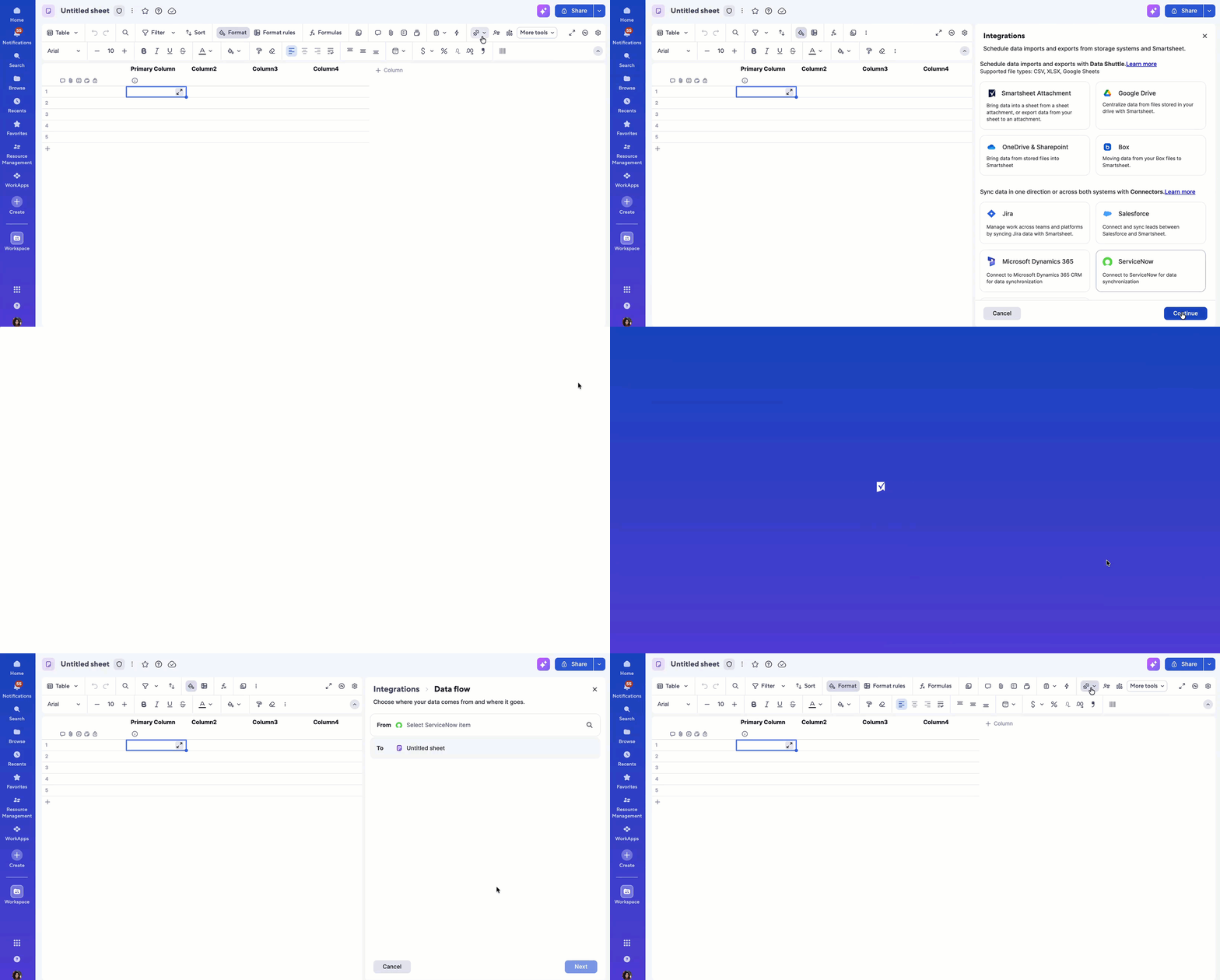
ServiceNow の統合は、Smartsheet の [データ統合] パネルから行います。
- 同期先となるシートを開きます。
- ツールバーで [データ統合]
 を選択します。
- [+ ワークフローの作成] を選択します。
[統合] パネルが開きます。
- 一覧から ServiceNow を選択し、[続行] を選択します。
- 今回が初めての統合の場合は、まず認証を行う必要があります。次に [サインイン] を選択します。
- 接続画面で、ServiceNow の資格情報を入力します。
- 開いた ServiceNow の承認ウィンドウで、要求された権限を確認し、[許可] を選択します。
Smartsheet に戻ると、有効な接続が確認されます。
フィールドをマッピングする
列名によるフィールドの自動マッピングはできません。手動で各フィールドをマッピングする必要があります。
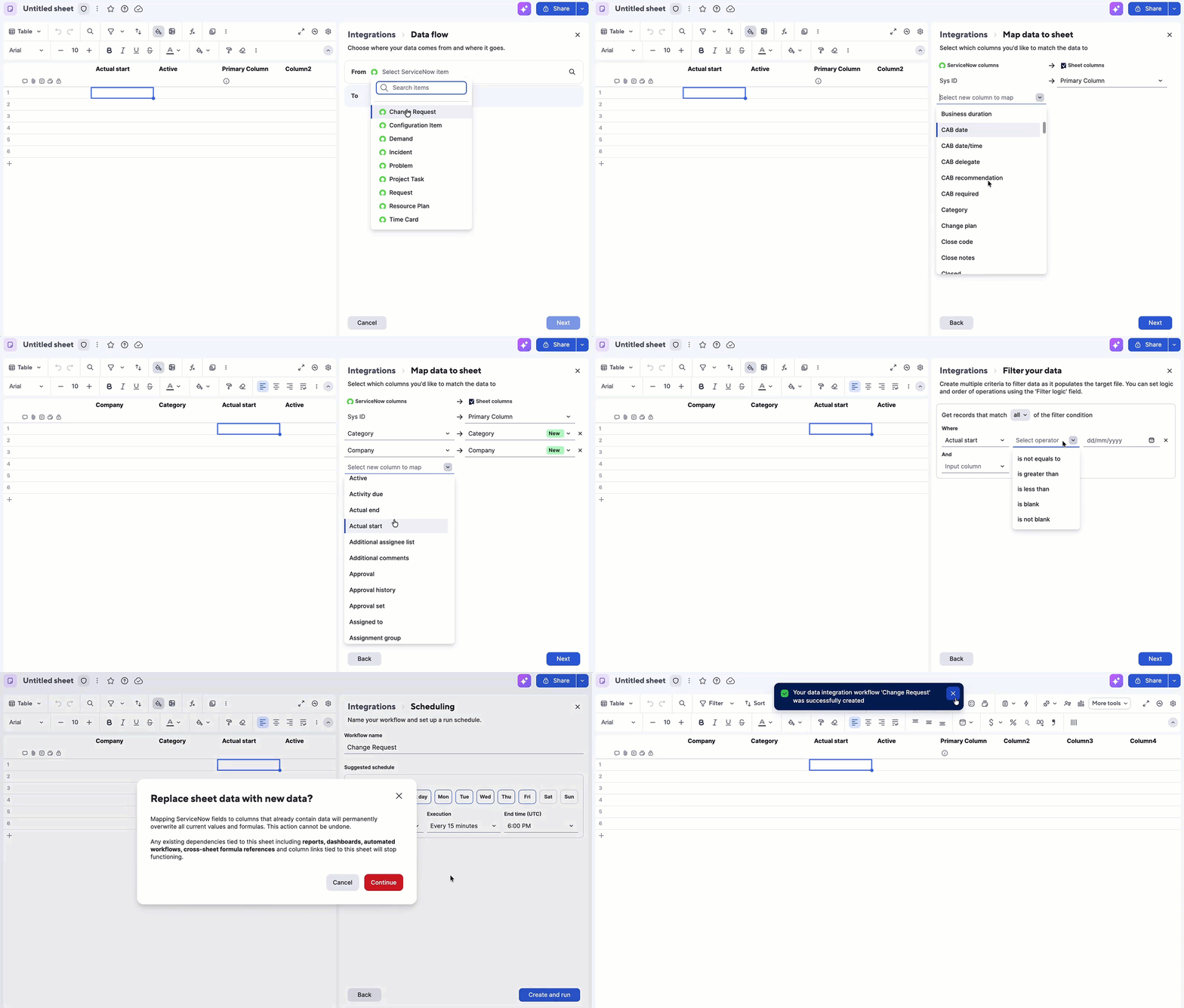
- [Source (ソース)] で、ServiceNow オブジェクト タイプを選択します。
- Incident (インシデント): IT チケットとインシデントを取り込む
- Project Task (プロジェクト タスク): プロジェクト タスクと作業アイテムを取り込む
- Demand (デマンド): IT およびビジネスのデマンドを取り込む
- [Destination (送信先)] で、データの取り込み先となる Smartsheet のシートを選択します。
[次へ] を選択します。同期する各フィールドについて、ドロップダウン リストから対応する Smartsheet 列を選択します。
まだ存在しない列を追加するには、[新しい列の作成] を選択し、列名を入力します。
- マッピングする各フィールドでこの手順を繰り返し、[次へ] を選択します。
レコードをフィルターする (オプション)
フィルターを設定して、どの ServiceNow レコードを Smartsheet に同期するかを制限します。既定では、ServiceNow のすべてのレコードが同期されます。
- [フィルターを追加] を選択します。
- ServiceNow フィールド、条件、値を選択します。
- 2 つ目のフィルター条件を追加するには、もう一度 [フィルターを追加] を選択し、[AND] または [OR] を選択して、条件間の関係を定義します。
- フィルターを設定したら、[次へ] を選択します。
最大 2 レベルのフィルター条件を追加できます。
同期スケジュールを設定する
- 既定の同期間隔を確認し、変更が必要な場合は、ドロップダウン リストから希望する頻度を選択します。最小間隔は 15 分です。
- [保存して実行] を選択します。
統合の設定内容が保存され、すぐに実行されます。フィールド マッピングとフィルターの条件に基づいて、ServiceNow のデータがシートに入力され始めます。
ServiceNow 統合を管理する
統合を初期設定した後、[統合] パネルからその統合の表示、編集、実行、アクティブ化/非アクティブ化、削除を実行できます。
統合の作成者のみが、その統合を編集または削除できます。
統合ステータスを表示する
[統合] パネルで、ServiceNow を選択して、すべての統合を表示します。各統合には、次の情報が表示されます。
- ワークフロー名
- ソース テーブル
- ターゲット シート
- 最終実行タイムスタンプ
- 実行ステータス (成功または失敗)
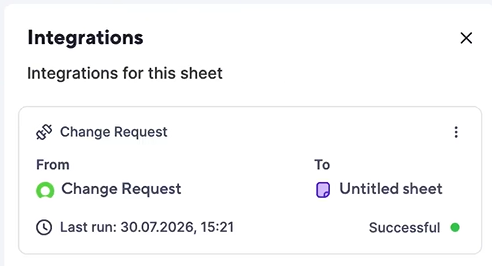
ここでは、既存の統合の 編集、実行、削除 も行えます。それぞれの操作は [その他] メニューから行えます。
統合の実行を停止するには、対象の統合を削除します。後日必要になったら再作成してください。
一旦統合を削除すると、元の状態には戻せません。
統合の設定にお困りですか?トラブルシューティング手順をご覧ください。