Smartsheet プラン内のユーザーに対してセッションの非アクティブ状態のタイムアウトを設定する方法をご確認ください。この機能を使用すると、指定の期間操作が行われなかった場合にユーザーの再サインインが必要になります。
USM Content
構成可能なユーザー セッション期限により、エンタープライズ プランのシステム管理者は、非アクティブ状態のタイムアウトを 15 分から最大 30 時間まで設定できます。この設定はプラン全体に適用され、すべての管理対象ユーザーに影響します。
タイムアウト時のエンドユーザー エクスペリエンス
プラン内のユーザーが一定期間操作をしない状態が続くと、Smartsheet は既定で自動的にそのユーザーをサインアウトし、再認証のためにサインイン ページにリダイレクトします。これらのユーザーには、セッションを続けるためのオプションは付与されません。
ユーザーのセッションを最新の情報に更新するシート アクションを確認します。
既定のタイムアウト設定
カスタム タイムアウトを指定しない場合、管理センターにおけるセッション期間の既定の設定は、Web セッションの既定時間は 19 時間、デスクトップ セッションの既定時間は 72 時間です。
Web セッションの設定がデフォルトの 19 時間より短い場合、デスクトップ セッションの設定は上書きされます。
例
- Web セッションを 4 時間に設定すると、デスクトップ セッションの時間は既定よりも短いため、Web 設定の 4 時間に一致します。
- Web セッションの既定を 19 時間以上に設定すると、デスクトップ セッションは既存の構成ロジックに従って、自動的に既定で 72 時間に設定されます。
既知の制限事項
- 構成可能な非アクティブ タイムアウトは、Web セッションとデスクトップ セッションにのみ適用されます。モバイル セッションには適用されません。モバイル セッションの設定については、サポートまでお問い合わせください。
- この機能は、Smartsheet アプリ、Dynamic View、Calendar アプリ、Resource Management、WorkApps、Collections、Bridge、Data Table に適用されます。Data Shuttle、DataMesh、Pivot アプリはサポートしていません。
- Gov プランには管理センターがないため、Gov システム管理者は非アクティブ タイムアウトを個別に設定できないため、Smartsheet サポートに連絡する必要があります。
ユーザー セッションの有効期限を設定する
新しいセッション タイムアウト設定を適用するには、アクティブ化されたらユーザーは管理センターからサインアウトして再度サインインする必要があります。
- 左上にある管理センターメニューに移動します。
[設定] > [セキュリティ制御]の順に移動します。
[セキュリティと制御]ページが表示されます。
[セッションの非アクティブ化のタイムアウト]カードまでスクロールします。
Brandfolder Image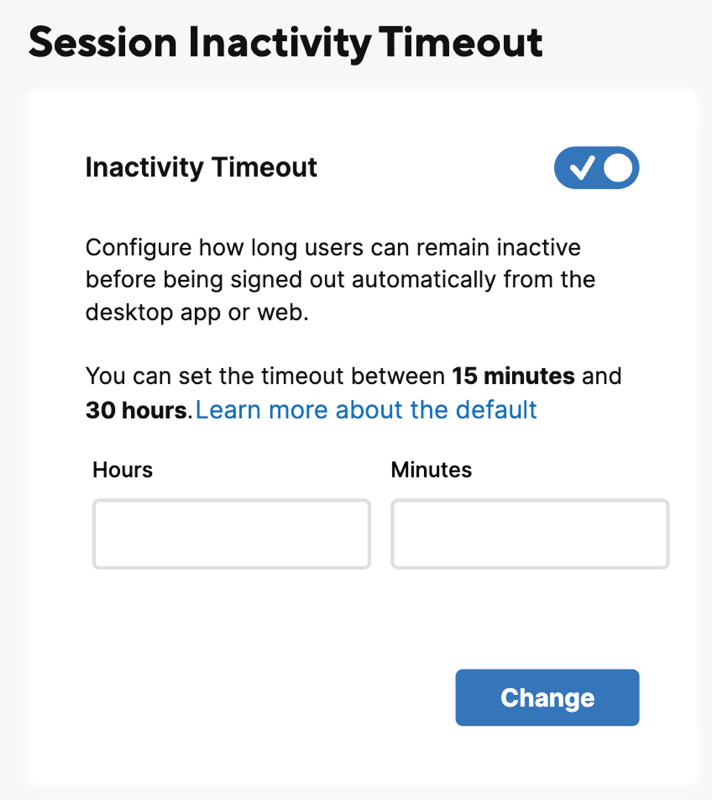
- [非アクティブ タイムアウト]をオンに切り替えます。
[時間]フィールドと[分]フィールドを使用して、ユーザーが非アクティブ状態に保つことができる期間を設定すると、Smartsheet がそのユーザーをデスクトップ アプリまたは Web から自動的にサインアウトします。
入力した値が 15 分未満の場合、または 30 時間を超える場合は、エラーが表示されます。
セッション更新シートのアクション
次の表は、シート内のさまざまなアクションと、アクションによってユーザーのセッションが最新の情報に更新されるかどうかについての概要を示しています。
アクション | グリッド ビュー | テーブル ビュー |
|---|---|---|
スクロール | ✓ | ✓ |
セルをクリックする | ✓ | ✓ |
セルにデータを入力する | ✕ | ✓ |
シートを保存する | ✓ | ✓* |
コメントを開く | ✓ | ✓ |
コメントを投稿 | ✓ | ✓ |
添付ファイルを開く | ✓ | ✓ |
添付ファイルをアップロード | ✓ | ✓ |
セルの履歴を表示する | ✓ | ✓ |
共有のアクション | ✓ | ✓ |
フォームの編集または送信 | ✓ | ✓ |
レポートまたはダッシュボードの編集 | ✓ | ✓ |
検索 (ファイルまたはデータ) | ✓ | ✓ |
ダウンロード | ✓ | ✓ |
管理センターのアクション | ✕ | ✕ |
プレミアムアプリでのアクション | ✓ | ✓ |
ビューを開く (Dynamic View) | ✓ | ✓ |
ビューをお気に入りに登録する (Dynamic View) | ✓ | ✓ |
スクロール (Dynamic View) | ✕ | ✕ |
セルをクリックする (Dynamic View) | ✕ | ✕ |
添付ファイルを表示 (Dynamic View) | ✓ | ✓ |
コメントを表示する (Dynamic View) | ✓ | ✓ |
* セルを編集すると自動的に保存されます。
よくある質問
セッションの非アクティブ タイムアウトの長さを変更すると、既に新しいタイムアウトの長さよりも長いセッションを行っているユーザーはサインアウトされますか?
いいえ。新しいセッション タイムアウト設定は、ユーザーの次のセッション中に有効になります。つまり、新しいセッション タイムアウト設定の対象となるには、ユーザーはサインアウトして再度サインインする必要があります。
セッション タイムアウトが Data Shuttle、DataMesh、Pivot アプリ、または Control Center に適用されない場合、これらのアプリのセッション タイムアウト オプションは何ですか?
これらのアプリのセッション タイムアウト オプションの詳細については、 Smartsheet サポートまでご連絡ください。