コレクションを使用することで、ワークスペースの関連するアイテムまたは一部 (シート、レポート、ダッシュボード、フォーム) のみを共同作業者と共有し、アクセスをきめ細かく制御できます。
USM Content
コレクションを使用すると、チームと共有したい Smartsheet アイテムと外部コンテンツを厳選できます。ワークスペース外や Smartsheet 外 (Google ドキュメント、PowerBI ダッシュボード、外部 URL) からコンテンツを取り込むこともできます。

コレクションの使用場面
コレクションは、厳選したコンテンツを複数の共同作業者と共有するために使用します。簡単に共有できるコンテンツを収集して整理し、単一のビューを提供することで、チームの作業を効率化できます。また、Smartsheet アイテム (シート、レポート、フォーム) や非 Smartsheet コンテンツを追加することもできます。
コレクションを含むワークスペースをコピーすると、そのワークスペース内のコレクションもコピーされます。
コレクションの特徴
- 柔軟かつきめ細かなアクセス制御。共同作業者には、ソリューションの一部または選択したアイテムへのアクセスのみが提供されます。
- カスタマイズされた体験。 チームに、作業内容に集中できるビューを提供します。異なるワークスペースの Smartsheet アイテムを組み合わせたり、外部コンテンツを追加してリソースを補完したりできます。
- 複数の管理者。 コレクションに複数の管理者を割り当てることができます。すべての管理者がコレクションの共有、編集、削除を行えます。
コレクションに追加できるもの
コレクションに追加した Smartsheet アイテムは、どのワークスペースでも使用できます。
コレクションに追加できる Smartsheet アイテム:
- シート
- レポート
- ダッシュボード
- Dynamic View
- フォーム
Smartsheet アイテムでは、特定のビューやフィルターを既定として設定することで、他のユーザーに注目してもらいたい内容をさらにカスタマイズできます。
コレクションに追加できる非 Smartsheet コンテンツ:
- Google ドライブ
- Miro
- SharePoint
- Vimeo
- その他の外部 URL
コレクションへのアクセス方法
ワークスペース パネルまたは [ホーム] の [すべてのワークスペース] タブから、すべてのコレクションへのアクセスや新規作成が可能です。
[お気に入り] セクション
コレクションを [お気に入り] に登録すると、直接アクセスできるようになります。コレクションは、左側のナビゲーション バーの [お気に入り] セクションから開くことができます。
コレクションをお気に入りに追加する方法は 2 つあります。
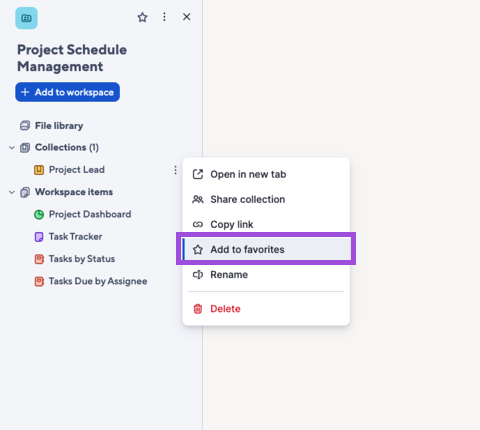
- ワークスペース パネルから:コレクションが保存されているワークスペースを開き、コレクション名の右側にある 3 点リーダー メニューを使用して、[お気に入りに追加] を選択します。
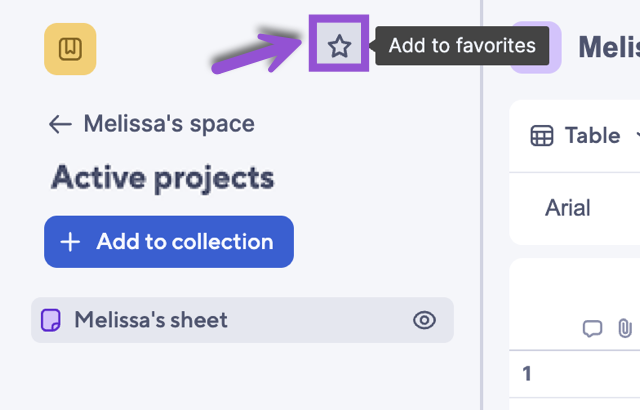
- コレクション パネルから: ワークスペースを開いて目的のコレクションにアクセスし、パネルの上部にある星アイコンを選択します。
[お気に入り] 内のコレクションは、アイコンの上に表示される星で識別できます。
[最近] セクション
共有コレクション内のアイテムにアクセスした後、左のナビゲーション バーで [最近]
Brandfolder Image
 を選択し、アイテムを選択します。選択すると、そのアイテムを含むコレクションに直接移動します。