ユーザーは、リストまたはサムネイルビューで資産を表示し、各セクションで表示される資産の量を変更し、カスタムフィールドと空のセクションのオン/オフを切り替え、Brandfolderで使用される他の言語を表示できます。
USM Content
画面の右側にあるオプションを表示メニューを見つけて、さまざまな編集可能なコンポーネントにアクセスします。
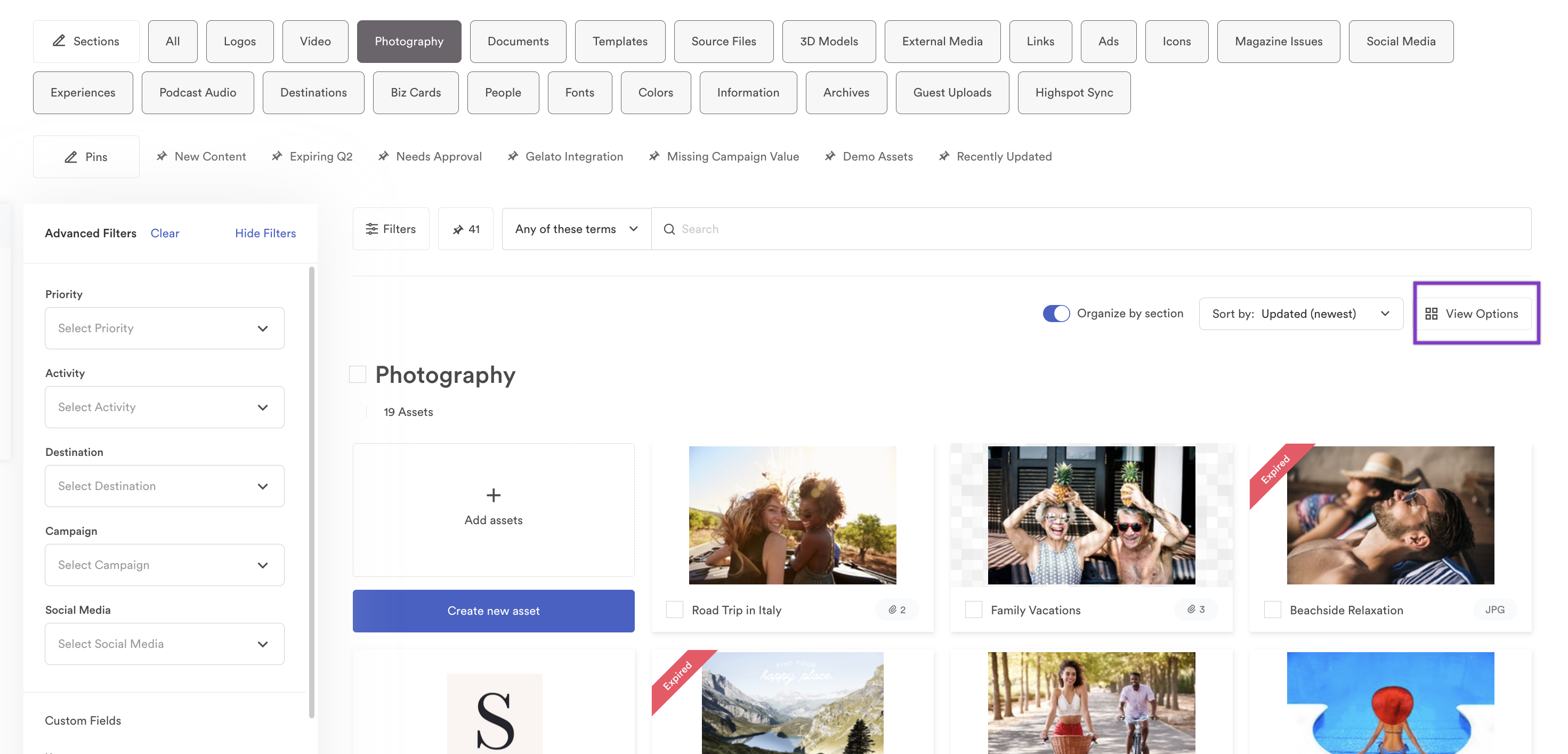
レイアウト
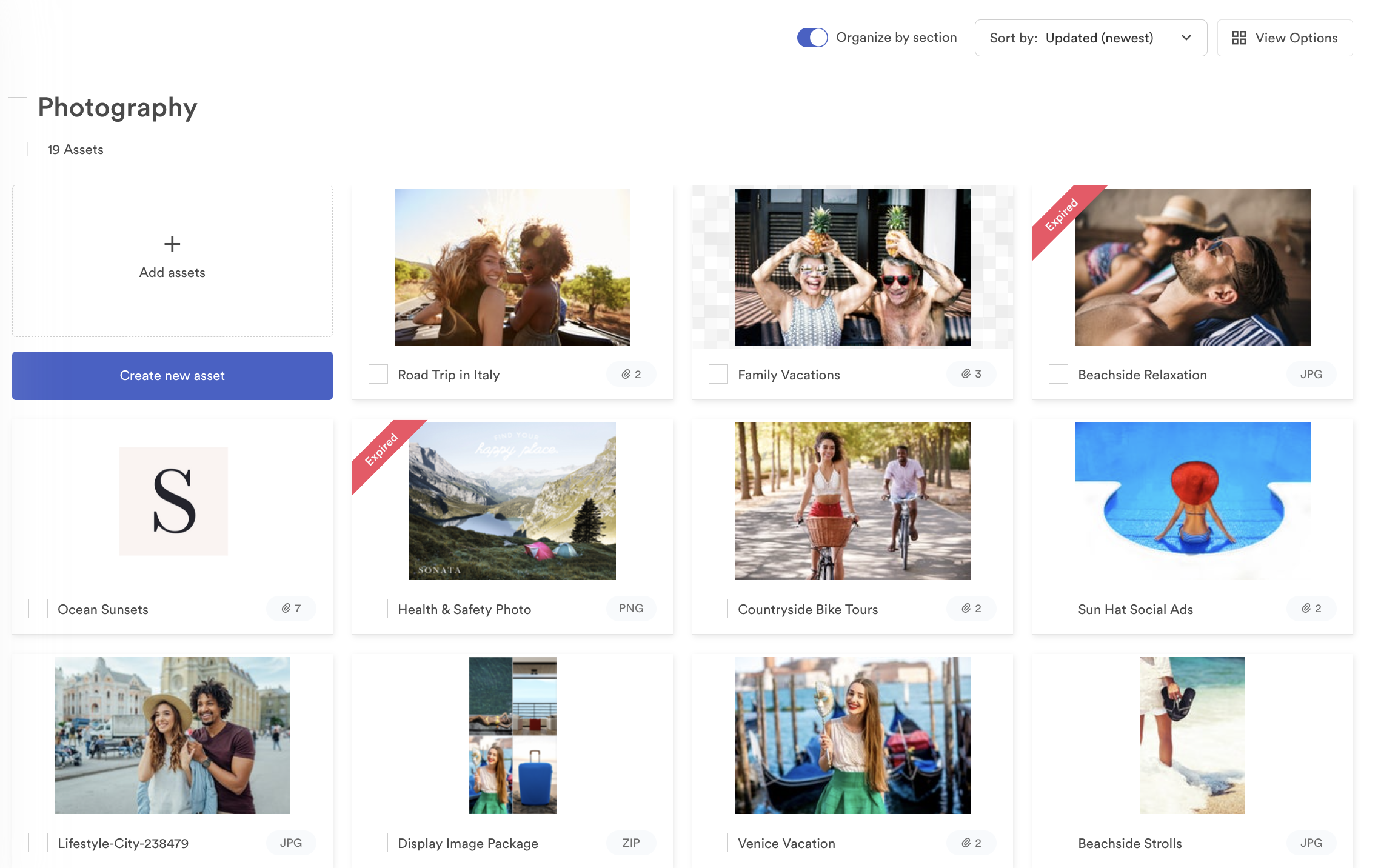
サムネイルビュー
デフォルトでは、Brandfolderは資産をサムネイルビューで表示し、コンテンツの発見に視覚的に直感的なアプローチを作成します。サムネイル上で資産のプレビュー、資産名、複数のファイルが含まれている場合のファイルタイプ、および選択ボックスを見ることができます。資産の上にカーソルを合わせると、クイック編集とダウンロードボタンが表示されます。
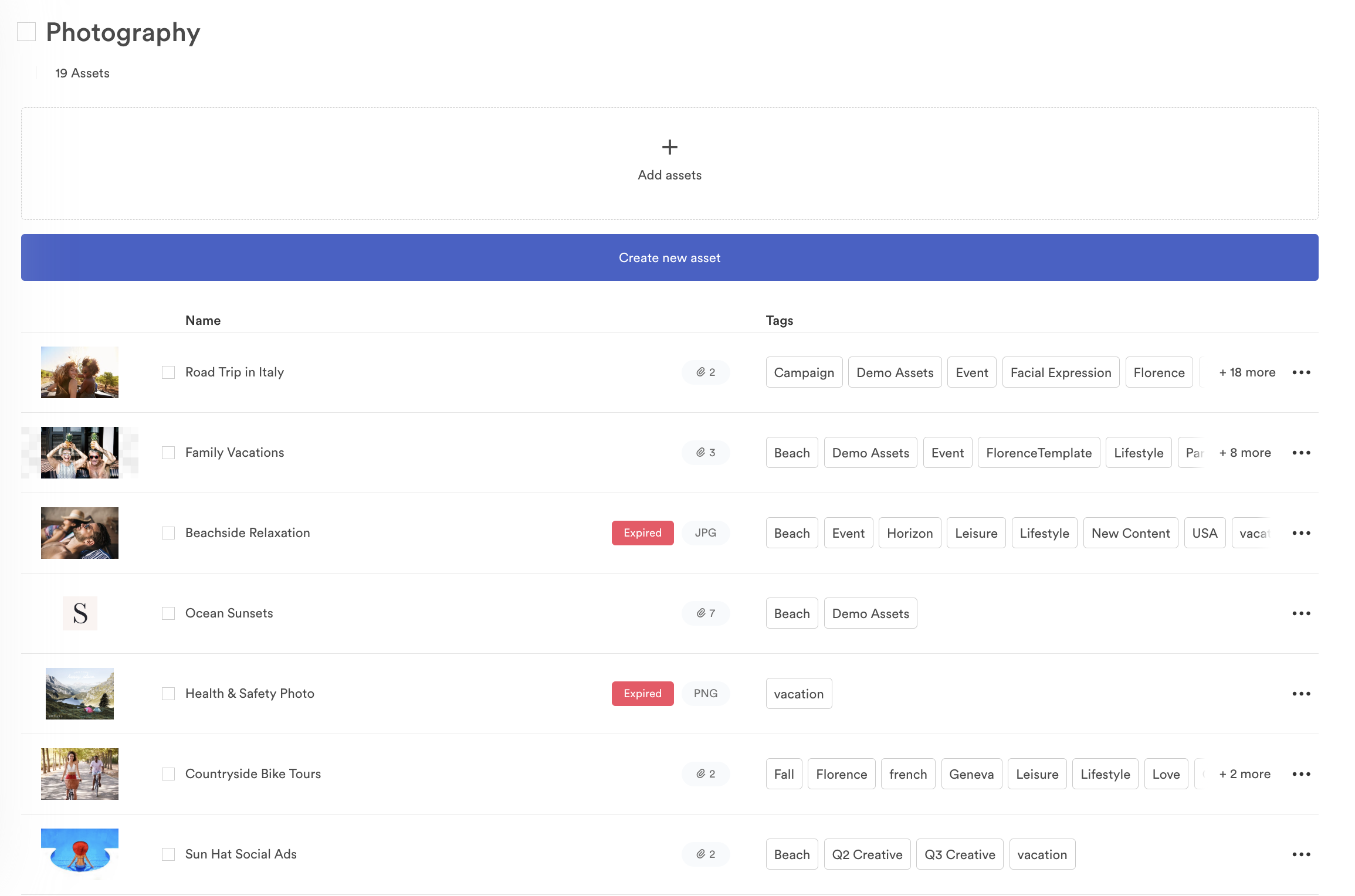
リスト ビュー
Brandfolderのリストビューは、スペースを最適化し、小さなプレビュー、名前、タグ、ファイルタイプを一目で確認できる重要な資産情報を統合します。オプションを表示メニューでリストビューに切り替えます。
セクションごとの資産とページネーション
Brandfolderをスクロールすると、現在表示可能なセクションとページ(該当する場合)がウィンドウの上部に固定されます。
Brandfolderは、資産のボリュームが32を超えると、各セクション内に新しいページを自動的に作成します。
ページネーションは、大規模なBrandfolderの読み込み時間を短縮し、管理可能なインターフェースで迅速な資産配信を提供します。
セクションごとの資産の数を10、32、75、150、300、1000に調整できます。
カスタム フィールドを表示
カスタムフィールドを表示オプションをオンにすると、優先されたカスタムフィールドが資産のプレビュー内に表示されます。
Brandfolderでは、最大5つのカスタムフィールドを優先することができます。カスタムフィールドを優先する方法を学びます。
空のセクションを表示
空のセクションを表示オプションをオンまたはオフに切り替えるだけで、空のセクションを非表示にできます。 これをオンにすると、新しいセクションに資産をアップロードしようとしたときに、アップロードオプションが表示されません。
資産情報
アカウントに複数の言語が含まれている場合、この設定を使用して資産情報とタグを表示する言語を選択できます。マルチ言語資産の詳細について詳しく学ぶ。