テンプレートの要素の構築が完了し、ロックしたら、プロジェクトを保存してテンプレートを生成する必要があります。
USM Content
これは Brandfolder カスタム テンプレート プロセスの最終ステップです。
- 右上隅の プロジェクトを保存 を選択します。
- プロジェクトを保存するセクションを選択し、保存 を選択します。
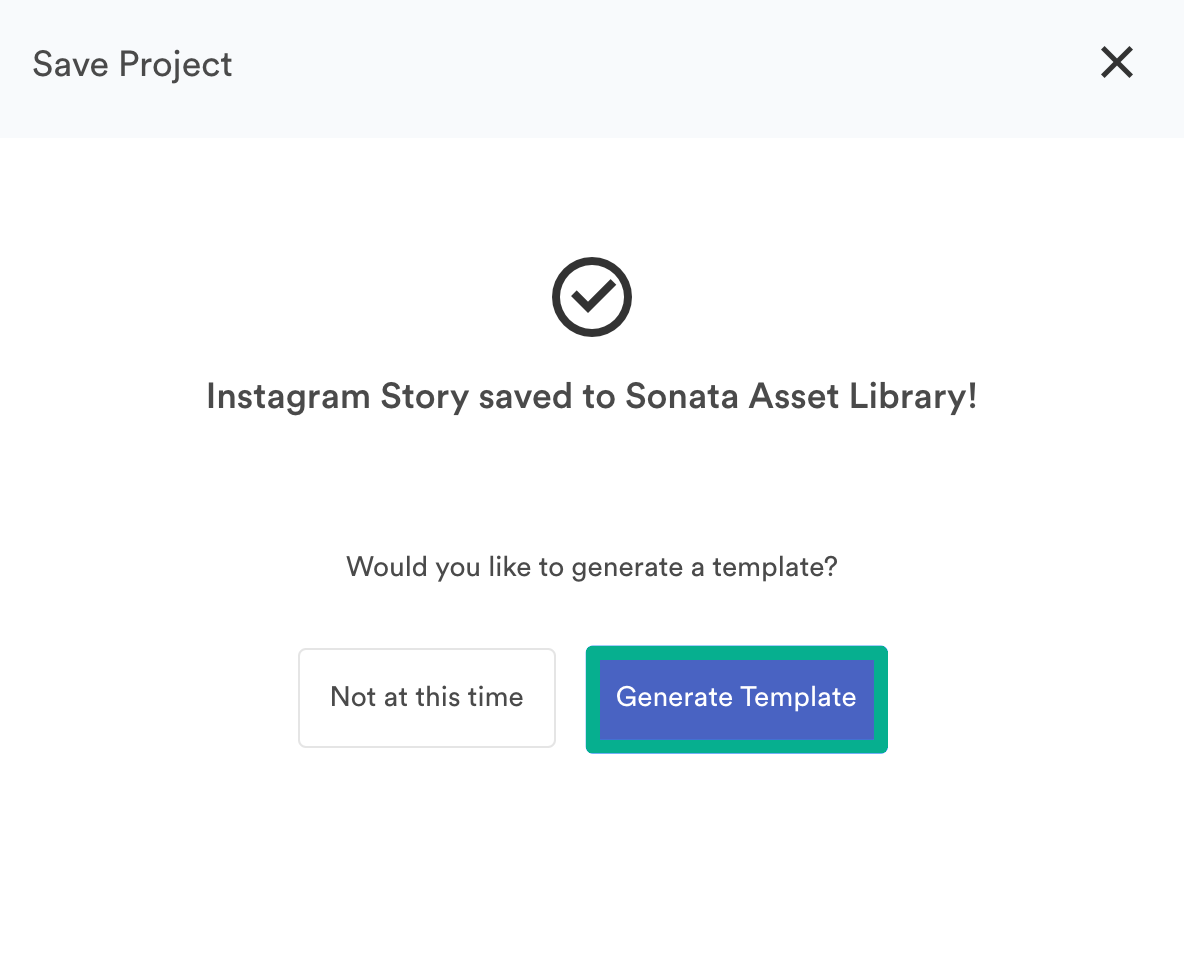
これにより、プロジェクトが Brandfolder に保存され、その後プロジェクトからテンプレートを生成するオプションが提供されます。
- テンプレートに名前を付けて、テンプレートを生成 を選択します。
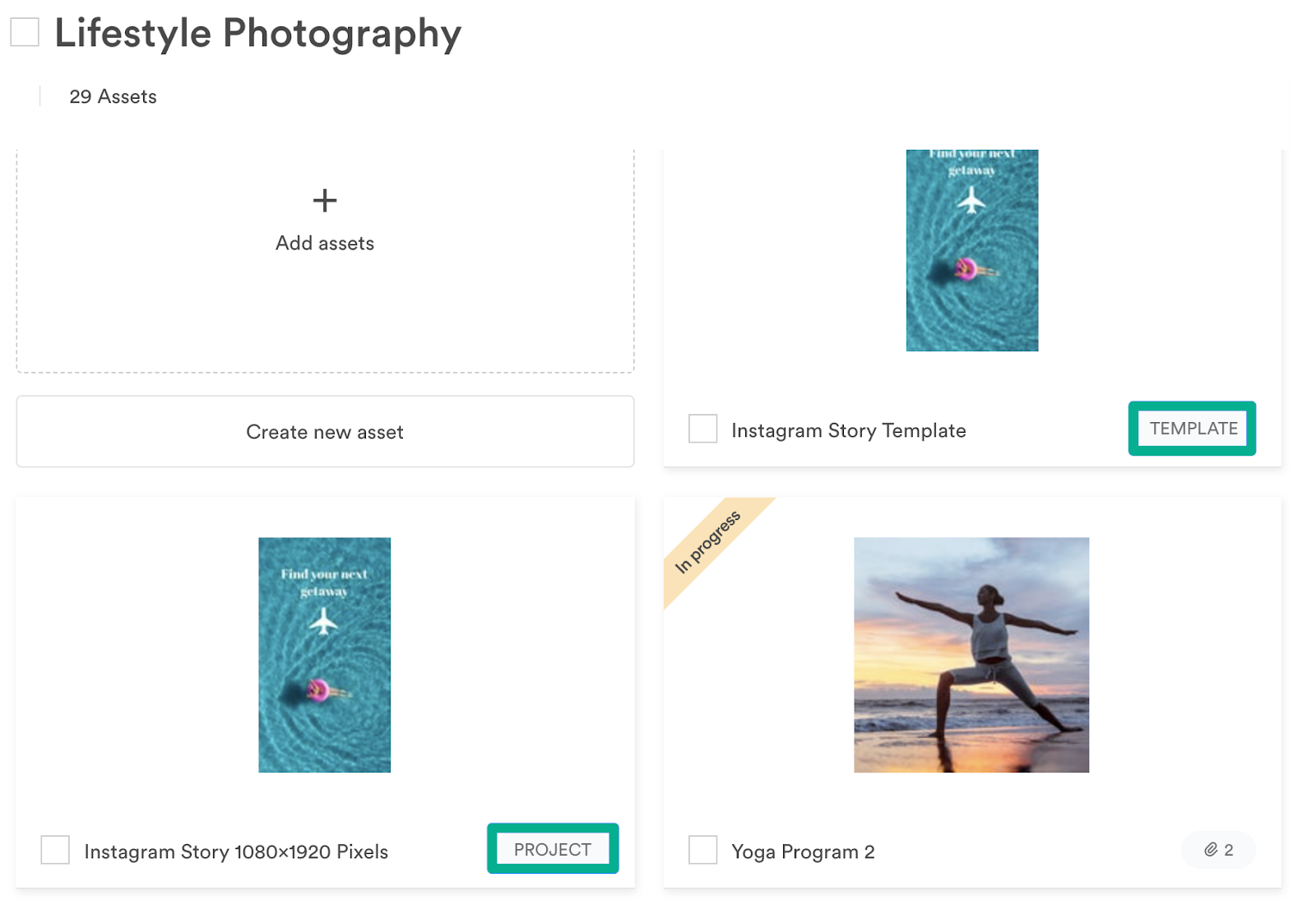
作業ファイルのプロジェクトとテンプレートは、資産カードのプロジェクトまたはテンプレートのピルとして指定されたセクションに表示されます。
カスタム テンプレートの承認を有効にする
テンプレートを作成すると、カスタム承認を有効にできます。Brandfolder レベルでテンプレートの承認を有効にすると、コラボレーターやゲストがテンプレートに加えたカスタマイズがブランドに合致し、スタイリングのベスト プラクティスに従っていることが保証されます。この設定が有効になっている場合、テンプレートをカスタマイズするすべてのコラボレーターとゲストは、資産をエクスポートおよびダウンロードする前に管理者からの承認を要求する必要があります。
- Brandfolder レベルで 設定 > 一般設定 に移動します。
- 詳細設定 タブを選択します。
- 有効にするカスタム テンプレートには管理者の承認が必要です。
カスタム テンプレートの承認を確認する
承認が要求されると、管理者は通知センターとメールで通知を受け取ります。:
- 通知センターまたはメールからカスタマイズされたテンプレートを開きます。
- 次のいずれかのオプションを選択します:
- 承認: すべてが問題ない場合、エンドユーザーは資産をエクスポートおよびダウンロードできます。
- 非承認: エンドユーザーにこのカスタマイズされた資産が期待に応えていないことを通知し、修正を行い再承認をリクエストできるようにします。
コラボレーターとゲストは、承認されたテンプレートと未承認のテンプレートの両方について通知を受け取ります。
今後のステップ
プロジェクトをテンプレートとして公開し、テンプレートの承認を設定した後、エンドユーザーがインタラクションできるようにテンプレートが準備されます。
テンプレート資産を開くユーザーは、それをカスタマイズするためのエディターに移動します。カスタマイズオプションは、元のプロジェクトに対して管理者またはコラボレーターによって定義されたロック設定に依存します。最終化されたテンプレートによるエンドユーザー体験についてさらに学ぶ およびさまざまなカスタマイズ可能なオプション。