Brandfolderカスタムテンプレートでは、WYSIWYGテンプレート作成が使用されるため、他のユーザーがカスタマイズできるテンプレートを簡単に作成できます。
USM Content
この統合は現在、デジタルおよび印刷資産をサポートしています。
これらの設定は、組織が高度なテンプレートを使用している場合に利用可能です。以下の機能は、基本的なテンプレートでは利用できません。
最初のステップは、テンプレートを作成するためにプロジェクトを設定することです。
Brandfolderテンプレートを作成するには、次のことを行う必要があります:
- プロジェクトを設定する
- プロジェクトをロックする
- プロジェクトを保存し、テンプレートを生成する
Brandfolderカスタムテンプレートの概念
- プロジェクト: どのテンプレートからも作成された作業ファイル。
- テンプレート: プロジェクトから作成され、エンドユーザー向けです。エンドユーザーは、テキスト、画像、背景、形状など、テンプレート内の要素をカスタマイズできます。これらはすべて、管理者またはコラボレーターによって定義、ロック、または編集のためにアンロックされています。
- キャンバス サイズ: プロジェクトと生成されたテンプレートのサイズ。資産を使用したいチャネルに基づいてキャンバスサイズを知ることができます。例えば、デフォルトのInstagram投稿サイズは1080px x 1080pxです。
1. 新しい資産を作成する
- テンプレートを配置したいセクション内で、新しい資産を作成を選択します。
テンプレートはファイルタイプセクションでのみ作成できます。
2. テンプレートにするプロジェクトのタイプを選択します。
- デジタルデザイン: ピクセルベースの寸法を使用するソーシャルメディア広告やウェブサイトに使用されます。
- 印刷デザイン: インチベースの寸法を使用したブリードとCMYKを持つ高品質のプロジェクト向けです。
2. 新しいプロジェクトを作成する
プロジェクトタイプを選択すると、新しいモーダルが表示されます。
- プロジェクトに名前を付けます。
- 以下のいずれかを選択します:
- 特定のキャンバスサイズ。これにより、一般的に使用されるソーシャル投稿(Instagram、Facebook、Pinterest)などの複数の事前定義されたオプションが表示されます。
- 画像をアップロード。これにより、プロジェクトはアップロードされた画像のキャンバスサイズにデフォルト設定されます。
- 既存のテンプレートから作成する。これにより、プロジェクトは選択したテンプレートのキャンバスサイズにデフォルト設定されます。
3. モーダルの右下隅にあるプロジェクトを作成を選択します。
3. 新しいプロジェクトを構築する
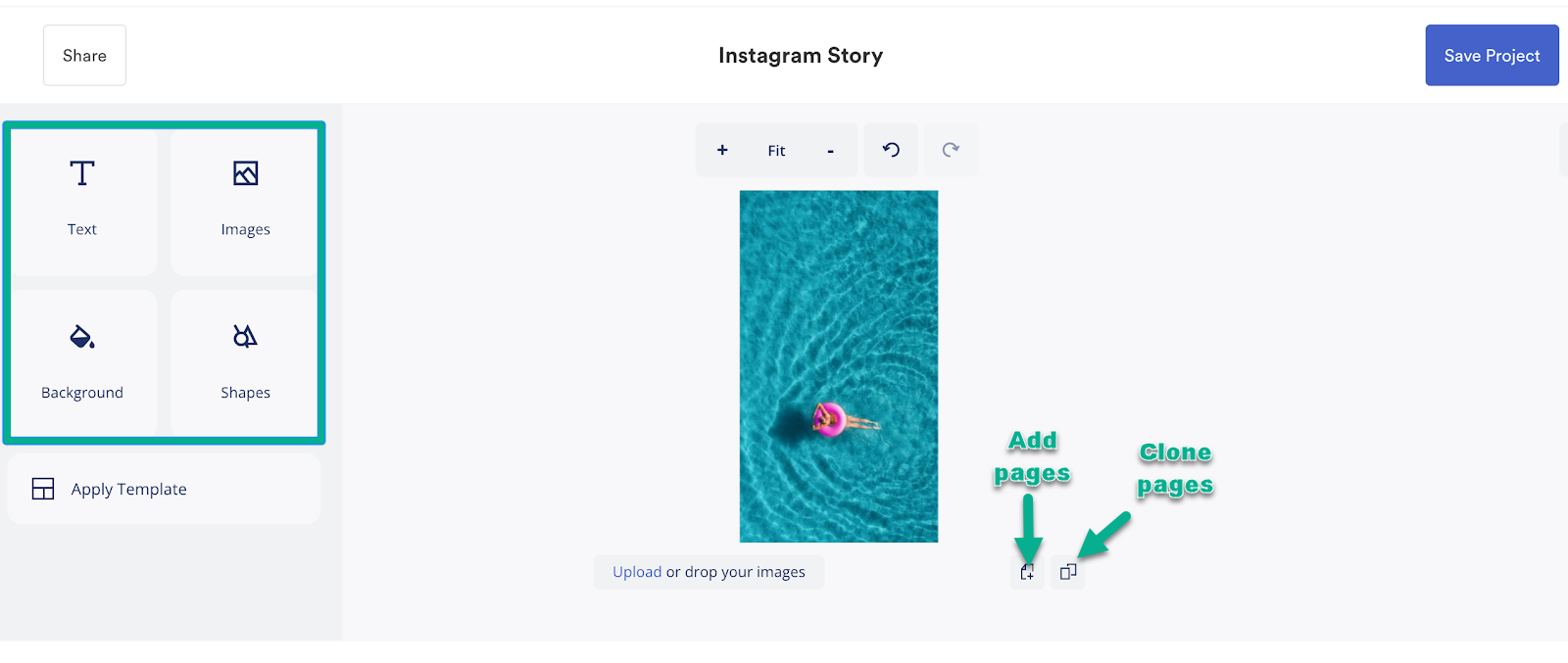
プロジェクトナビゲーションエリアの左側のオプションを使用して、テキスト、画像、背景、形状を追加および調整します。
新しいページを追加および複製できます。
Text
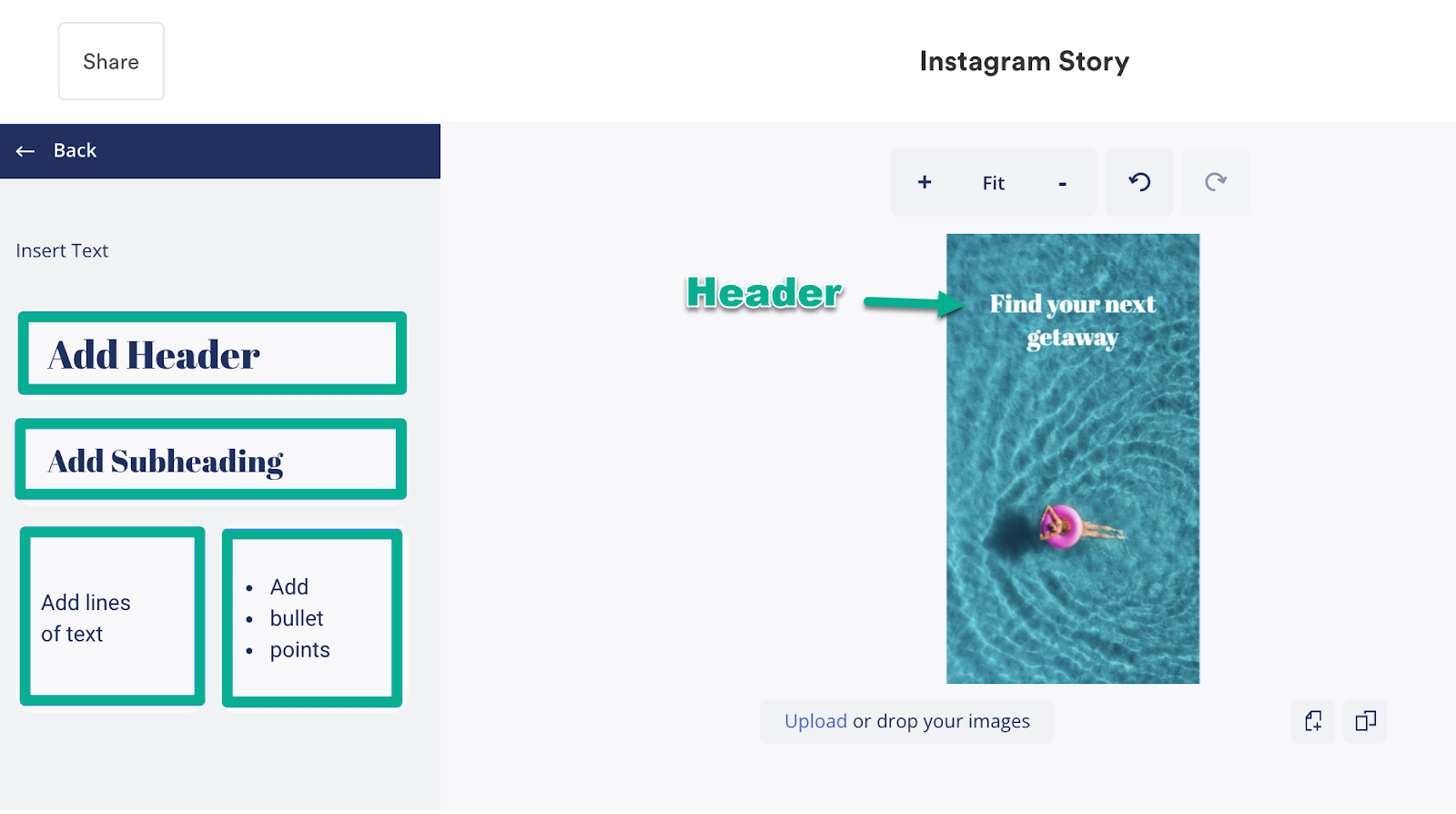
テキスト(見出し、副見出し、テキスト行、箇条書き)を追加し、さまざまなフォント、色、サイズ、配置から選択します。
Brandfolderカスタムテンプレートにアップロードできるフォントファイルの種類は、OTF、TTF、WOFFです。
- PDFファイルのハイパーリンクテキストをアカウントからエクスポートします。これは、読者をウェブページに誘導するための貴重なオプションです。
プロジェクト内のテキストにハイパーリンクを追加するには、次の手順に従ってください:- ハイパーリンクを追加したいテキストボックスを選択
- 左側のメニューで、ハイパーリンクオプションを見つけます。
- ハイパーリンクを追加したいページのウェブアドレスを入力します。
テキストボックスを部分的にハイパーリンクすることはできません。 テキストボックス全体をハイパーリンクする必要があります。
画像
コンピュータ、Brandfolder、Unsplash、Pexels、Iconfinderからアップロードします。
Brandfolderカスタムテンプレートにアップロードできるファイルタイプは、JPG、PNG、SVG、TIFF、HEICです。デフォルトのサイズ制限は25MBです。
Brandfolderから初めてアップロードする際には、APIキーを入力する必要があります。
- 背景: 背景画像や色を追加し、サイズを調整します。
- 図形: Iconfinderや基本的なプリロードされた図形を使用してテンプレートに図形を追加するか、図形に画像を挿入します。
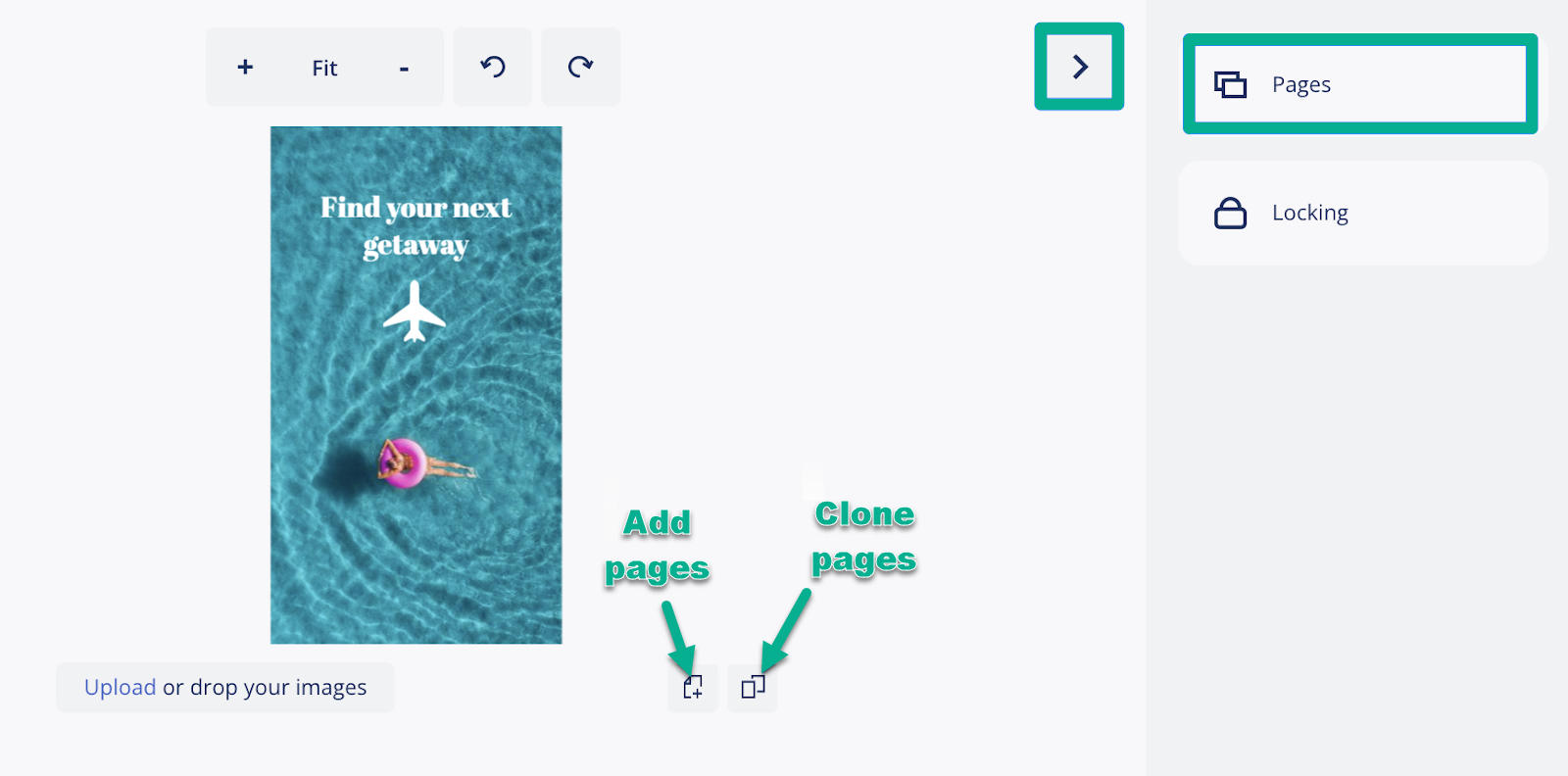
- ページの追加とクローン: プロジェクトをマルチページにするには、プロジェクトプレビューの下にある新しいページを追加を選択します。
ページをクローンする(コピーを作成する)には、ページをクローンを選択します。
右側のメニューを展開し、ページ > 追加を選択することもできます。
ゾーン
ゾーンは、ユーザーがデザイン要素(画像、ビデオ、またはSVG)を配置するためにテンプレート上で指定できる正方形または長方形のエリアです。
ゾーンを使用して、デザイン要素がマスクされるか、エリア内に完全に収まるかを制御します。この機能は、ロゴ、顔写真、ヘッダーなどに最適です。
エディターでゾーンを作成する方法は2つあります:
- 左のメニューから画像を選択し、次にゾーンを選択します。プレースホルダーアイコンが表示されます。
- 画像、ビデオ、または正方形/長方形の形状をエディターに追加し、左のメニューでゾーンに変換オプションを選択します。
ゾーンを設定する
ゾーンを追加したら、いくつかのプロパティを設定する必要があります。
- 要素の位置をフィットまたはマスクに選択します。
- フィット:画像またはSVGはゾーン内に表示されますが、指定されたスペース内のどこにでもサイズ変更または再配置できます。要素は切り取られません。
- マスク:画像は全体のスペースを占め、余白はありません。ゾーンに正確に収まらない要素を切り取ることができます。
デフォルト オリエンテーションを選択します(要素がゾーン内に表示される位置を設定します)。
ステップ1でマスクを選択した場合は、ステップ3と4をスキップします。
- デフォルト マージンを選択します。これにより、ゾーンのエッジと要素の境界の間のスペースの量が設定されます。
- 回転を選択します。これにより、要素が表示される角度が設定されます。
- サイズ比を制約する能力を選択してください.
- 配置と整列を選択してください.
異なるアスペクト比の要素のデフォルトの配置と位置をプレビューするために、設定モードを使用できます。視覚化するために、ゾーン内でプレビューを生成する設定モードをオンにしてください。
今後のステップ
新しいアセットを作成し、プロジェクトを設定した後、ロック設定を設定してください。