WorkApps を使用した動的なアプリケーションの作成
これは、Smartsheet ファイルを Smartsheet ユーザー以外の関係者と日常的に共有する必要がある場合に便利です。
WorkApp は一から作成できます。また、以下の利用可能なテンプレートを使用することもできます。
- 建設/建築管理
- ミーティング管理
- プロジェクト ローンチ
- プロジェクト スケジュール
- チケット発行システム
デスクトップ上で WorkApps を使用してアプリを作成できます。作成したアプリは、共同作業者と共有し、デスクトップとモバイルの両方で使用することができます。
WorkApp を使用するタイミング
作業を効率化する必要がある場合に、WorkApp を作成してください。たとえば、関係者がさまざまなSmartsheetファイルにアクセスする必要があるが、利用しているのと同じSmartsheet機能(ワークスペースなど)にはアクセスしない場合です。このような場合は、WorkApp を作成して、関係者がアクセスする必要があるすべてのファイルを配置できます。
WorkApp に追加できるもの
いつWorkAppを作成中、次を追加できます:
- シート
- レポート
- フォーム
- ダッシュボード
- Dynamic View です!
- Resource Management by Smartsheet
- 外部コンテンツ (Tableau ダッシュボード、Google ドキュメントなど)
WorkApp ページに Smartsheet ファイルを追加したら、関係者の権限管理を開始することができます。
WorkApps を共有できるユーザーやユーザーは?
WorkAppの所有者は、追加コストなしで、すべてのSmartsheetプランのユーザーと共有できます。WorkApps をSmartsheetプランに登録していないユーザーと共有するには、追加の購入が必要です。
WorkApps 共同作業者パックの購入方法の詳細については、Smartsheet の営業部門にお問い合わせください。
WorkAppへのアクセスをリクエストするには、どうすればよいですか?
アプリにアクセスしようとすると、次のメッセージが表示されることがあります現在このアプリにアクセスできません。
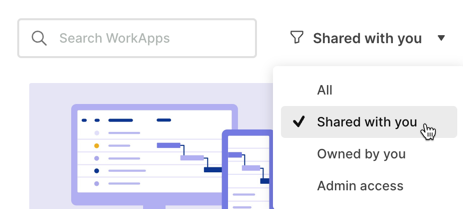
選択アクセスのリクエストアプリの所有者にメッセージを送信します。所有者によってアクセスが付与されると、電子メールで通知され、アプリがWorkApps のホームページ。を使用して、フィルタードロップダウンして選択しますアプリ共有者。