Resource Management では、3 つの異なる方法で時間を追跡できます。各オプションには、さまざまなレベルの柔軟性と詳細が用意されています。
- 時間と分: 効率を維持しながら正確な時間追跡を実現
- 半日: 高速でハイレベルな時間エントリ
- 項目別の時間と分: その他の詳細とレポート オプション
会社の文化やレポートのニーズに応じて、組織にとって最も理にかなっているものを選択してください。
時間追跡設定を変更するには、[設定] > [アカウント設定] に進み、[時間追跡] セクションを確認します。
時間と分: 正確かつ効率的な追跡
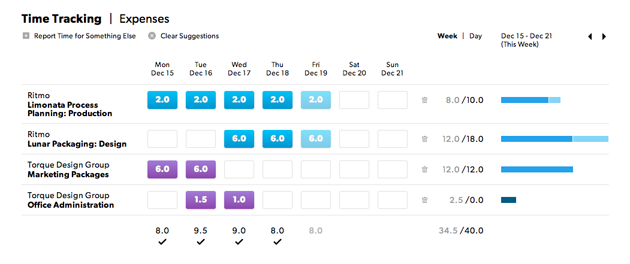
時間と分の時間追跡では、ユーザーが各プロジェクトやフェーズに費やした正確な時間を入力できます。 ユーザーは 、計画に従って作業する日に提案されている時間を確認したり、自身のスケジュールを入力したりできます。日ビューには、より正確な時間エントリのためのタイマーが含まれています。
この設定により、チームはプロジェクトごとに実際に費やされた時間を追跡し、報告できます。
半日: 高速でハイレベルな時間エントリ
半日の時間追跡は、ユーザーが一度に 1 つまたは 2 つのプロジェクトに取り組んでいる場合など、日々の活動における変化が少ないチームに最適です。時間を 4 時間刻みで入力します。[提案を確定] ボタンを使用すると、1 回のクリックで簡単に時間を入力できます。
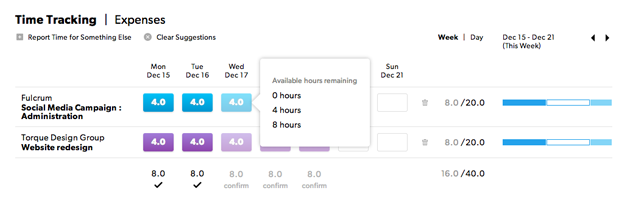
半日の時間追跡は他の時間追跡設定で得られるほどの精度はありませんが、時間の入力を可能な限り効率的に維持したい場合は、半日がうまく機能します。
項目別の時間と分: その他の詳細とレポート オプション
項目別の時間エントリは、 最も詳細な時間エントリを提供します。ユーザーは自分の時間を分類し、メモを追加できます。プロジェクト マネージャーはプロジェクト内のカテゴリ別に予算を立て、分析のレポートで層を増やせます。
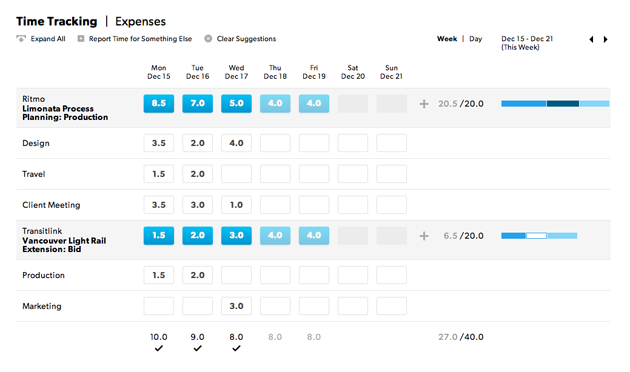
項目別の時間追跡を使用して、時間を特定の活動 (会議、出張など) に分割します。
[設定] > [時間と料金カテゴリ] でアクティビティをカスタマイズします。 日ビューには、より正確な時間エントリのためのタイマーが含まれています。
項目別の時間追跡を設定する場合、[設定時にカテゴリの入力が必要] を選択します。この設定は、請求クライアントや、詳細な時間エントリ情報を必要とするその他のプロジェクトに使用します。
各時間エントリでカテゴリを必須にすると、特定の日に提案された時間を一括で確定するオプションが非アクティブになります。
その他の時間追跡設定
以下の設定も可能です。
- 1 日の追跡に許容される最短時間と最長時間
- 1 日の稼働時間
- 週の稼働日
- 仕事の週が始まる曜日
ユーザーが 1 日の最短時間よりも短い時間を入力すると、エントリが不完全であることを示す警告が表示されます。ユーザーが 1 日の最長時間を超える時間を入力すると、最長時間を超えたことが通知されます。
入力された時間は、アカウント設定で設定されたガイドラインに従っていない場合でも、確定済みとみなされます。
承認ワークフロー
[アカウント設定] で承認ワークフロー (一括承認を含む) を有効にします。
プロジェクトの進捗状況を追跡する
プロジェクトの進捗を時間 (日数または時間) または金額 (料金と経費) で確認できます。この情報は、プロジェクト ページの [ステータス] に表示されます。
空き状況と割り当て
[アカウント設定] で、割合 (%) または 1 日あたりの時間を選択します。この設定により、スケジュールに空き状況がどのように表示されるかが決まります。これは、プロジェクトに割り当てられたときに人々がどのように割り当てられるかを示す既定の方法です。
空き状況と割り当ては、プロジェクトの下のスケジュールに 1 日の時間として表示されます。