Scopri come reimpostare l'app di autenticazione di un utente per l'Autenticazione a più fattori (MFA) nel Centro dell'Amministratore. Questo processo è utile quando gli utenti riscontrano problemi con la loro app di autenticazione durante l'accesso a Smartsheet.
USM Content
Se un utente perde il dispositivo o non può accedere alla sua app di autenticazione, puoi reimpostare la sua registrazione MFA, consentendogli di registrarsi nuovamente su un nuovo dispositivo.
Comportamento
- Questa azione cancella la registrazione MFA archiviata per l'utente.
- Al successivo accesso, l’utente deve completare nuovamente la configurazione dell’app di autenticazione una tantum.
- L'azione di ripristino viene visualizzata solo se l'utente è attualmente registrato in MFA.
- Questa reimpostazione non influisce su altri metodi di accesso, come e-mail e password o passcode monouso (TOTP) basato sul tempo.
Reimposta la registrazione dell'app di autenticazione per un utente
- Vai al Centro dell’Amministratore e seleziona l’icona Menu in alto a sinistra.
- Vai in Utenti e gruppi > Ruoli utente e report.
- Identifica l’utente che desideri escludere dall’applicazione e seleziona il menu a tre trattini
 a destra della riga.
 Seleziona Gestisci registrazione MFA.
Brandfolder Image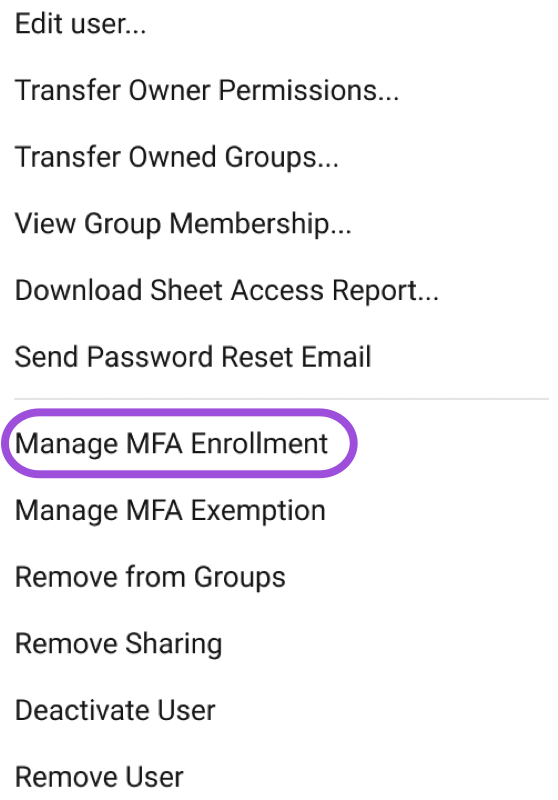
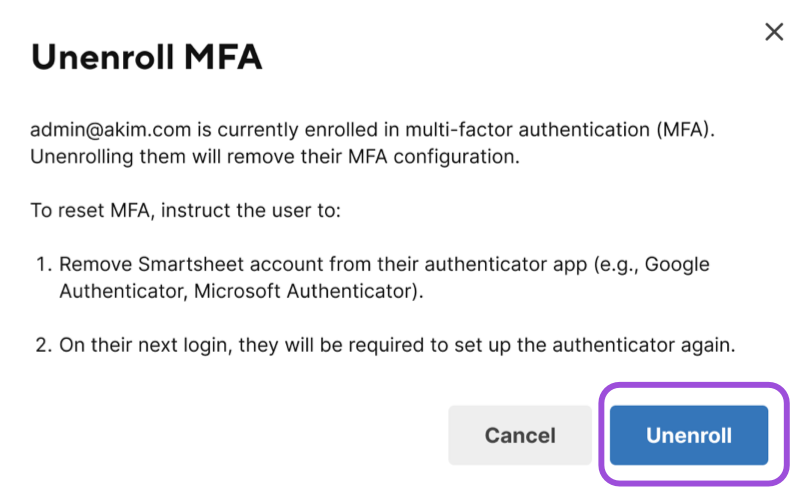
Seleziona Annulla registrazione per confermare l’azione.
Brandfolder Image