Scopri come gestire l’autenticazione a più fattori (MFA) utilizzando le app di autenticazione Google o Microsoft per i tuoi utenti.
USM Content
Gli Amministratori di sistema possono attivare o disattivare l’app di autenticazione come opzione di autenticazione a due fattori (2FA) nel Centro dell’Amministratore.
L’MFA per gli utenti non SSO è disattivata per impostazione predefinita per tutti i piani esistenti creati prima del 30 ottobre 2025. Nei nuovi piani di tipo Aziendale venduti, acquistati o attivati dopo il 30 ottobre 2025, l’MFA per gli utenti non SSO è attivata per impostazione predefinita.
Abbinamento MFA
L’app di autenticazione si abbina automaticamente con e-mail e password o con passcode monouso a tempo (TOTP) basato su e-mail come fattore di accesso principale. Ciò significa che non puoi applicare l’app di autenticazione come metodo di accesso autonomo.
App supportate
Sebbene sia tecnicamente compatibile con qualsiasi app di autenticazione, Smartsheet testa ufficialmente e consiglia Microsoft Authenticator e Google Authenticator. L’assistenza da parte di Smartsheet è limitata alle configurazioni che coinvolgono queste applicazioni consigliate.
Utenti esclusi dall’applicazione dell’MFA
Gli Amministratori di sistema possono esentare i singoli utenti dalla politica MFA applicata per soddisfare i casi limite, come gli utenti con problemi di conformità specifici. Puoi gestire queste esenzioni tramite la pagina Ruoli utente e report nel Centro dell’Amministratore. Scopri come esentare utenti specifici dall’applicazione della MFA.
Reimpostare la MFA per gli utenti
Se un utente perde il dispositivo o non può accedere alla sua app di autenticazione, puoi reimpostare la sua registrazione MFA tramite il Centro dell’Amministratore, consentendogli di registrarsi nuovamente su un nuovo dispositivo. Scopri come reimpostare la MFA.
Solo gli Amministratori di sistema possono eseguire questa azione; gli Amministratori di gruppo o gli utenti non Amministratori di sistema non dispongono di questa funzionalità.
Attivare l’applicazione 2FA dell’app di autenticazione
Gli Amministratori di sistema in piani Business e Pro possono abilitare o disabilitare l’applicazione dell’app di autenticazione solo a livello di piano. Gli Amministratori di sistema nei piani di tipo Aziendale possono invece attivare questa funzione a livello di piano o di dominio.
Quando l’app di autenticazione viene applicata a livello di dominio, tutti gli utenti all’interno del dominio attivato devono configurare la propria app di autenticazione all’accesso successivo e utilizzarla per l’autenticazione a più fattori in occasione dei futuri accessi.
Piani Business e Pro
- Vai alla homepage del Centro dell’Amministratore.
- Scorri fino alla sezione Impostazioni e individua la scheda Autenticazione.
Seleziona Autenticazione a più fattori (MFA).
Brandfolder Image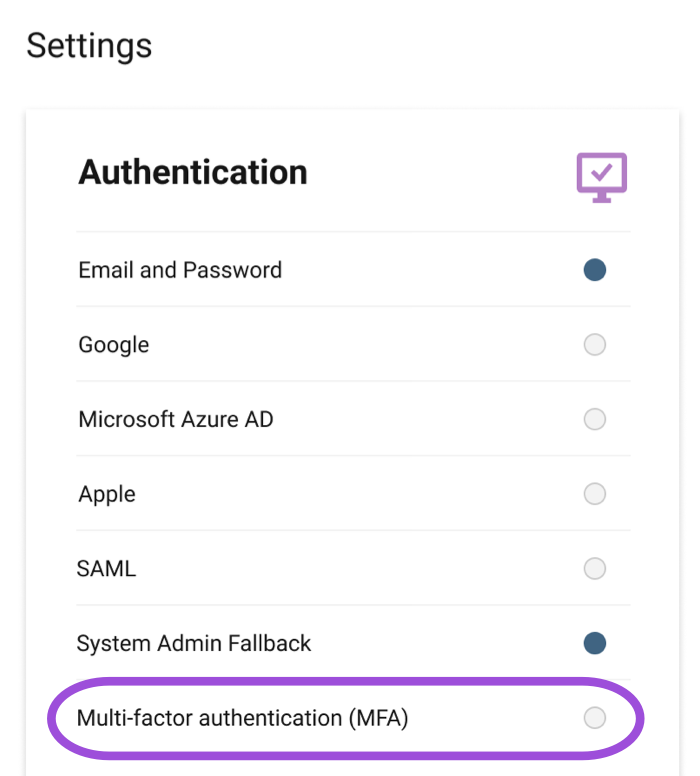
Seleziona Attiva per confermare l’azione.
Brandfolder Image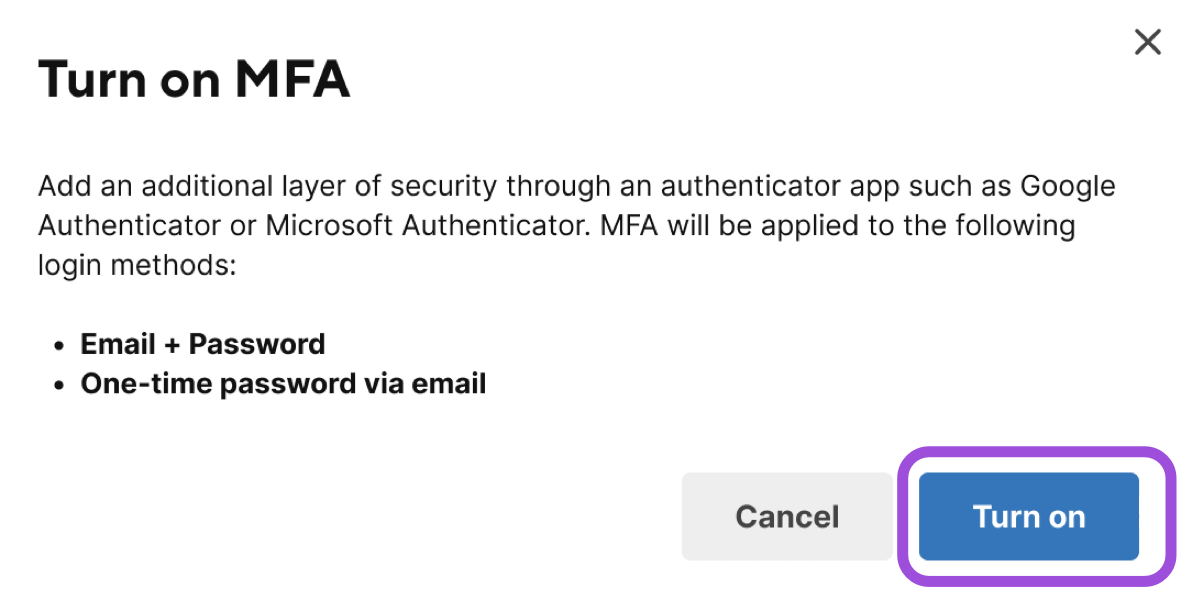
Piani di tipo Aziendale
Applicazione a livello di dominio
- Vai al Centro dell’Amministratore e seleziona l’icona Menu in alto a sinistra.
- Vai a Impostazioni > Autenticazione.
- Scorri fino alla sezione Password monouso tramite e-mail.
Attiva Autenticazione a più fattori.
Brandfolder Image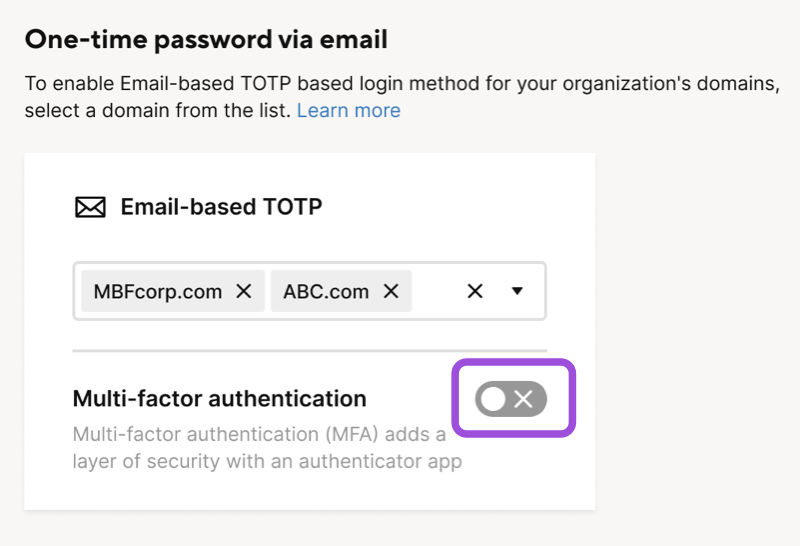
Seleziona Attiva per confermare l’azione.
Brandfolder Image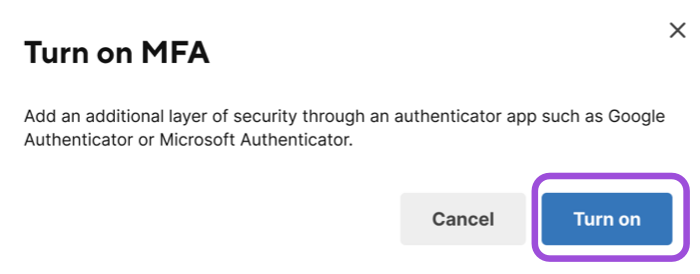
Abilita la MFA come opzione di accesso di backup per gli Amministratori di sistema.
Applicazione a livello di piano
- Vai alla homepage del Centro dell’Amministratore.
- Scorri fino alla sezione Impostazioni e individua la scheda Autenticazione.
Seleziona Autenticazione a più fattori (MFA).
Brandfolder Image
Nella pagina Autenticazione, seleziona MFA (authenticator app) (MFA (app di autenticazione)).
Brandfolder Image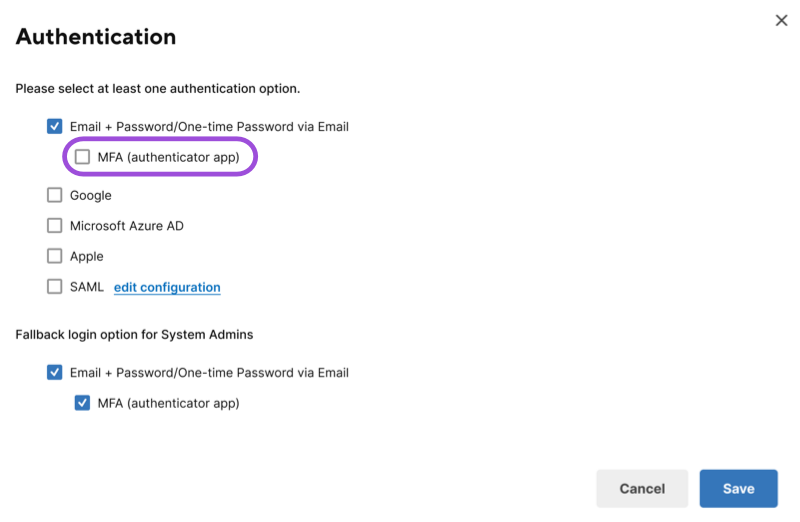
Seleziona Salva per applicare le modifiche.
Abilita la MFA come opzione di accesso di backup per gli Amministratori di sistema.
Aspetti da considerare
Disattivazione dell’utente
Se disattivi un utente, il tuo piano ne conserva i dati di registrazione MFA. Al momento della riattivazione, l’utente può accedere con la configurazione MFA esistente senza dover ripetere la registrazione.
Rimozione dell’utente
Se rimuovi un utente dal tuo piano o dominio, manualmente o tramite SCIM/Directory, la sua registrazione MFA viene eliminata. Se riceve un invito in un secondo momento, dovrà completare nuovamente il processo di registrazione MFA.
Processo di unione utenti
Quando unisci un utente a un altro account utente, la registrazione del dispositivo MFA dell’account utente originale (di origine) viene eliminata. L’account utente di destinazione (unito) non eredita la configurazione MFA dall’utente di origine.
Se applichi l’autenticazione a più fattori per il dominio o il piano dell’utente unito, l’utente deve completare nuovamente una configurazione MFA una tantum in occasione del tentativo di accesso successivo.