I tuoi report rimangono collegati anche quando i nomi delle colonne nei fogli sottostanti vengono modificati.
USM Content
Una piccola icona di avviso nella colonna interessata ti informa quando i nomi delle colonne sottostanti sono stati modificati. Puoi passare il mouse sopra di essa per vedere cosa è cambiato e decidere se rinominare la colonna nel report, andare al foglio per saperne di più o scollegarla dal report. Scopri come selezionare le colonne incluse in un report.
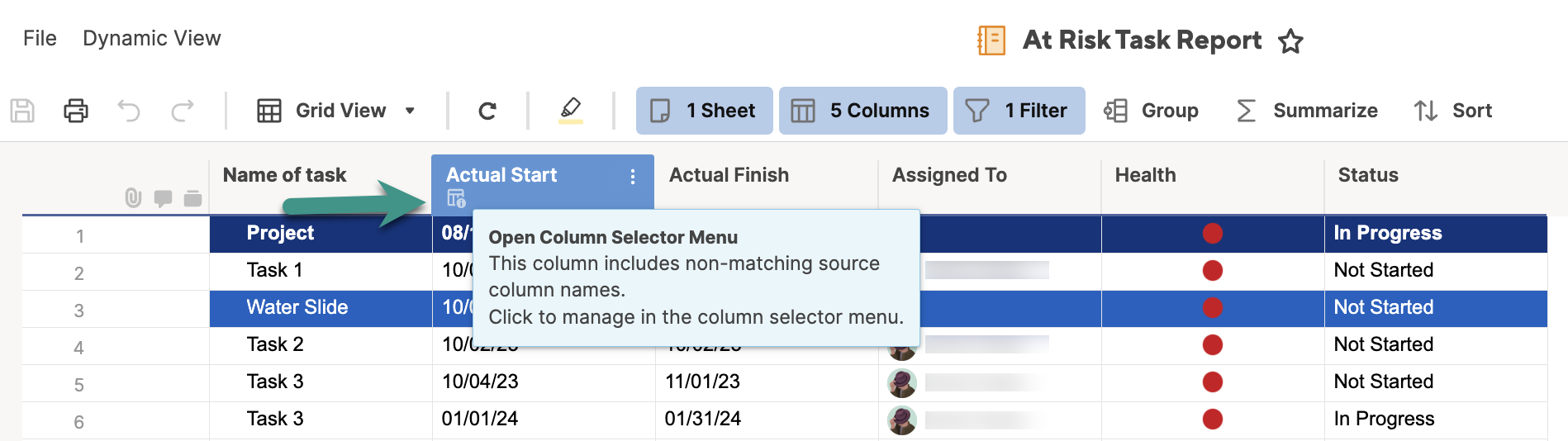
Ad esempio, se il nome di una colonna di un foglio sottostante è stato modificato da Stato a Progressi, la colonna rinominata Progressi rimane collegata alla colonna Stato nel report. Desideri generare separatamente il report con le colonne rinominate? Scollega la colonna e rigenera il report.
Lavora con le colonne rinominate
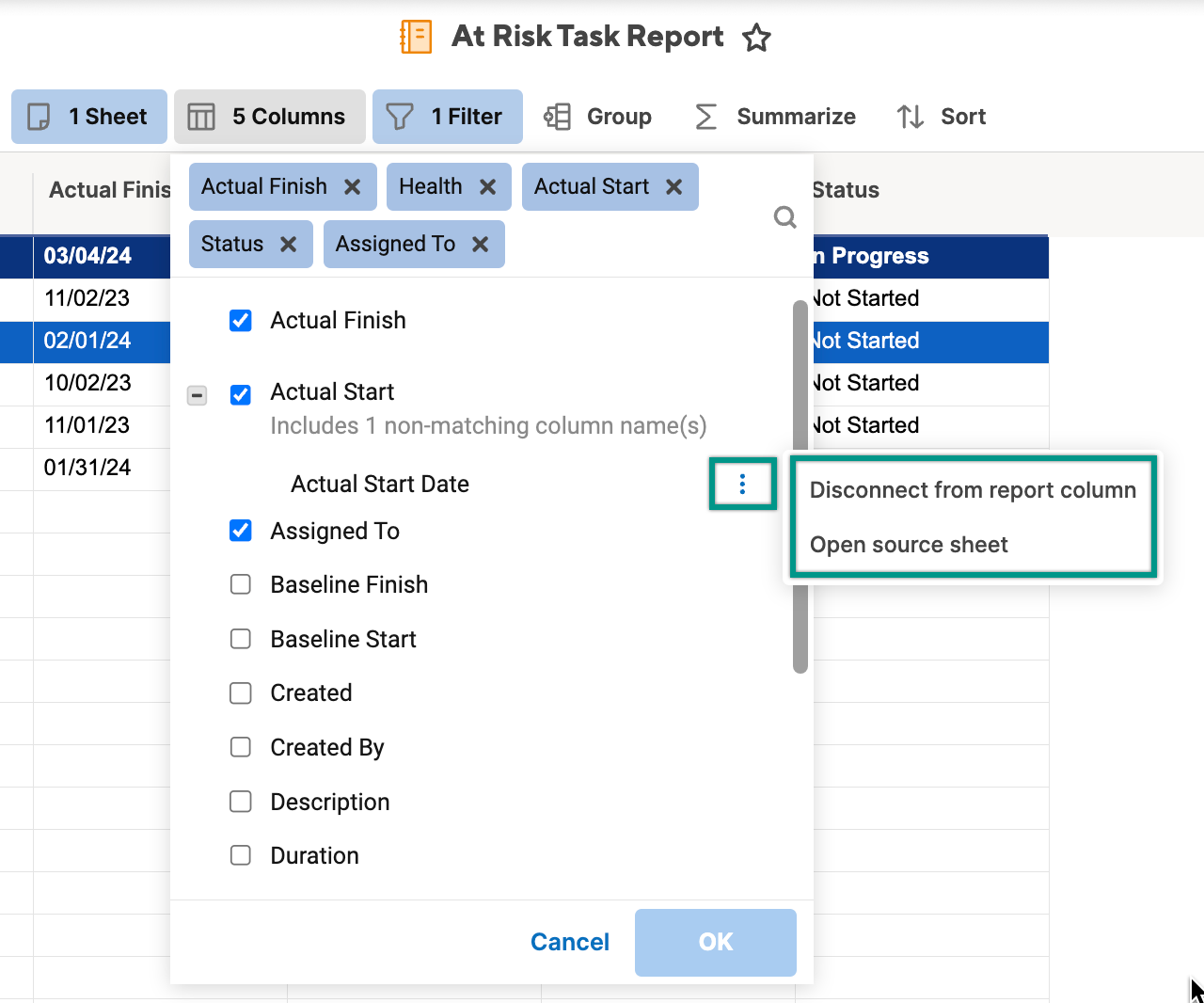
- In alto nel report nel generatore di report, seleziona Colonne.
- Scorri fino ad arrivare alla colonna con le modifiche. Le modifiche sono indicate sotto il nome della colonna.
Passa il mouse sopra il nome della colonna non corrispondente e seleziona il menu Kebab
 a destra. Due opzioni vengono visualizzate:
- Seleziona Scollega da colonna report per rimuovere la colonna dal report.
- Seleziona Apri foglio sorgente per ispezionare i dati. Puoi anche rinominare la colonna nel report se desideri mantenere coerente la denominazione tra le sorgenti.
Brandfolder Image