I report sull’utilizzo mostrano l’efficienza della fatturazione per una persona, un reparto o un’organizzazione entro un periodo di tempo definito.
USM Content
I report sull’utilizzo consentono di visualizzare gli utilizzi storici in base alle ore sostenute e all’utilizzo previsto in base alle future assegnazioni programmate. Il tasso di utilizzo si basa sulla disponibilità della persona entro un periodo di tempo specificato.
Creare un report sull'utilizzo
- Seleziona Report.
- Seleziona Nuovo report.
- Nella barra laterale destra, seleziona Visualizza, quindi Utilizzo.
Seleziona Intervallo di tempo e l’opzione appropriata
Se selezioni un intervallo di tempo relativo a oggi, il report è dinamico e continuerà a mostrare i dati rispetto alla data corrente. Se desideri un intervallo di tempo impostato, seleziona Intervallo di date personalizzate.
- Imposta il primo e il secondo gruppo per opzioni, se necessario.
- Imposta tutti i filtri necessari.
- Seleziona Esegui report.
I progetti visibili variano in base al livello di autorizzazione. Ad esempio, gli Editor di progetto saranno in grado di vedere solo i progetti di cui sono proprietari.
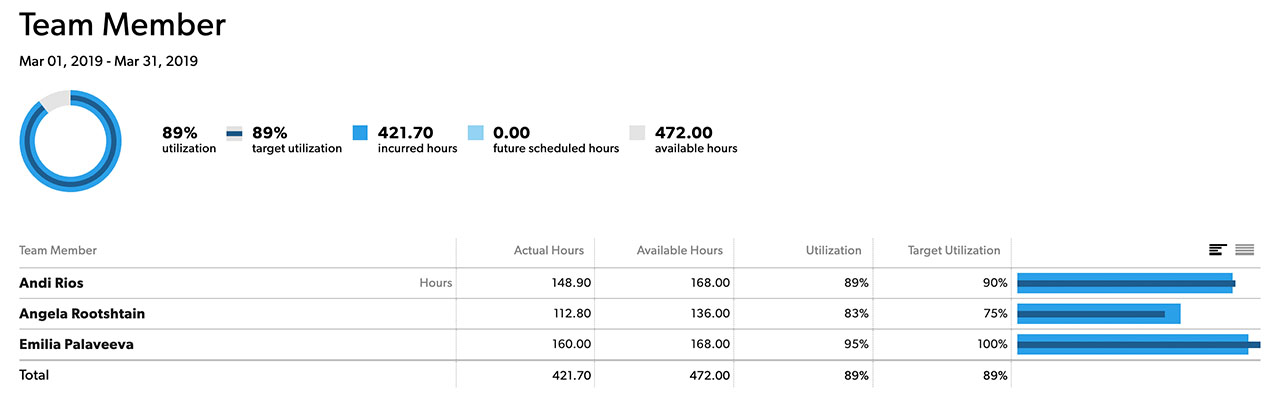
Utilizzo delle colonne del report
| Colonna | Descrizione |
|---|---|
Nome del membro del team | Seleziona il nome del membro del team per visualizzare una ripartizione di ogni giorno per l’intervallo di tempo selezionato. |
Ore effettive | Ore programmate sostenute (confermate e non confermate) o future, a seconda del periodo di tempo. Potresti voler filtrare le ore non fatturabili. Ad esempio, potresti voler omettere i progetti interni o includere solo le voci temporali per una determinata categoria. Funziona solo quando si esegue il monitoraggio del tempo dettagliato per le voci sostenute. |
Ore disponibili | Disponibilità standard definita in Impostazioni account, ad esempio 8 ore al giorno. Le impostazioni di disponibilità a livello di account possono essere annullate dalle impostazioni di disponibilità all’interno del profilo di una persona, ad esempio se qualcuno lavora part-time. Le date di assunzione, come impostate all’interno del profilo di una persona, influiscono anche sul modo in cui viene calcolata la disponibilità. Una persona è considerata disponibile solo tra il primo giorno di lavoro e l’ultimo, come impostato nelle impostazioni del profilo. |
Utilizzo | L’utilizzo calcola le ore effettive divise per le ore disponibili, moltiplicate per 100%. Ad esempio, se qualcuno ha 30 ore effettive e 40 ore disponibili, il suo tasso di utilizzo è del 75%. |
Utilizzo target | Un valore fisso impostato nel profilo di ogni persona. Questo numero viene utilizzato per monitorare il modo in cui l’utilizzo si confronta con gli obiettivi per individui o reparti. |
Diagramma | Il diagramma mostra l’utilizzo rispetto all’utilizzo target. |
Calcola l'utilizzo per progetto
Per visualizzare l’utilizzo per progetto, utilizza i filtri in Resource Management per mostrare l’utilizzo solo per un particolare progetto o tipo di progetto.
Report avanzati
Se la tua organizzazione ha un piano Smartsheet Business o Aziendale e utilizza l’autenticazione Smartsheet, puoi analizzare ulteriormente i dati de tuo report di utilizzo e condividerli in Smartsheet. Quando crei un report avanzato da un report di utilizzo, vengono creati più asset Smartsheet, tra cui:
- Foglio di origine
- Report sull’utilizzo
- Report di riepilogo dell'utilizzo
- Report di utilizzo elevato
- Report di basso utilizzo
- Dashboard
Il report di utilizzo intensivo mostra gli asset con un utilizzo pari o superiore al relativo target, in base a una colonna di utilizzo soddisfatto calcolato nel foglio di origine. Mostra le righe in base alla selezione del gruppo principale nel report correlato in Resource Management (ad esempio membro del team, disciplina, ecc.). Il report di utilizzo ridotto mostra gli asset al di sotto del loro obiettivo di utilizzo.
Il calcolo dell’utilizzo soddisfatto può essere modificato per adattarlo alle esigenze dei clienti, se hanno soglie diverse.
Al momento, non puoi rinominare la colonna Gruppo primario nel foglio di origine. L’eliminazione o la ridenominazione delle colonne non è supportata e interromperà il flusso di lavoro dei dati. Tuttavia, puoi aggirare questo problema:
- Crea una nuova colonna nel foglio di origine con il nome desiderato
- Aggiungi =[Gruppo primario]@row come formula di colonna nella nuova colonna
Per saperne di più sul report avanzato e sugli asset Smartsheet associati.