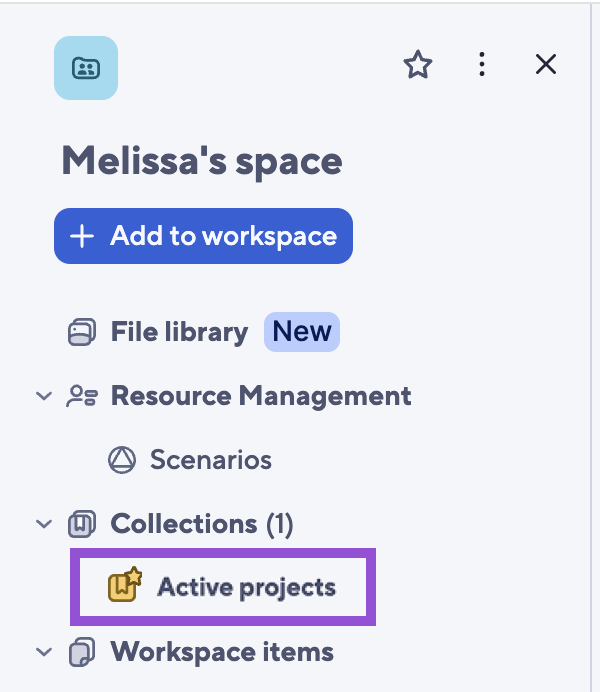
Ajoutez vos collections aux favoris pour y accéder directement chaque fois que vous en avez le plus besoin.
USM Content
Utilisez l’icône Favoris dans la barre de navigation de gauche pour trouver rapidement toutes les collections ajoutées aux favoris.
Il existe deux façons d’ajouter une collection aux favoris.
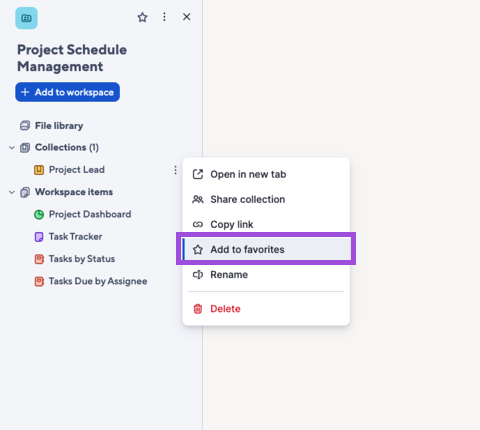
À partir du panneau Espace de travail
- Sélectionnez l’espace de travail où se trouve votre collection.
- Trouvez la collection que vous souhaitez ajouter aux favoris.
- Ouvrez le menu à trois points à droite du nom de votre collection.
- Sélectionnez Ajouter aux favoris.
Brandfolder Image
À partir du panneau de la collection
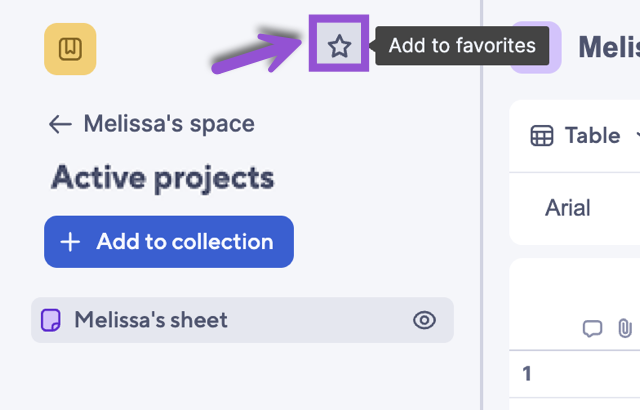
Lorsque vous ouvrez une collection, le panneau de la collection apparaît à gauche. De là, vous pouvez voir tous les éléments inclus dans votre collection.
Sélectionnez l’icône étoile
 en haut du panneau pour ajouter cette collection aux favoris.
Brandfolder Image
Vous pouvez identifier une collection ajoutée aux favoris grâce à l’étoile qui apparaît désormais au-dessus de son icône.
Brandfolder Image