Le mode Table permet aux utilisateurs de gérer des projets, des tâches et des données, ainsi que de collaborer en temps réel.
USM Content

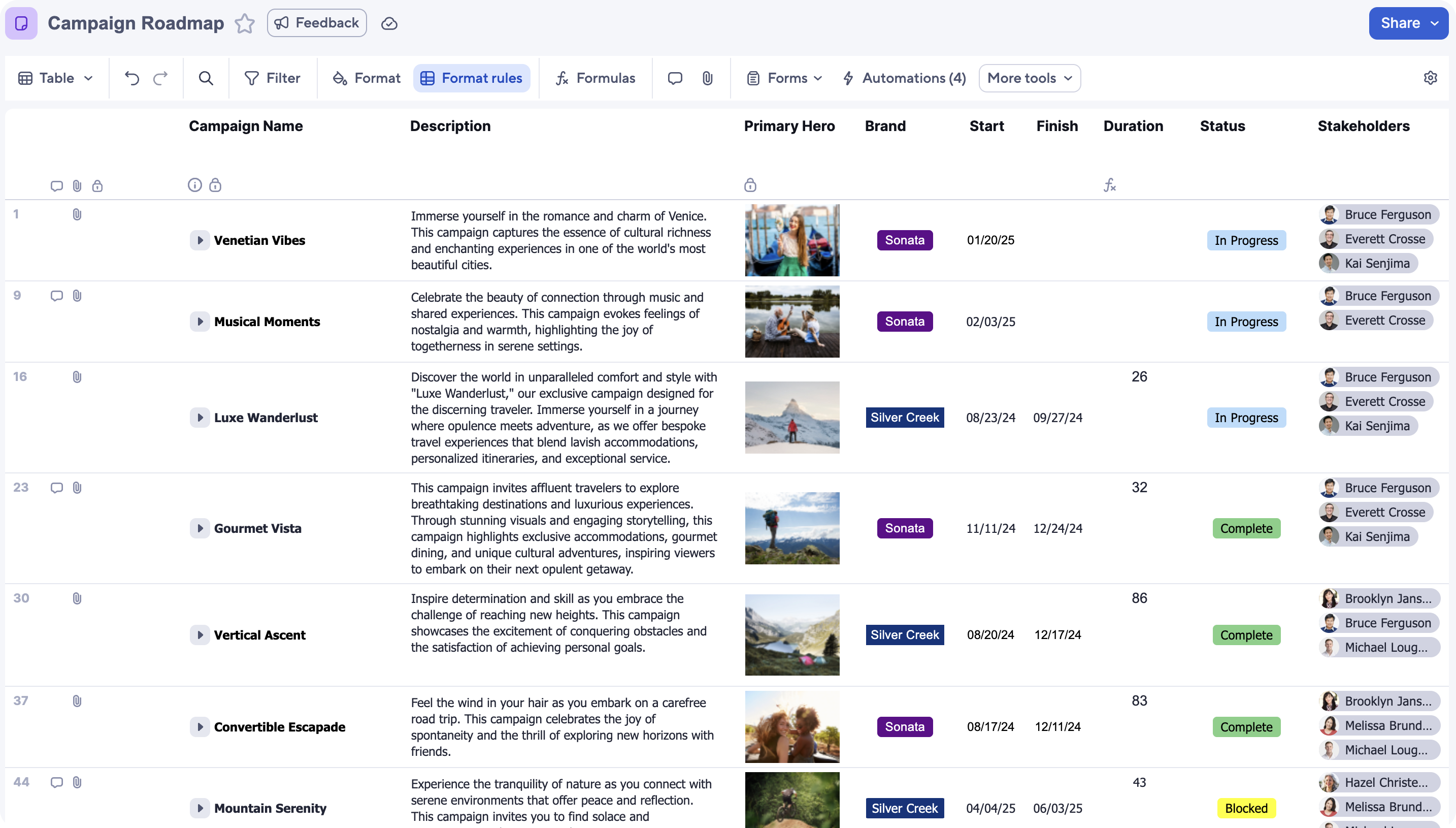
Le mode Table est une expérience de grille moderne qui rend la gestion du travail rapide, facile et collaborative.
Voici quelques-unes des fonctionnalités du mode Table :
- Enregistrement et actualisation continus pour une collaboration en temps réel
- Le tri des colonnes ne s’applique qu’à l’utilisateur individuel
- Les termes ou les données recherchés apparaissent en surbrillance sur la feuille pour que vous puissiez les parcourir
- Enregistrer des filtres supplémentaires pour retrouver facilement vos données
Mode Table ou mode Grille
Le mode Table vient d’être lancé et continue d’évoluer. Nous l’améliorons activement, alors restez à l’affût des mises à jour et des améliorations.
En fonction des besoins de votre feuille, vous pouvez passer du mode Table au mode Grille pour effectuer votre travail.
| Fonctionnalité | Mode Table | Mode Grille | Remarques |
|---|---|---|---|
Modifications instantanées et automatiques enregistrées | oui | non | |
Les mises à jour collaboratives apparaissent en temps réel | oui | non | |
Calculs rapides de formules pour les feuilles volumineuses, jusqu’à 50 000 références de plages de formules par feuille | oui | non | |
Prise en charge d’un maximum de 50 000 lignes avec un temps de chargement de quelques secondes. Uniquement disponible pour les forfaits Entreprise. | oui | non | |
Utiliser la recherche pour trouver des informations spécifiques. Parcourir les résultats en surbrillance. | oui | non | |
Ajout et suppression rapides de combinaisons de filtres | oui | non | |
Trier la feuille sans affecter les autres collaborateurs | oui | non | |
Supprimer des colonnes en masse | oui | non | |
| Insérer des lignes et des colonnes vides en masse | oui | oui | |
Coller jusqu’à 1 000 lignes à la fois | oui | non | |
Consulter et modifier rapidement plusieurs champs dans une ligne à l’aide du panneau des détails d’enregistrement | oui | non | |
Créer de nouvelles automatisations et modifier les automatisations existantes | oui | oui | |
Afficher l’historique de la cellule | oui | oui | |
Accéder à Data Shuttle | oui | oui | |
| Accéder aux formulaires et les gérer | oui | oui | |
Modifier les dates, la durée ou les valeurs des prédécesseurs lorsque les interdépendances sont activées | oui | oui | |
| Accéder au journal d’activité* | oui | oui | |
| Accéder à Dynamic Views | oui | oui | |
| Accès aux connecteurs* | oui | oui | |
Opérer dans le Menu Fichier et les feuilles (enregistrer sous, imprimer, exporter, importer, etc.) | oui | oui | Actuellement, seuls les doublons, le journal d’activité et l’exportation sont disponibles en mode Table. |
Accéder à la feuille source pour les liens croisés | oui | oui | |
Créer ou gérer des demandes de mise à jour* | non | oui | |
Accéder aux outils d’IA | non | oui | |
Accès aux valeurs récapitulatives de la feuille* | non | oui | |
Publier le mode | non | oui | |
Exécuter les flux de travail Bridge qui se déclenchent à partir de feuilles en mode table | non | oui | |
Accès à Resource Management* | non | oui | |
Accès à DataTable et DataMesh* | non | oui | |
Accès aux corrections* | non | oui | |
| Mise en forme conditionnelle | oui | oui |
* Si vous les avez déjà configurés pour une feuille (dans la limite de 20 000 lignes), ils continuent de s’exécuter en arrière-plan lorsque vous utilisez la feuille en mode Table. Vous pouvez également passer en mode Grille à tout moment et les utiliser au besoin.