Utilice Actualizaciones globales para agregar campos de datos de perfil a las hojas de proyectos ya aprovisionadas y volver a vincular los datos de perfil en sus hojas de resumen.
USM Content
- En Control Center, seleccione el programa donde desea aplicar la actualización.
- Seleccione Administrar programa > Actualizaciones globales > Nueva actualización en la parte superior derecha de la pantalla.
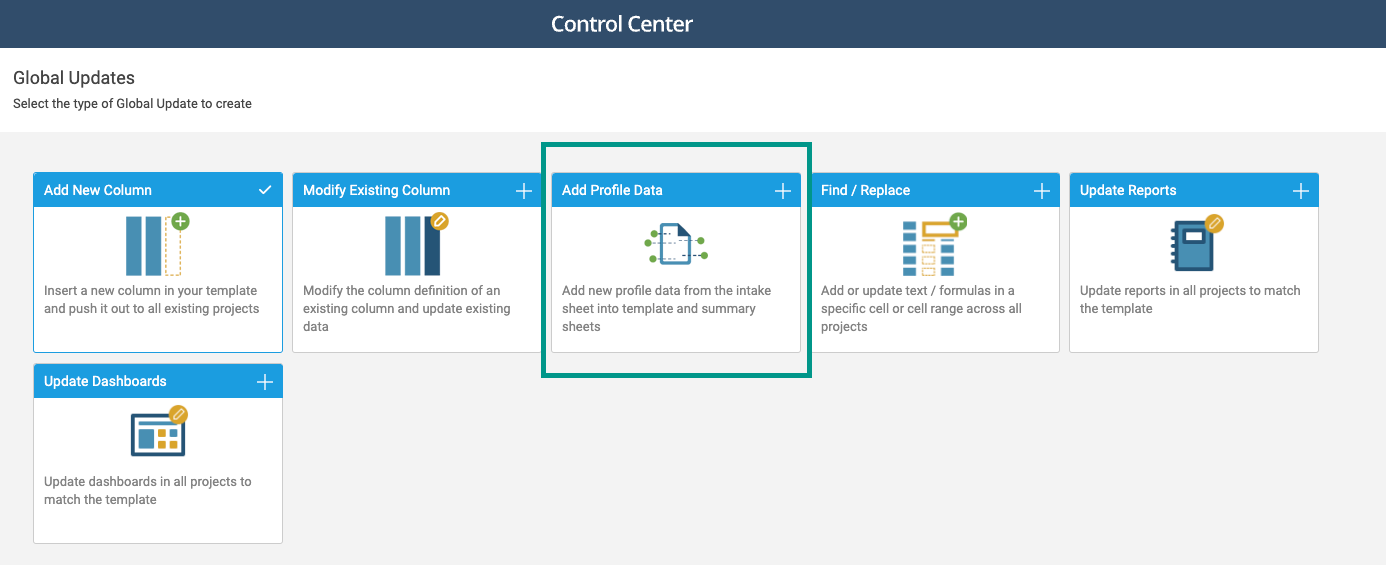
- Seleccione Agregar datos de perfil > Siguiente.
- Asígnele un nombre a la actualización, seleccione el plan de acción asociado a la hoja de resumen afectada y haga clic en Siguiente.
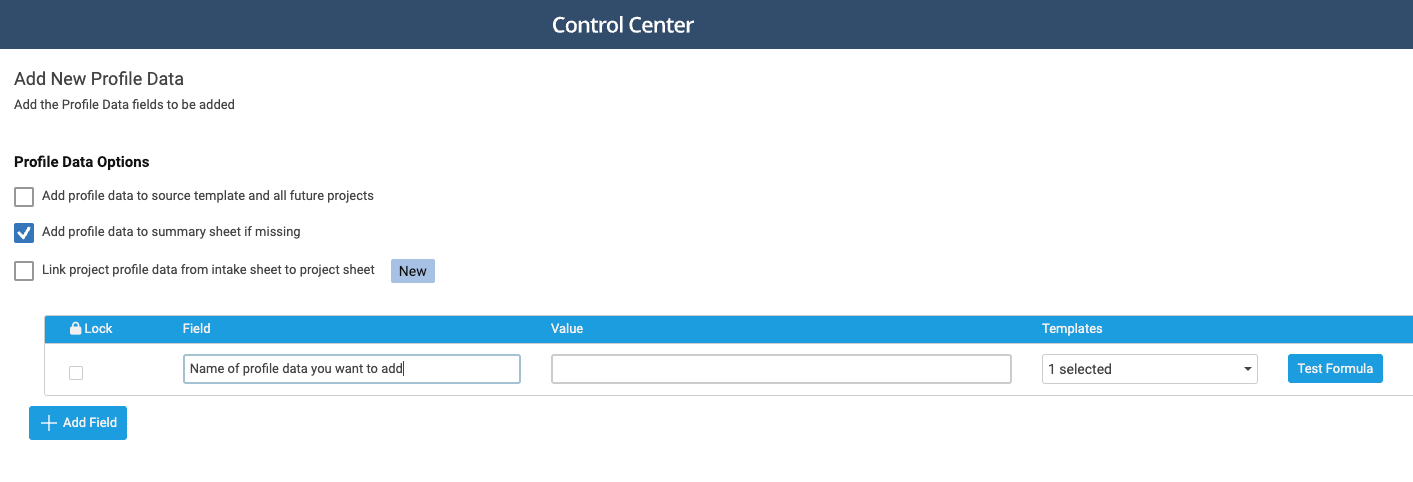
- Debajo de la sección Opciones de datos de perfil, marque solo la casilla de verificación Agregar, si faltan, los datos de perfil a la hoja de resumen. Esta configuración sincroniza los datos en la hoja de resumen.
Si está ejecutando una actualización o aprovisionando un proyecto y observa que este no figura, está incompleto, muestra datos de marcador de posición de la plantilla o faltan enlaces de celdas de la hoja de resumen, debe ejecutar Informes de actualización en el proyecto aprovisionado para que se agregue una nueva fila a la hoja de resumen.
Utilice Campo para ingresar el nombre de los datos de perfil que desea agregar y deje la opción Valor en blanco.
Para identificar los campos de datos de perfil, vaya a la hoja de resumen y lea los nombres de las columnas. Los nombres de las columnas deben coincidir con los nombres de los datos de perfil, siempre y cuando el campo se vincule desde una de las hojas del proyecto aprovisionado.
Si agrega un valor en Campo que no coincide con el nombre de uno de los datos de perfil existentes, obtiene un nuevo campo de datos de perfil en sus hojas e informes.
- En Plantillas, seleccione una hoja que ya tenga los datos de perfil que seleccionó. Puede encontrar los datos de perfil en la hoja en una fila con sangría, debajo de la fila Resumen.
- Seleccione Crear y ejecutar.
- Seleccione una hoja para realizar una prueba.
Esta prueba no afecta las hojas de producción.
- Seleccione Aplicar prueba.
- Seleccione Abrir hoja de prueba y verifique que los datos de perfil sean correctos. No deben aparecer nuevas filas en su hoja si seleccionó datos de perfil existentes.
- Cierre la hoja y regrese a la pantalla Actualizaciones globales.
- Si los resultados de la prueba son los esperados, seleccione Confirmar.
- Seleccione Aplicar actualización.
- Seleccione los proyectos para los que desea ejecutar esta actualización y haga clic en Aplicar.
- Todos los proyectos seleccionados deben mostrar un mensaje de éxito en verde cuando la Actualización global termine de ejecutarse.
Cuando se complete la Actualización global, los nuevos campos de datos de perfil aparecerán en las hojas y plantillas del proyecto en la jerarquía de resumen de esas hojas.
En la pantalla Actualizaciones globales, puede ver una lista de proyectos específicos que se ejecutaron correctamente y tienen una marca de verificación verde. Si en algún proyecto se produjo un error, puede volver a ejecutarlo.