Incrustar un solo recurso en el sitio web o las páginas de destino puede hacer que la actualización de los recursos en varias páginas sea fácil y accesible para todos los usuarios.
USM Content
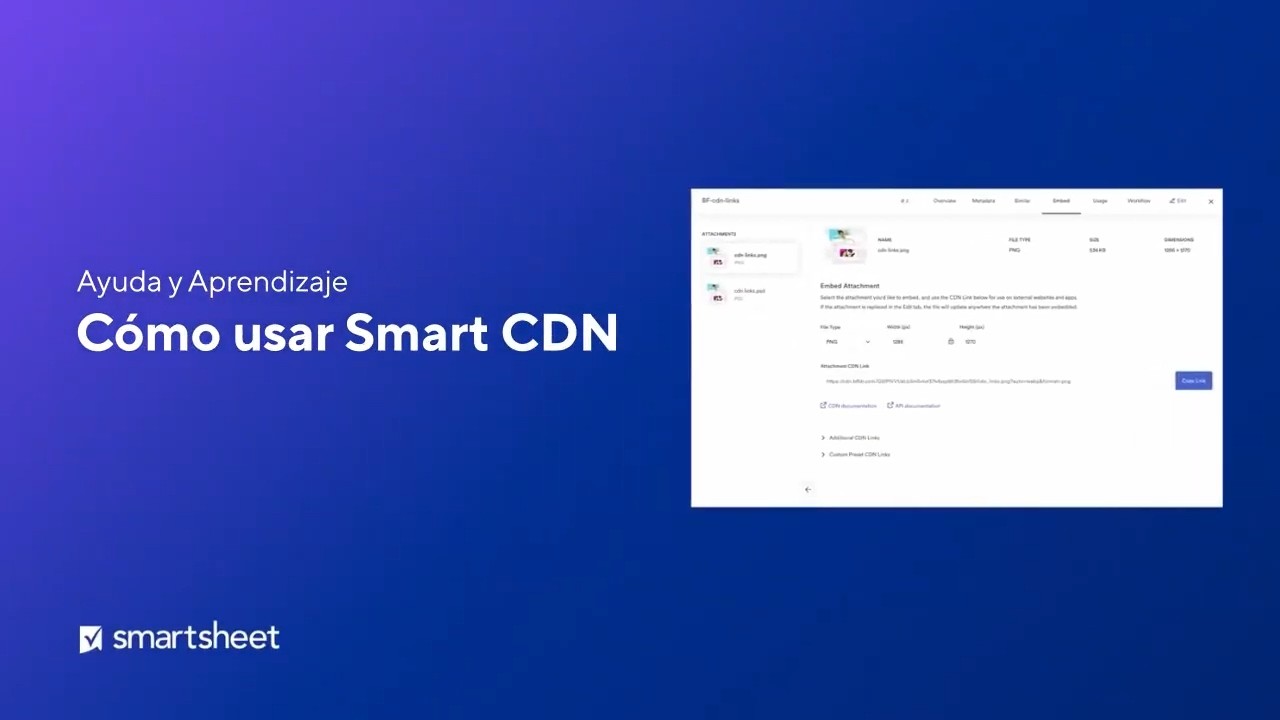
Con Smart CDN de Brandfolder, puede insertar recursos en toda la Web y aplicarles formato sobre la marcha para satisfacer sus necesidades específicas. Los enlaces de la CDN (red de entrega de contenido) garantizan que el contenido siempre refleje los cambios más actualizados que se realizan en el recurso de Brandfolder.
Estos enlaces son específicos de Brandfolder. Aunque mueva sus recursos en Brandfolder, el enlace de la CDN se mantiene. Sin embargo, si mueve el recurso a otra Brandfolder, la URL cambiará y deberá obtener un nuevo enlace de la CDN.
Habilitar CDN
Los propietarios y administradores pueden habilitar la CDN en su cuenta.
- Seleccione Configuración > Configuración general
- Seleccione la pestaña Avanzado
- Asegúrese de que los enlaces de incrustación de la CDN estén habilitados.
La funcionalidad de los enlaces de la CDN está desactivada para todos los recursos que están pendientes, vencidos, en borrador o en modo de solo visualización. La pestaña Incrustar y el enlace de la CDN recortado solo aparecen cuando se aprueban los recursos.
Incrustar un solo recurso
Si incrusta un solo recurso en el sitio web o las páginas de destino, es posible que la actualización de los recursos en varias páginas sea fácil y accesible para todos los usuarios.
- Abra uno de los modales de recursos.
- Seleccione la pestaña Incrustar.
- Copie y pegue la URL.
Opciones de incrustación de URL de la CDN:
- Enlace de la CDN (Archivo adjunto): Con esta función, los usuarios pueden insertar el archivo adjunto sin preocuparse por su posición. Es un enlace directo al archivo adjunto y es la versión más optimizada del recurso. También se puede agregar un conjunto personalizado de parámetros de forma predeterminada a todas las URL de archivos adjuntos.
Otras opciones disponibles en Enlaces de la CDN adicionales:
- Enlace CDN - Recurso: Incrusta un archivo adjunto que se actualizará según su posición en relación con los otros archivos adjuntos.
- Enlace de la CDN - Archivo adjunto (archivo original): Esta URL hace referencia a la URL original de la CDN del archivo adjunto sin conversiones u optimizaciones (parámetros) predefinidas.
- Enlace de la CDN (Cuadro): Cambia automáticamente el tamaño en función del contenedor en el que se encuentra el recurso.

Puede colocar este enlace en una etiqueta de imagen como y, cuando actualice el recurso, se actualizará el enlace dondequiera que esté ubicado. Si un recurso tiene varios archivos adjuntos, el archivo adjunto que esté en la posición superior se mostrará con este enlace.
Enlaces de la CDN preestablecidos personalizados
Los ajustes preestablecidos de Smart CDN crean versiones de forma automática en un formato de enlace de la CDN centrado y recortado automáticamente. También puede habilitar ajustes preestablecidos de recorte personalizados en la pestaña Incrustar. Una vez habilitado un ajuste preestablecido, expanda el Menú de Enlaces de la CDN preestablecidos personalizados. Seleccione el botón Copiar enlace ubicado junto al ajuste previamente establecido de su preferencia y péguelo donde desee.

Enlaces de la CDN personalizados (por nombre de archivo)
Puede crear o construir enlaces de la CDN personalizados con un identificador conocido (es decir, un nombre de archivo) de los archivos cargados. Smart CDN admite la siguiente ruta /
- CDN-KEY está asociada a un Brandfolder de su organización, que se puede encontrar en la pestaña Incrustar de su recurso en la sección URL de la CDN de archivo adjunto.
- filename es el nombre del archivo, el identificador conocido.
Estos enlaces de la CDN son útiles si tiene un gran volumen de recursos y gestiona su distribución a través de Smart CDN mediante programación.
Puede decidir qué nombre darles a sus archivos, pero se recomienda usar nombres de archivo únicos dentro de un Brandfolder para evitar confusiones. Si existen nombres de archivo duplicados, la versión o el archivo más reciente se entregará con la URL de la CDN.
Smart CDN admite los siguientes caracteres sin necesidad de codificación de URL:
- Caracteres alfanuméricos: A-Z, a-z, 0-9
- Otros caracteres no reservados: -, ., _, ~
- Se pueden usar caracteres especiales, como * < > | += % $ & /, cuando la URL está codificada.
IMPORTANTE: Si se modifica un nombre de archivo, la URL de la CDN debe actualizarse para que coincida con el nuevo nombre. Si se elimina un recurso, la URL arrojará un error 404. La habilitación de los enlaces de la CDN personalizados no modifica las vistas previas de la URL de la CDN disponibles en la pestaña Incrustar del recurso. Esta función se utiliza mediante programación y no se puede acceder a ella desde brandfolder.com.
Para activar los enlaces de la CDN personalizados, comuníquese a brandfoldersupport@smartsheet.com.
Funciones avanzadas de Smart CDN
Recortar recursos
Puede recortar una imagen a las dimensiones deseadas y, luego, copiar el enlace de la CDN de la imagen recortada.

Transformación y conversión:
También puede obtener enlaces de la CDN de imágenes recortadas si ajusta los parámetros en la URL.
Supongamos que tiene una URL de Smart CDN, por ejemplo, https://cdn.brandfolder.io/YUHW9ZNT/as/6skcfbkq/brandfolder_icon_aqua.png.

Si quiere la misma imagen con dimensiones específicas, simplemente especifique eso en la URL de la siguiente manera: https://cdn.brandfolder.io/YUHW9ZNT/as/6skcfbkq/brandfolder_icon_aqua.png?width=150.

¿Quiere un JPG en lugar de un PNG? Solo cambie la extensión al final de la URL: https://cdn.brandfolder.io/YUHW9ZNT/as/6skcfbkq/brandfolder_icon_aqua.jpg
¿Necesita una versión más grande del archivo? Aumente los parámetros de altura y ancho en la URL y agregue &pad=true para agregar relleno de espacios en blanco a la imagen original.
En el caso de los recursos transparentes, algunos visores web predeterminados rellenan automáticamente el fondo (en general, de color blanco).
Extensión automática:
La CDN de Brandfolder le permite usar la extensión .auto en v1 o auto=webp en v2. Elegimos automáticamente el mejor formato para que el navegador cargue la imagen. Esto incluye devolver la imagen convertida al formato WEBP, que reduce el tamaño de esta, sin perder la calidad, y acelera la carga de la imagen en su sitio.
- v1: https://cdn.brandfolder.io/YUHW9ZNT/as/6skcfbkq/brandfolder_icon_aqua.auto
- v2: https://cdn.brandfolder.io/YUHW9ZNT/as/6skcfbkq/brandfolder_icon_aqua?auto=webp
Smart CDN le permite crear enlaces a cualquier archivo adjunto dentro de su recurso, no solo al primero. Supongamos que su recurso tiene varios archivos adjuntos y usted quiere el cuarto archivo adjunto, puede especificar eso agregando “?position=4” al final de la URL de la CDN: https://cdn.brandfolder.io/C0KGG2P6/as/pd20zo-6xxwds-g0sj9j/CDN%20Example.png?position=3.
Utilice cualquiera de las combinaciones anteriores para modificar el enlace de la CDN para obtener los archivos adjuntos de Brandfolder tal cual los necesita para su caso de uso.
Actualización en vivo:
Cada vez que actualiza un recurso en Brandfolder, los enlaces de Smart CDN asociados también se actualizan para reflejar esos cambios.
Vencimiento automático:
Si permite que el recurso en Brandfolder caduque, no lo aprueba o lo elimina, el enlace de Smart CDN también caducará automáticamente (puede permanecer en caché hasta 24 horas).
Incrustar recursos de video
La incrustación de recursos de video es apenas diferente de la incrustación de recursos de imagen. Brandfolder proporciona un iframe básico con nuestro reproductor de video integrado. Los usuarios pueden controlar el tamaño del iframe y varios parámetros opcionales para los videos.
Ejemplo de código incrustado
Bucle
Permite que el video se vuelva a reproducir una vez que haya finalizado.
- loop
- valor predeterminado: false
- opciones: boolean - true o false
Silenciado
Determina si el sonido se silencia cuando se carga el reproductor. Esto es útil cuando se usa la configuración de reproducción automática debido a las restricciones de reproducción automática del navegador.
- muted
- valor predeterminado: false
- opciones: boolean - true o false
Reproducción automática
Reproduce automáticamente el video al cargarlo.
- autoplay
- valor predeterminado: false
- opciones: boolean - true o false
Usar Brandfolder para reproducir automáticamente un video cuando se carga una página no es un asunto simple. Esto se debe a que los proveedores de navegador responden a la preferencia de los usuarios de que los videos no se reproduzcan automáticamente. La forma más confiable es configurar “autoplay=true&muted=true”, ya que muchos navegadores (incluido Chrome) no reproducen automáticamente videos con audio.
Tenga cuidado de no eliminarel recurso cuando use esta función.