Encuentra rápidamente plantillas de Automatización de contenido en Brandfolder.
USM Content
Conecte su cuenta de Automatización de Contenidos con Brandfolder para publicar sus plantillas directamente en Brandfolder. Esto facilita a los usuarios encontrar las plantillas más relevantes y actualizadas e ingresar su información directamente en Brandfolder.
La Automatización de Contenidos se compone de proyectos, plantillas y documentos.
Proyectos
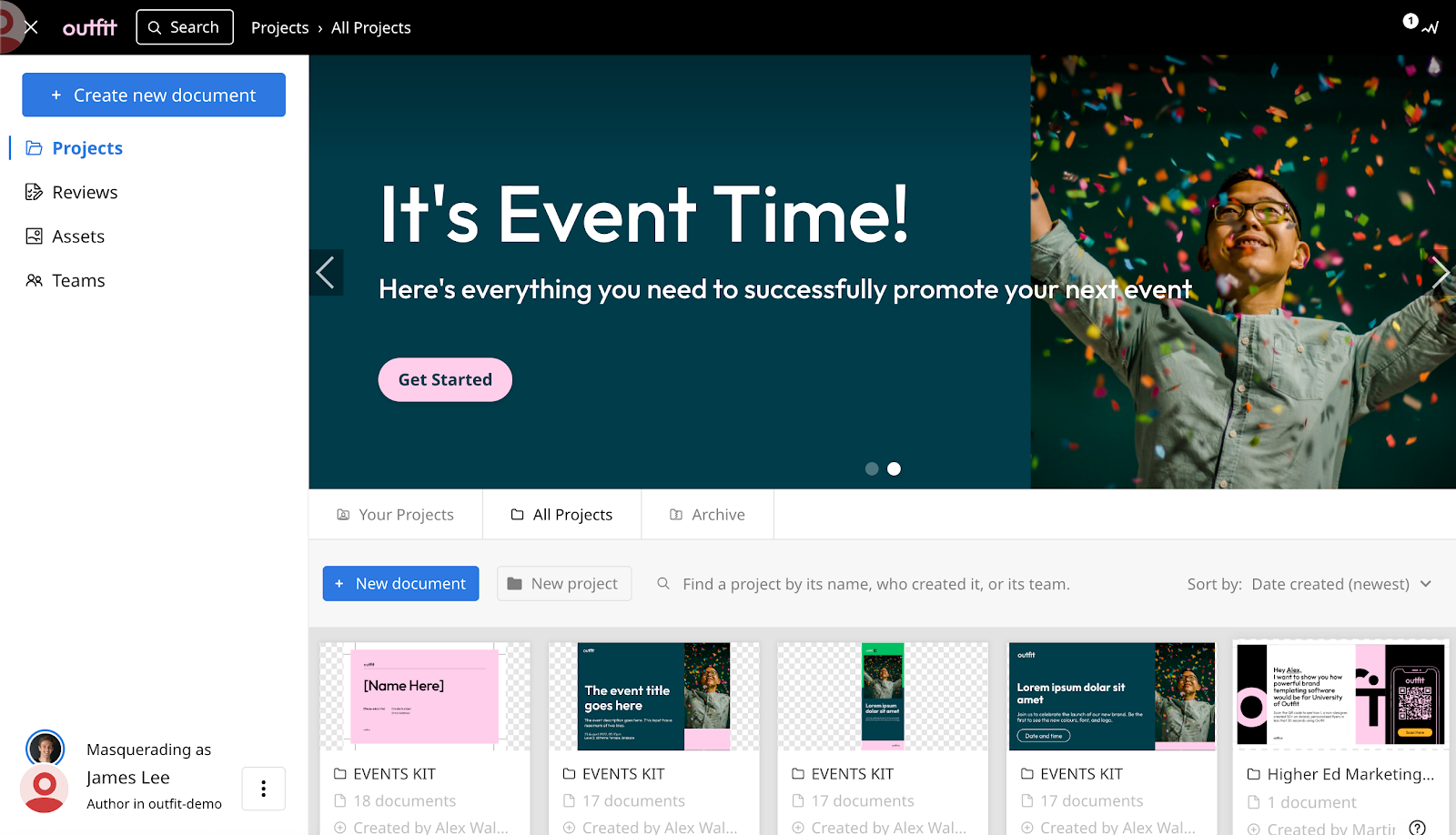
Los proyectos son carpetas de nivel superior que organizan documentos en la Automatización de Contenidos. Controlan el acceso, por lo que los usuarios solo ven los proyectos asignados a su equipo.
Plantillas
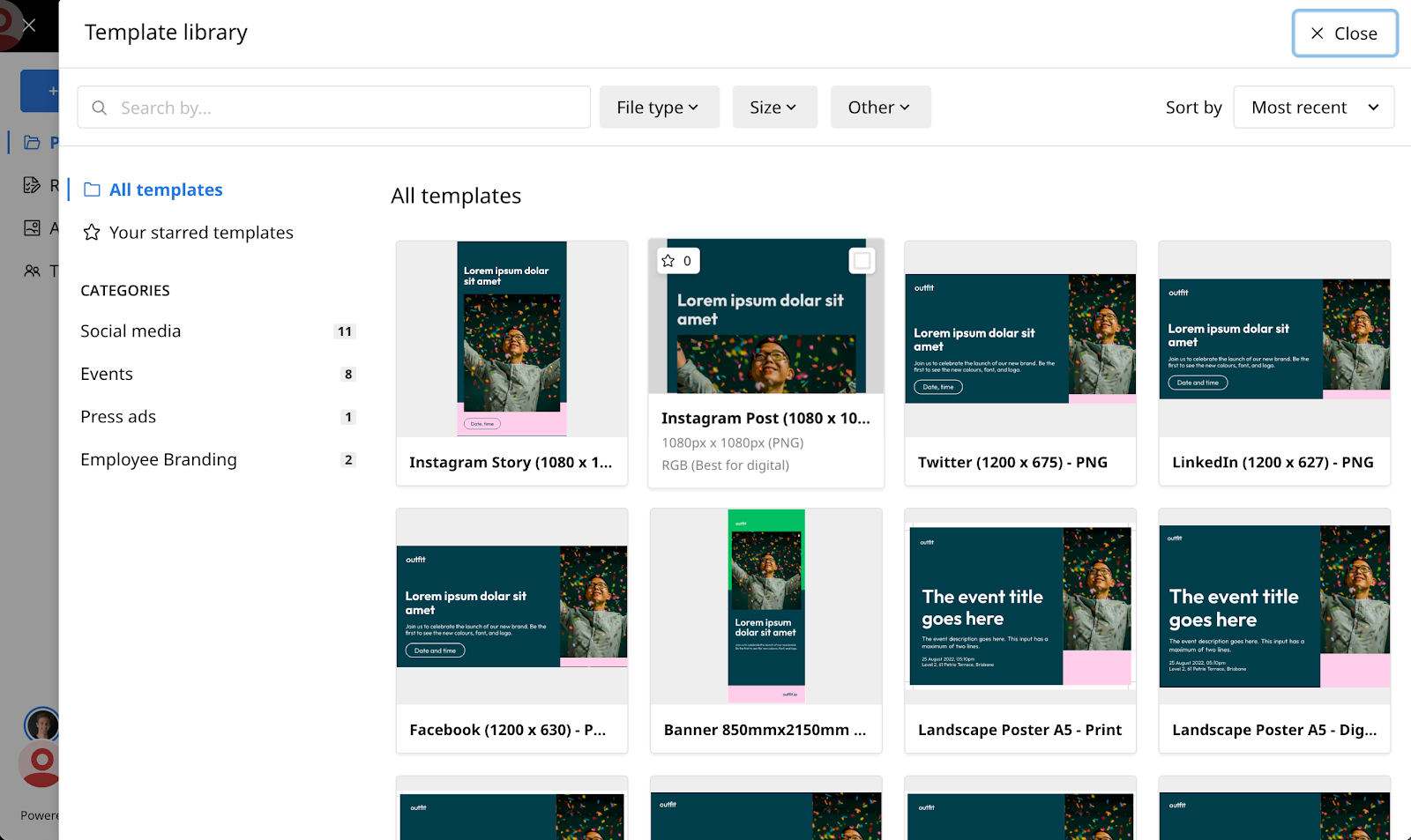
Las plantillas son el punto de partida para crear documentos. Incluyen campos editables, como texto, imágenes y colores, al tiempo que bloquean ciertos elementos para mantener la coherencia de la marca. Puede explorar todas las plantillas de la Biblioteca de plantillas desde Agregar documento en un proyecto.
Documentos
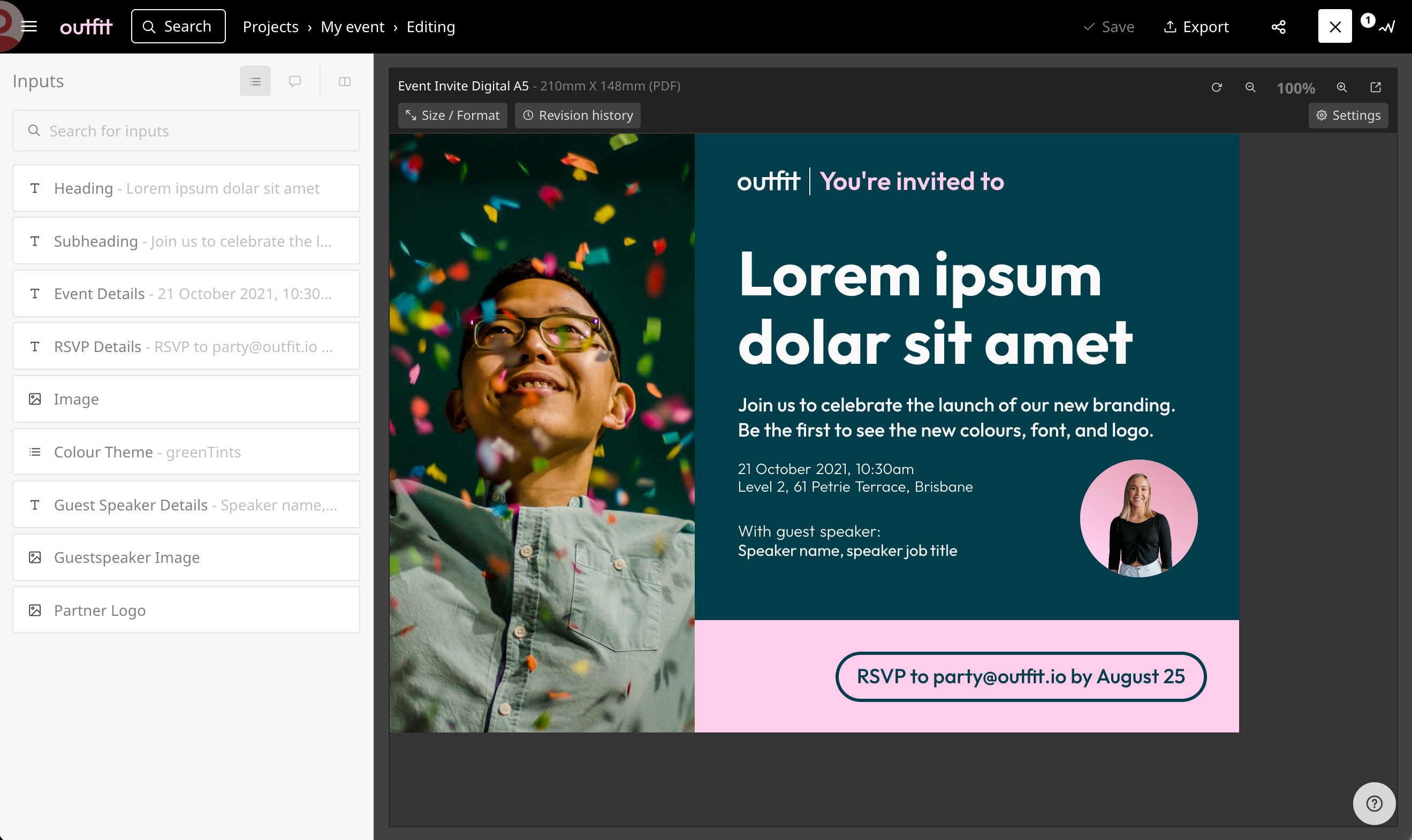
Cuando se agrega una plantilla a un proyecto, se convierte en un documento. Los documentos son los elementos colaterales finales (como folletos, anuncios y señalización) y pueden requerir aprobación antes de que puedan exportarse, descargarse, compartirse o imprimirse.
Configurar la integración
Primero debe conectar su cuenta de Automatización de Contenidos a Brandfolder. Para hacerlo, debe ser administrador en Automatización de Contenidos y Brandfolder.
En su cuenta de Automatización de Contenidos:
- Vaya a Configuración de la cuenta > Integraciones.
- Seleccione Brandfolder.
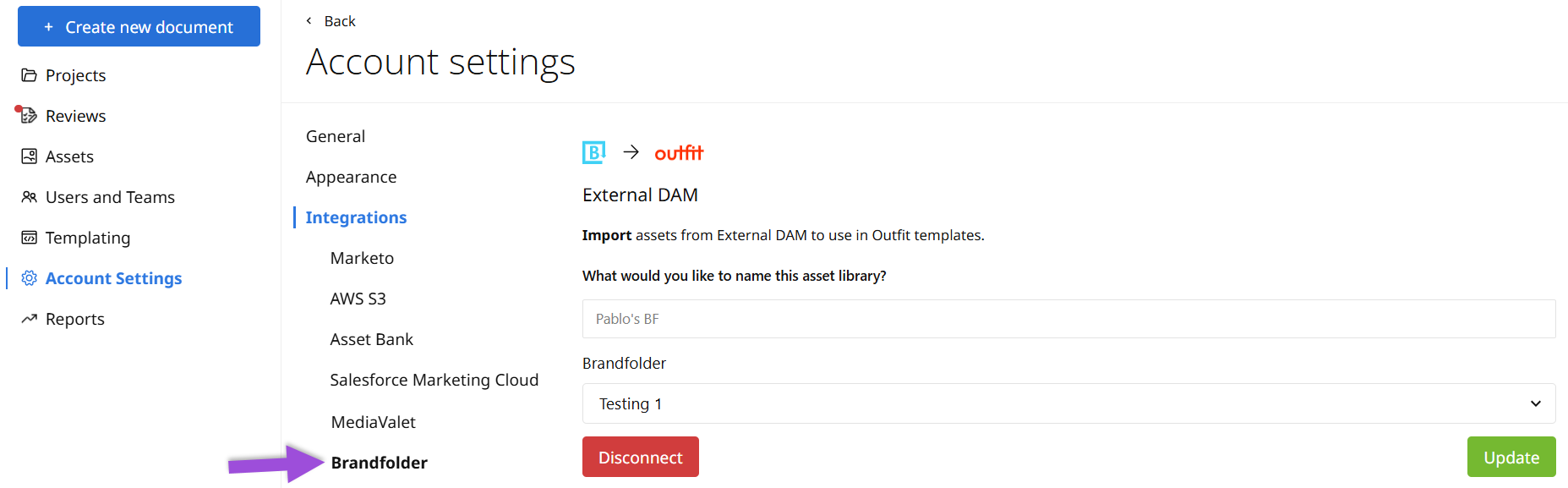
- Ingrese su clave de API.
- Utilice el menú desplegable para seleccionar la Brandfolder en la que está alojando sus plantillas.
- Seleccione Actualizar.
Ahora su Brandfolder está conectado a su cuenta de automatización de contenido.
Prepare su contenido para Brandfolder
Una vez que Content Automation y Brandfolder estén conectados, siga estos pasos para preparar el contenido que se enviará a Brandfolder:
- Configurar una marca de automatización de contenido
- Cree su plantilla: Crear su propia plantilla, o cargue un archivo.
- Crear un proyecto.
- Cree un documento.
Enviar plantillas a Brandfolder
Debe ser propietario o administrador para enviar plantillas a Brandfolder. Una vez que haya completado los pasos de la sección anterior, vaya al nivel del proyecto y complete las siguientes acciones.
- Seleccione uno o más documentos (siempre que se puedan editar juntos) dentro del proyecto.
- Luego, seleccione …Más > Guardar en Brandfolder.
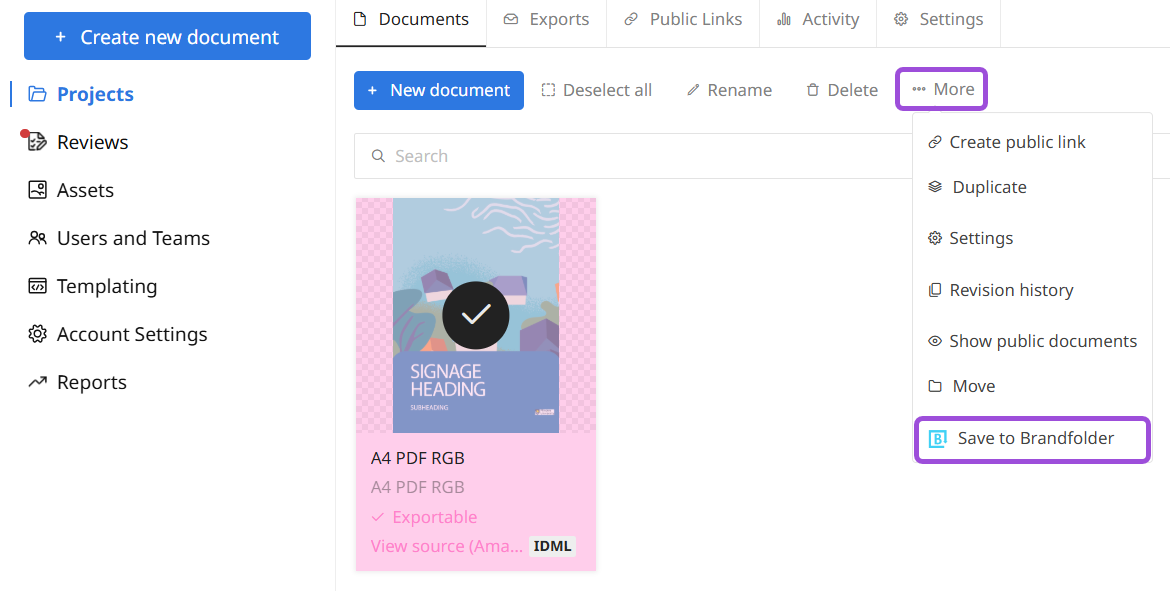
- Seleccione la Brandfolder y la sección donde desea guardar los documentos.
La lista de Brandfolders depende de la organización de Brandfolder conectada en Configuración de la cuenta de automatización de contenido.
- Seleccione Guardar.
Usar plantillas en Brandfolder
Todos los roles de Brandfolder pueden realizar las siguientes acciones.
- Vaya a la Brandfolder y la sección que configuró para recibir las plantillas.
- Pase el cursor sobre el recurso deseado y seleccione Visitar.
- Aparecerá una nueva pestaña con el editor de automatización de contenido incrustado.
- Las entradas que puede editar aparecen en el lado izquierdo.
- Una vez que termine de editar la plantilla, seleccione Descargar en la esquina superior derecha.
La plantilla con sus ediciones ahora está descargada en su dispositivo.
Para convertir su plantilla editada en un activo, debe descargarla y cargarla en Brandfolder como un activo separado.