Verwenden Sie Globale Updates, um Profildatenfelder bereits bereitgestellten Projektsheets hinzuzufügen und die Profildaten in Ihren Zusammenfassungssheets erneut zu verknüpfen.
USM Content
- Wählen Sie in Control Center das Programm aus, in dem Sie das Update anwenden möchten.
- Wählen Sie Programm verwalten > Globale Updates > Neues Update oben rechts im Bildschirm aus.
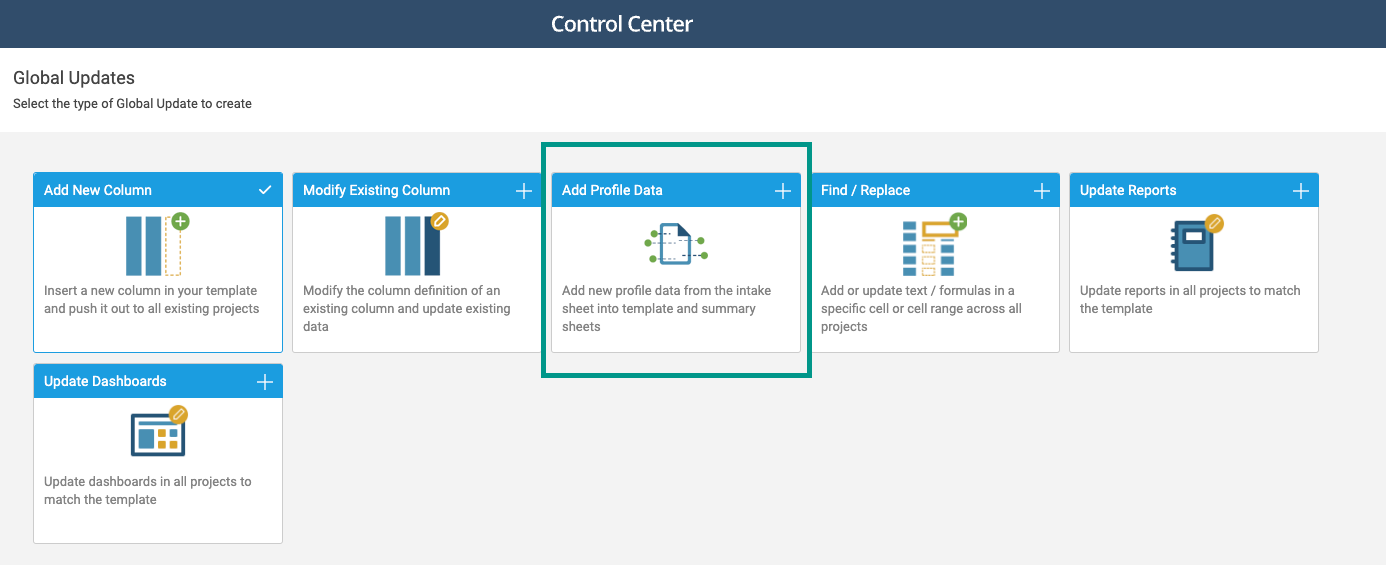
- Wählen Sie Add Profile Data (Profildaten hinzufügen) > Weiter.
- Benennen Sie Ihr Update, wählen Sie den mit dem betroffenen Zusammenfassungssheet verknüpften Blueprint aus und klicken Sie auf Weiter.
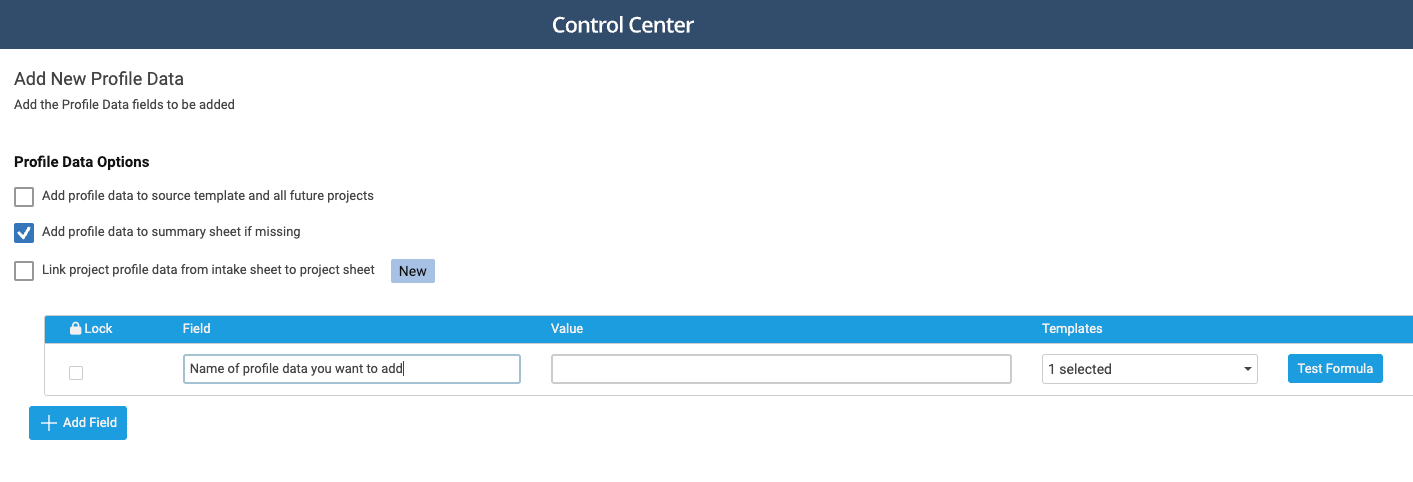
- Aktivieren Sie im Abschnitt Optionen für Profildaten nur das Kontrollkästchen Profildaten zum Zusammenfassungssheet hinzufügen, falls nicht vorhanden. Mit dieser Einstellung werden Daten mit dem Zusammenfassungssheet synchronisiert.
Wenn Sie ein Update oder die Bereitstellung eines Projekts durchführen und feststellen, dass Ihr Projekt fehlt, unvollständig ist, Platzhalterdaten aus der Vorlage anzeigt oder Zellverknüpfungen in Ihrem Übersichtsblatt fehlen, führen Sie Update Reporting für das bereitgestellte Projekt aus, um Ihrem Übersichtsblatt eine neue Zeile hinzuzufügen.
Geben Sie den Namen der Profildaten, die Sie hinzufügen möchten, in Feld ein und lassen Sie Wert leer.
Um Profildatenfelder zu identifizieren, navigieren Sie zu Ihrem Zusammenfassungssheet und sehen Sie sich die Spaltennamen an. Diese Spaltennamen sollten mit den Namen der Profildaten übereinstimmen, wenn das Feld von einem Ihrer bereitgestellten Projektsheets aus verlinkt ist.
Wenn Sie in Feld einen Wert angeben, der nicht mit dem Namen vorhandener Profildaten übereinstimmt, wird ein neues Profildatenfeld in Ihren Sheets und Berichten erstellt.
- Wählen Sie unter Vorlagen ein Sheet aus, das bereits die ausgewählten Profildaten enthält. Sie finden die Profildaten im Sheet in einer eingerückten Zeile unter der Zeile für die Zusammenfassung.
- Wählen Sie Create & Run (Erstellen und ausführen) aus.
- Wählen Sie ein Sheet für den Test aus.
Dieser Test hat keine Auswirkungen auf Produktionssheets.
- Wählen Sie Apply Test (Test anwenden) aus.
- Wählen Sie Testblatt öffnen und überprüfen Sie, ob die Profildaten korrekt sind. Es sollten keine neuen Zeilen in Ihrem Sheet angezeigt werden, wenn Sie vorhandene Profildaten ausgewählt haben.
- Schließen Sie das Sheet und kehren Sie zum Bildschirm Globale Updates zurück.
- Wenn die Testergebnisse den Erwartungen entsprechen, wählen Sie Bestätigen aus.
- Wählen Sie Apply Update (Update anwenden) aus.
- Wählen Sie die Projekte aus, für die Sie dieses Update ausführen möchten, und wählen Sie Apply (Anwenden) aus.
- Wenn das globale Update abgeschlossen ist, sollte für alle ausgewählten Projekte eine grüne Meldung für die erfolgreiche Ausführung angezeigt werden.
Wenn das globale Update abgeschlossen ist, werden die neuen Profildatenfelder in den Projektsheets und Vorlagen in der Zusammenfassungshierarchie dieser Sheets angezeigt.
Auf dem Bildschirm Globale Updates wird eine Liste der Zielprojekte angezeigt. Alle erfolgreich aktualisierten Projekte sind mit einem grünen Häkchen versehen. Wenn dort Projekte aufgeführt sind, die mit einem Fehler ausgeführt wurden, können Sie sie erneut ausführen.