Verwenden Sie erweiterte globale Updates für Smartsheet Control Center, um Ihre Blueprint-Quellvorlage schnell und einfach zu veröffentlichen und sicherzustellen, dass alle aktiven Projekte die neueste Struktur aufweisen und einheitlich und standardisiert bleiben.
USM Content
Bevor Sie beginnen
Um erweiterte globale Updates nutzen zu können, müssen Ihre Blueprints die folgenden Kriterien erfüllen:
- Der Blueprint wurde nach dem 4. Dezember 2024 erstellt.
- Der Blueprint ist einstufig.
- Der Speicher des Blueprints ist so eingestellt, dass neue Projekte in eigenen neuen Arbeitsbereichen gespeichert werden (nicht in vorhandenen Arbeitsbereichen, die von mehreren Projekten gemeinsam genutzt werden).
- Der Blueprint verfügt über keine optionalen Vorlagen.
- Der Quellordner des Blueprints wird nicht von anderen Blueprints verwendet
- Alle aktiven Projekte sind bereits in eindeutigen Arbeitsbereichen gespeichert.
- Kein Projekt hat den Status Erstellung fehlgeschlagen oder Teilweise gelöscht.
- Alle aktiven Projekte bleiben mit der neuesten Vorlagenstruktur konsistent.
Verwenden Sie erweiterte globale Updates für Programme, bei denen Projekte nicht von der Vorlage abweichen sollen. Wenn Sie die Anpassung von Spalten aus Vorlagen auf Projektebene beibehalten möchten (z. B. Änderungen an Dropdown-Optionen oder Spaltenformeln), sollten Sie derzeit keine erweiterten globalen Updates für diesen Blueprint aktivieren.
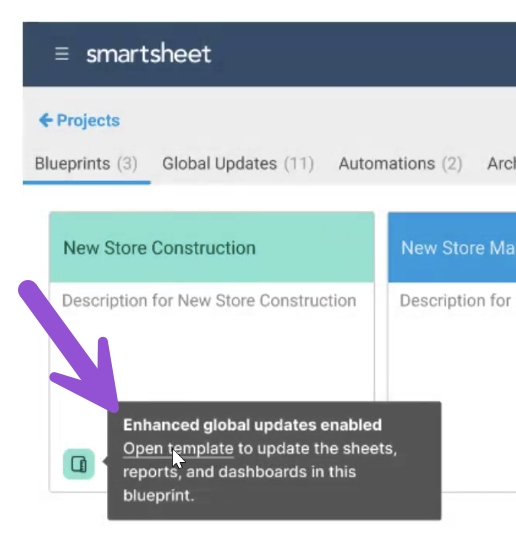
Erweiterte globale Updates aktiviert
Führen Sie diese Schritte aus, um erweiterte globale Updates zu aktivieren:
- Navigieren Sie in Control Center zu Ihrem Blueprint, wählen Sie das Programm und dann Programm verwalten aus.
- Wählen Sie für einen qualifizierten Blueprint Erweiterte globale Updates aktivieren aus.
- Schließen Sie den Self-Service-Flow zur Aktivierung ab.
Sobald Sie erweiterte globale Updates aktiviert haben, wird für alle qualifizierten Blueprints das 
- Über den Link Vorlage öffnen haben Sie in einem neuen Tab Zugriff auf die Vorlage.
Bearbeiten und Bearbeitungen aus Vorlagen übernehmen
Nur Leads in Control Center mit Administratorzugriff auf den Arbeitsbereich der Blueprint-Quellvorlage können Änderungen veröffentlichen.
Es empfiehlt sich, die Vorlage sofort nach der Aktivierung erweiterter globaler Updates zu veröffentlichen, bevor Sie Änderungen daran vornehmen. Dies ist besonders wichtig, wenn Sie Spalten- oder Zusammenfassungsfeldnamen in Ihrer Vorlage ändern. Anderenfalls werden neue Spalten angezeigt (und für Formeln, Formulare und Berichte wird stattdessen die neue, leere Spalte verwendet).
Mit erweiterten globalen Updates können Sie Sheets (einschließlich Spalten und sheetübergreifender Formeln), Formulare, Berichte und Dashboards hinzufügen, entfernen und aktualisieren. Sie können auch die Ordnerorganisation ändern.
Sobald Sie auf Ihre Vorlage zugegriffen haben, nehmen Sie Ihre Änderungen vor. Wählen Sie Veröffentlichen aus, um alle aktiven Projekte mit der neuesten Struktur zu synchronisieren. Sie können optional eine Vorschau eines Projekts anzeigen, um zu sehen, wie es nach der Veröffentlichung der aktuellen Vorlage aussieht.

Änderungen vor der Veröffentlichung in der Vorschau anzeigen
Wählen Sie oben in der Vorlage Vorschau und dann das Projekt aus, für das eine Vorschau angezeigt werden soll. Dadurch wird eine temporäre Kopie dieses Projektarbeitsbereichs erstellt, die mit der Vorlage übereinstimmt.
Änderungen, die Sie im Arbeitsbereich „Vorschau“ vornehmen, werden nicht auf Ihr eigentliches Projekt oder Ihre Vorlage angewendet und alle temporären Arbeitsbereiche werden automatisch gelöscht.
Wählen Sie die Schaltfläche Veröffentlichungsverlauf aus , um einen Datensatz mit Änderungshinweisen und den Personen, die Aktualisierungen vorgenommen haben, anzuzeigen. Sie können auch Fehlerdetails anzeigen, wenn ein Projekt nicht vollständig mit der veröffentlichten Vorlage synchronisiert wird.
Was passiert, wenn Sie veröffentlichen?
Wenn Sie die Vorlage veröffentlichen, werden alle aktiven Projekte wie folgt mit ihr synchronisiert:
- Gelöschte oder anderweitig fehlende Sheets, Spalten, Automatisierungs-Workflows, Formulare, Berichte, Dashboards, Widgets und Ordner werden dem Projekt hinzugefügt.
- Alles, was aus der Vorlage gelöscht oder entfernt wurde, wird auch aus dem Projekt gelöscht oder entfernt.
- Die Reihenfolge, der Name, die Beschreibung und die Eigenschaften (einschließlich Sichtbarkeit, Bearbeitbarkeit, Dropdown-Optionen und Spaltenformeln) von Spalten aus Vorlagen sowie Titel, Zeichenfolgen, Position und Stil von Dashboard-Widgets aus Vorlagen werden entsprechend der Vorlage aktualisiert. Zusätzliche Spalten und Widgets, die einem Projekt einzeln hinzugefügt wurden, werden an das Ende verschoben. Projektabhängigkeiten und Baseline-Einstellungen sowie fixierte Spalten können ebenfalls an die Vorlage angepasst werden.
- Regeln für die bedingte Formatierung werden mit der Vorlage synchronisiert und alle fehlenden Regeln werden hinzugefügt. Wenn Sie Regeln gelöscht haben, werden sie nicht mehr angezeigt. Projektspezifische Regeln werden synchronisiert und an das Ende der Liste verschoben. Dadurch kann sich die Priorität der von Ihnen festgelegten Regeln für die bedingte Formatierung ändern.
- Wenn Sie Automatisierungs-Workflows mit erweiterten globalen Updates synchronisieren, werden die meisten Workflow-Einstellungen, einschließlich Namen, benutzerdefinierte Nachrichten und Aktivierungsstatus, mit Ihren Projekten synchronisiert. Die Benachrichtigungs-Workflows von Slack/Teams erfordern jedoch eine erneute Authentifizierung und Kanalauswahl im neuen Sheet, da diese Details nicht synchronisiert werden.
- Von Vorlagen bereitgestellte Formulare und Berichte werden vollständig überschrieben, damit sie mit der Vorlagenstruktur übereinstimmen.
- Die Themen und der Stil der Dashboards, die in der Vorlage bereitgestellt werden, stimmen mit der Vorlage überein.
- Elemente werden bei Bedarf in den entsprechenden Ordner verschoben, damit sie der Vorlagenorganisation entsprechen.
Das Hinzufügen neuer sheetübergreifender Referenzen oder Dashboard-Widgets, die auf eine bestimmte Zelle oder einen Zellenbereich verweisen, wird nur für Zeilen unterstützt, die bereits vorhanden waren, als Sie das Sheet zum Projekt hinzugefügt haben. Für neuere Zeilen wird der Fehler #INVALID REF oder Fehlende Daten angezeigt. Diese Fehler werden beim nächsten Veröffentlichungsvorgang wiederhergestellt.
Best Practices für erweiterte globale Updates
- Wenn Ihr Control Center-Programm täglich stark beansprucht wird, sollten Sie erweiterte globale Updates außerhalb der Geschäftszeiten aktivieren, um andere nicht zu stören.
- Sobald Sie erweiterte globale Updates aktiviert haben, veröffentlichen Sie Ihre Vorlage, bevor Sie Änderungen daran vornehmen. Auf diese Weise synchronisieren Sie alle bestehenden Projekte mit der aktuellen Struktur und bieten eine solide Grundlage für zukünftige Aktualisierungen. Dies ist besonders wichtig, wenn Sie Spalten in Ihrer Vorlage umbenennen möchten.
- Vermeiden Sie, dass sich unveröffentlichte Änderungen in Ihrer Vorlage anhäufen. Dies kann es schwierig machen, sich daran zu erinnern, was sich geändert hat, und zu bestätigen, dass nach der Veröffentlichung alles wie erwartet funktioniert.
- Vermeiden Sie die Verwendung erweiterter globaler Updates für Blueprints mit Projekten, die absichtlich von der Quellvorlage abweichen. Wenn Projektadministratoren jedoch Teile ihres Projekts anpassen, die aus der Vorlage stammen, lassen Sie sie wissen, wann Sie Änderungen veröffentlichen und wann Sie fertig sind, damit sie alle notwendigen Anpassungen erneut vornehmen können (z. B. Spalten neu anordnen oder Dropdown-Optionen anpassen).
Fügen Sie Sammlungen mit erweiterten globalen Updates zu Blueprints hinzu
Sie können Sammlungen zu Ihren Vorlagen hinzufügen, nachdem Sie erweiterte globale Updates aktiviert haben. Verwenden Sie diese Vorlagen für Sammlungen, die in künftig bereitgestellten Projekten angezeigt werden sollen.
Diese Sammlungen verknüpfen Ihre Projektelemente entsprechend neu, aber Sie müssen sie manuell direkt über die Benutzeroberfläche der Sammlung für die gewünschten Projektbenutzer freigeben.
Weitere Informationen über Freigabe von Sammlungen
Sie können keine Freigaberegeln für diese Sammlungen im Control Center-Blueprint einrichten und es ist noch nicht möglich, erweiterte globale Updates zu verwenden, um Sammlungen für bestehende Projekte hinzuzufügen, zu aktualisieren oder zu löschen.