Sie erhalten eine Fehlermeldung, wenn Sie versuchen, eine E-Mail-Adresse hinzuzufügen, die bereits von einem Smartsheet-Konto verwendet wird.
Überblick
Jedes Smartsheet-Konto ist mit einer primären E-Mail-Adresse verknüpft, und diese E-Mail-Adresse kann nicht mit einem anderen Smartsheet-Konto verwendet werden. Sie können jedoch weitere E-Mail-Adressen mit einem Konto verknüpfen, um die Freigabe zu erleichtern. Erfahren Sie, wie Sie alternative E-Mail-Adressen zu Ihrem Smartsheet-Konto hinzufügen.
Sie können die E-Mail-Adresse auch freigeben, wenn Sie die folgende Meldung erhalten: „[E-Mail-Adresse] ist bereits mit einem anderen Smartsheet-Konto verknüpft, weshalb das Hinzufügen zu diesem Konto nicht möglich ist.“ Dazu müssen Sie mit einer*einem Systemadmin zusammenarbeiten.
Voraussetzungen
- Alle Pläne: Stellen Sie sicher, dass alle drei E-Mails dieselbe Domäne verwenden – diejenige, mit der Sie sich bei Smartsheet angemeldet haben, diejenige, die Sie freigeben möchten, und diejenige, die noch nicht mit einem Smartsheet-Konto verknüpft ist.
- Enterprise-Pläne: Wenn Sie einen Enterprise-Plan haben und zwei E-Mail-Adressen mit derselben Domäne wie die E-Mail-Adresse haben, die Sie freigeben möchten, müssen Sie sich an eine*n Systemadmin wenden. Systemadmins können eine der vorhandenen E-Mail-Adressen als neue primäre E-Mail-Adresse für das Konto festlegen, das Sie ändern möchten. Nachdem die E-Mail-Adresse freigegeben und Ihrem gewünschten Konto hinzugefügt wurde, kann die*der Systemadmin die Funktion zur Benutzerzusammenführung verwenden, um die freigegebene E-Mail als primäre Adresse festzulegen, sofern sie eine andere Domäne hat.
Bevor Sie beginnen, stellen Sie sicher, dass Sie Zugriff auf eine E-Mail-Adresse haben, die nicht mit einem Smartsheet-Konto verwendet wird.
Schritt 1: Fügen Sie eine dritte E-Mail-Adresse zu dem Konto hinzu, von dem aus Sie Sheets zusammenfügen möchten.
- Melden Sie sich bei Smartsheet mit der E-Mail-Adresse an, die Sie mit einem Konto verknüpfen wollten, als Sie die Fehlermeldung erhielten.
- Wechseln Sie zu Konto > Persönliche Einstellungen > Profil und wählen Sie den Link E-Mail-Adressen verwalten aus.
- Wählen Sie im Dialogfeld E-Mail-Adressen verwalten die Option E-Mail-Adresse hinzufügen aus und fügen Sie die dritte E-Mail-Adresse hinzu, die derzeit nicht in Smartsheet verwendet wird. Sie erhalten eine Nachricht, in der Sie aufgefordert werden, Ihren E-Mail-Posteingang zu überprüfen.
- Öffnen Sie die E-Mail-Nachricht mit dem Betreff „Änderungsanforderung für Smartsheet-Konto“.
- Wählen Sie die Schaltfläche E-Mail bestätigen in der Nachricht aus, um die Einladung zum Hinzufügen dieses E-Mail-Alias zum Smartsheet-Konto anzunehmen. Sie erhalten eine Meldung mit dem Text „Bestätigt! Die alternative E-Mail-Adresse [Adresse] wurde Ihrem Konto hinzugefügt.“
Nun müssen Sie sich an eine*n Systemadmin wenden, um die dritte E-Mail-Adresse zur primären Adresse für Ihr Konto zu machen.
Schritt 2: Machen Sie die dritte E-Mail-Adresse zur primären Adresse für das Konto
Diese Anweisungen gelten nur für Systemadmins. Wenn Sie Ihre primäre E-Mail-Adresse aktualisieren müssen, wenden Sie sich an eine*n Systemadmin für Ihren Smartsheet-Plan. Nur Systemadmins können die primäre E-Mail-Adresse von Benutzer*innen ändern.
- Wählen Sie in Admin Center das Symbol für das Menü in der oberen linken Ecke aus, um die linke Seitenleiste zu öffnen.
- Scrollen Sie nach unten zur Benutzerverwaltung (altes Mitarbeitermodell) oder zu Benutzerrollen und Berichte (Benutzer-Abonnement-Modell).
- Suchen Sie die*den Benutzer*in und wählen Sie das Kebab-Menü auf der rechten Seite, um den Bereich Benutzer bearbeiten zu öffnen.
- Wählen Sie auf dem Tab Alternative E-Mail-Adressen das Kebab-Menü neben der dritten E-Mail-Adresse aus.
Wählen Sie Als primäre E-Mail-Adresse festlegen aus, um die dritte Adresse zur primären mit dem Konto verknüpften Adresse zu machen.
Brandfolder Image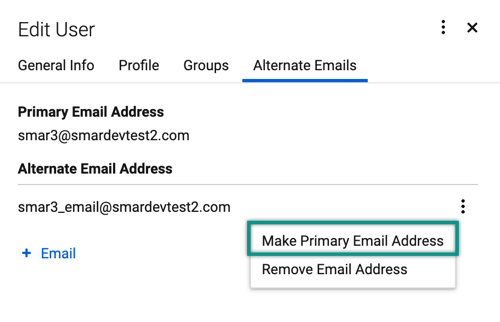
Schritt 3: Geben Sie die E-Mail-Adresse frei, die Sie im anderen Konto verwenden möchten
Nachdem nun ein*e Systemadmin Ihre primäre Adresse geändert hat, entfernen Sie die für das andere Konto zu verwendende E-Mail-Adresse – das Konto, das Sie verwendet haben, als Sie die Fehlermeldung erhalten haben.
- Melden Sie sich wieder bei Smartsheet an und verwenden Sie die dritte E-Mail-Adresse für die Anmeldung.
- Wechseln Sie zu Konto > Persönliche Einstellungen > Profil und wählen Sie E-Mail-Adressen verwalten aus.
- Entfernen Sie die E-Mail-Adresse, die Sie im anderen Konto verwenden möchten, indem Sie das X rechts neben der E-Mail-Adresse auswählen.
- Melden Sie sich ab und dann wieder bei dem Konto an, für das Sie die E-Mail-Adresse verwenden möchten.
- Wechseln Sie zu Konto > Persönliche Einstellungen > Profil und wählen Sie E-Mail-Adressen verwalten aus, um die gewünschte E-Mail-Adresse hinzuzufügen.
Um diese E-Mail-Adresse zu Ihrer primären E-Mail-Adresse für das Konto zu machen, wenden Sie sich wieder an die*den Systemadmin.
Nachdem der Vorgang abgeschlossen ist, sollen Sie Folgendes sehen
- Die gewünschte E-Mail-Adresse ist im Feld E-Mail-Adressen verwalten des gewünschten Kontos aufgelistet.
- Alle für die E-Mail-Adresse freigegebenen Elemente, die Sie hinzugefügt haben, sind im neuen (Ziel-)Konto verfügbar.
Inhaberberechtigungen übertragen
Wenn Sie die Inhaberberechtigungen für die Elemente im alten Konto übertragen möchten, sodass sie von Ihrer hinzugefügten E-Mail-Adresse verwaltet werden, lesen Sie: