После того как вы закончили создание элементов вашего шаблона и зафиксировали их, вам нужно сохранить проект и создать шаблон.
USM Content
Это последний шаг в процессе создания настраиваемых шаблонов Brandfolder.
- Выберите Сохранить проект в правом верхнем углу.
- Выберите раздел, в который должен быть сохранен проект, и выберите Сохранить.
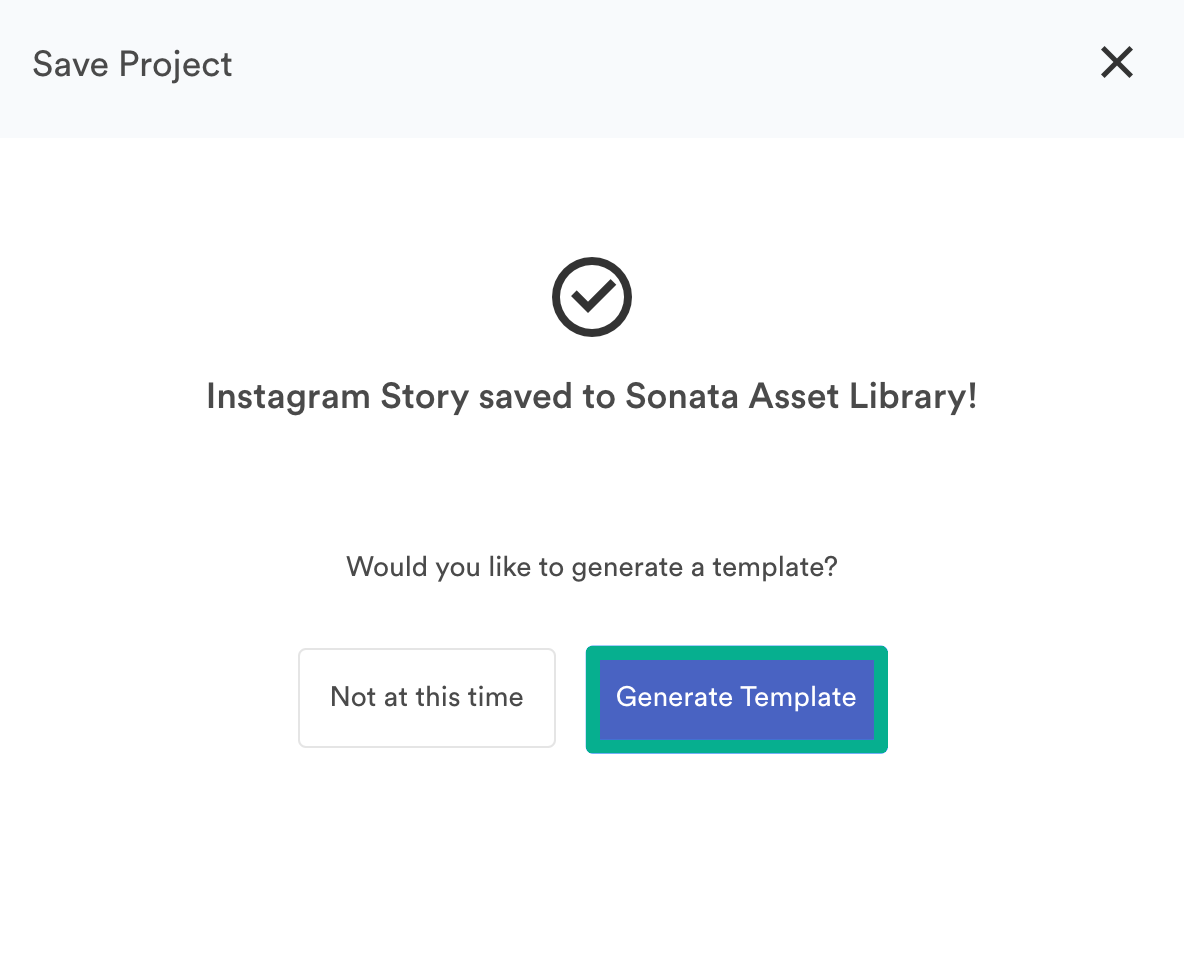
Это сохраняет проект в Brandfolder и затем предоставляет возможность создать шаблон из проекта.
- Назовите ваш шаблон и выберите Создать шаблон.
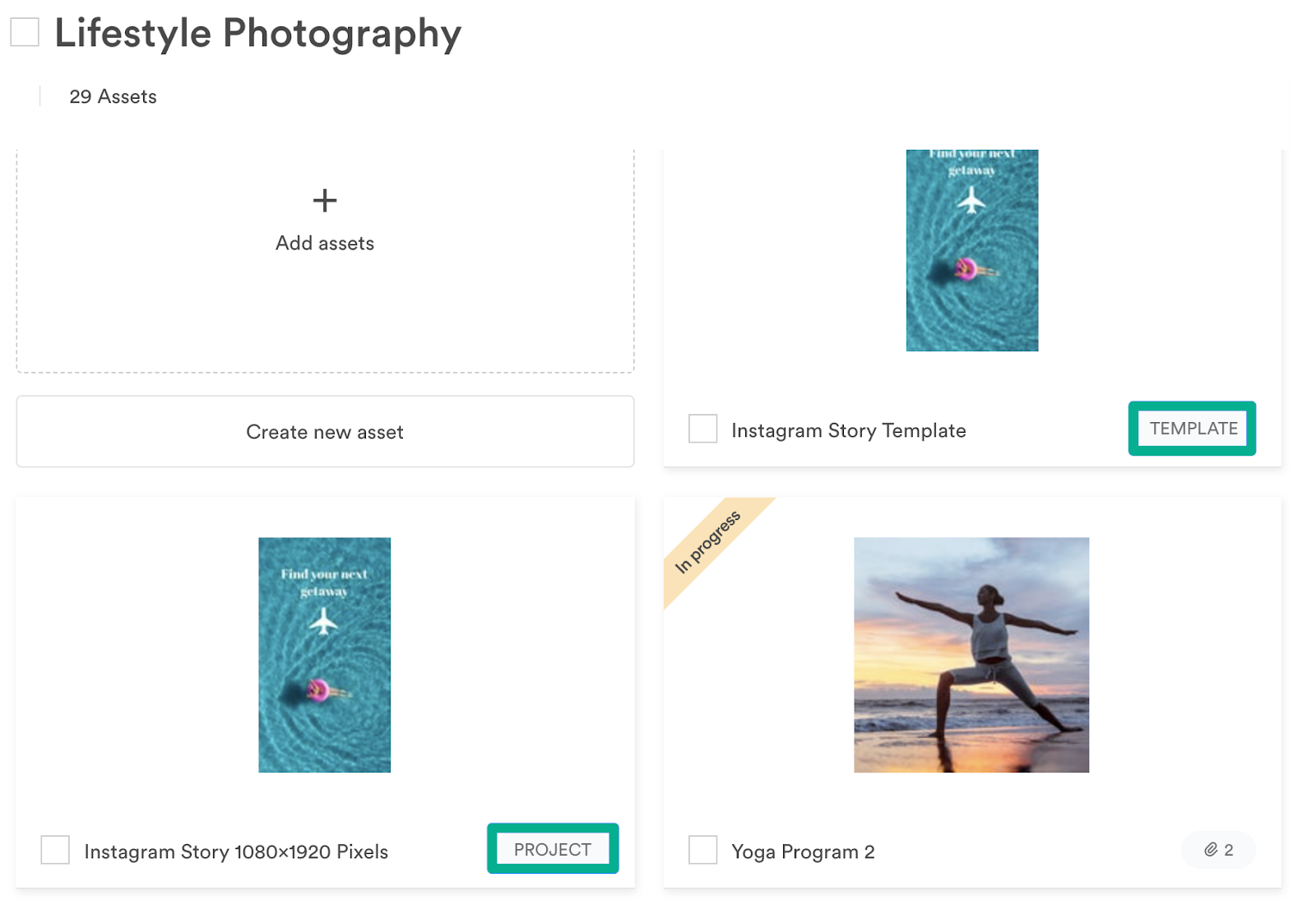
Рабочий файл проекта и шаблон появятся в назначенном разделе как актив с меткой проекта или шаблона на карточке актива.
Включить утверждения настраиваемых шаблонов
После создания шаблона вы можете включить настраиваемые утверждения. Включение утверждений шаблонов на уровне Brandfolder гарантирует, что любые изменения, внесенные в шаблон сотрудниками и гостями, соответствуют бренду и следуют лучшим практикам оформления. Когда эта настройка включена, все сотрудники и гости, которые настраивают шаблоны, должны запросить утверждение у администратора, прежде чем они смогут экспортировать и загружать актив.
- Перейдите в Настройки > Общие настройки на уровне Brandfolder.
- Выберите вкладку Дополнительно.
- Включить Требуется утверждение администратора для настраиваемых шаблонов.
Просмотреть утверждения настраиваемых шаблонов
После запроса утверждения администраторы получат уведомление в Центре уведомлений и по электронной почте:
- Откройте настраиваемый шаблон из Центра уведомлений или электронной почты.
- Выберите один из следующих вариантов:
- Утвердить: если все выглядит хорошо, и конечный пользователь может экспортировать и загружать актив.
- Отменить одобрение: уведомить конечного пользователя о том, что этот настраиваемый ресурс не соответствует ожиданиям, чтобы они могли внести изменения и снова запросить одобрение.
Сотрудники и гости получат уведомления как о одобренных, так и о не одобренных шаблонах.
Следующие шаги
После того как вы опубликуете проект в качестве шаблона и настроите одобрения шаблона, ваш шаблон будет готов для взаимодействия конечных пользователей.
Пользователи, которые открывают ресурс шаблона, попадают в редактор для его настройки. Варианты настройки зависят от конфигурации блокировки, определенной администратором или сотрудником в оригинальном проекте. Узнайте больше о опыте конечного пользователя с окончательными шаблонами и различных настраиваемых опциях.