A extensão do Smartsheet para o Adobe Creative Cloud ajuda as equipes a fornecer ativos de criação em escala de forma dinâmica. Com o uso da extensão, todo mundo fica em sincronia e pode trabalhar como quiser: os designers maximizam o tempo gasto nos aplicativos da Adobe em que são mais produtivos, os gerentes de projeto e líderes de equipe acompanham o progresso no Smartsheet, e as partes interessadas dão feedback transparente e detalhado com facilidade e nos momentos certos.
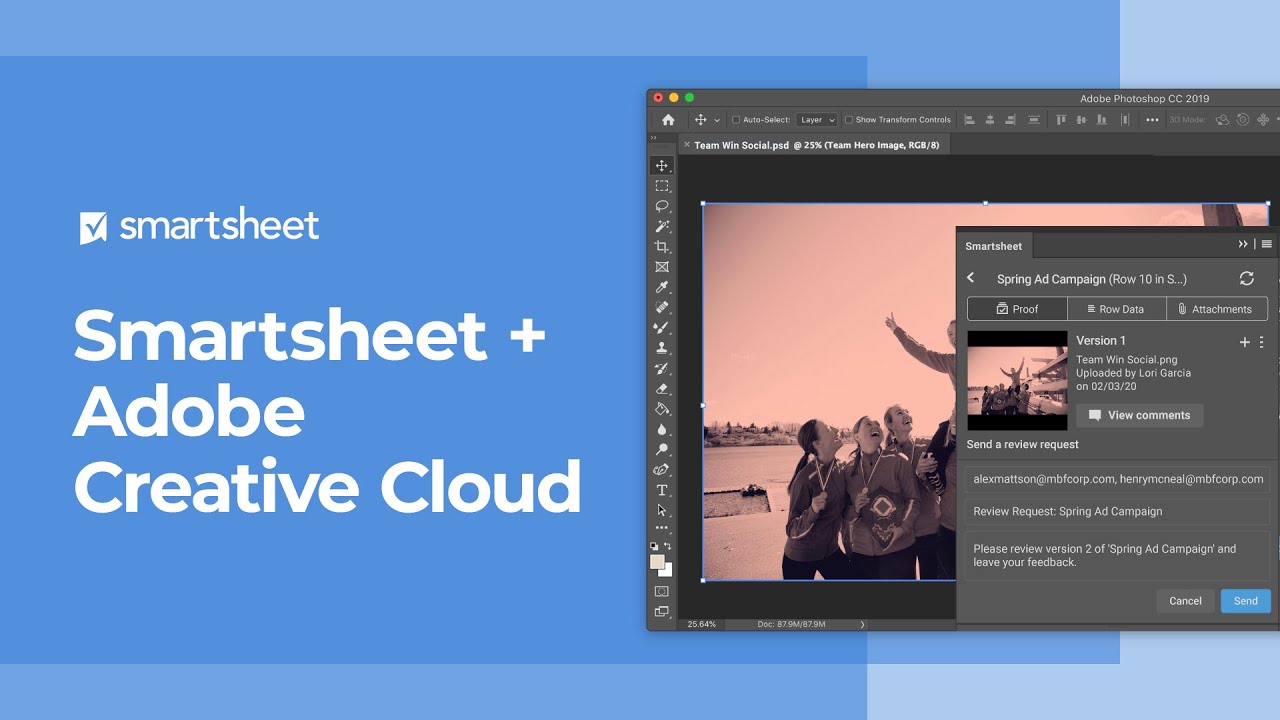
Integrações do Smartsheet para o Adobe Creative Cloud
Quando você usa as seguintes integrações, você consegue encontrar atribuições e gerenciar comprovantes pelos aplicativos do Adobe Creative Cloud:
- Smartsheet para Photoshop
- Smartsheet para Adobe XD
- Smartsheet para Illustrator
- Smartsheet para InDesign
Sem sair do aplicativo do Creative Cloud, você consegue:
- Ir para linhas específicas no Smartsheet para revisar detalhes e baixar anexos;
- Carregar o arquivo em que está trabalhando no comprovante de uma linha específica;
- Solicitar feedback de partes interessadas sobre os comprovantes;
- Abrir a página de revisão externa para visualizar o feedback sobre um comprovante específico.
Para carregar ou gerenciar comprovantes com as integrações
Você deve ter acesso à emissão de comprovantes no Smartsheet e uma licença do Adobe Creative Cloud.
Versões compatíveis
As integrações do Smartsheet para o Adobe Creative Cloud são compatíveis com Photoshop, Illustrator, InDesign e XD para dispositivos Mac e Windows.
Versões compatíveis incluem:
- Photoshop: v20 e superior (2019 e mais recente)
- Illustrator: v22 e superior (2019 e mais recente)
- InDesign: v14 e superior (2019 e mais recente)
- XD: v37 e superior
- Photoshop CC (2019) 20.0 - CC (2022) 23.0
- InDesign CC (2020) 15.0 - CC (2022) 17.0
- Illustrator CC (2018) 22.0 - CC (2022) 26.0
Para configurar a integração/extensão
Antes de instalar a integração/extensão
Considerações importantes:
- Talvez você de direitos administrativos do computador que está usando. Se não for o administrador do computador, fale com a equipe de TI para instalar a extensão;
- Se sua empresa gerencia as instalações do Adobe pela equipe de TI, peça para que adicionem o plugin ao pacote de distribuição de ferramentas do Adobe.
- Instale o plugin.
- Habilite o plugin instalado pelo aplicativo do Adobe.
Integre com Photoshop ou XD
Instalação do plugin do Photoshop ou XD
Se você instalou o Adobe por conta própria, poderá instalar o plugin do Photoshop e XD pelo Creative Cloud Marketplace:
Você também pode consultar estes recursos complementares quando adicionar o plugin do Photoshop ou XD pelo Adobe Creative Cloud:
- Confira os recursos a seguir na Seção de pacotes da visão geral do Console de administração.
- Acesse detalhes sobre as Integrações do Smartsheet para Adobe Creative Cloud.
Para habilitar o plugin e fazer login
- Reinicie o aplicativo do Adobe relevante.
- Abra a barra de ferramentas no Photoshop ou XD (para o qual você baixou o plugin).
- Na barra de ferramentas, selecione Plugins > Smartsheet. O plugin do Smartsheet será exibido na barra de ferramentas à direita ou em uma caixa pop-up.
- Faça login na conta do Smartsheet na janela de extensão.
Integre com Illustrator e InDesign
Instalação da extensão
Se você instalou o Adobe por conta própria, poderá instalar a extensão para Illustrator e InDesign pelo Adobe Exchange.
Você também pode consultar estes recursos quando adicionar a extensão do Adobe pelo console corporativo do Adobe Creative Cloud:
Para habilitar o plugin e fazer login
- Reinicie o aplicativo do Adobe relevante.
- Abra a barra de ferramentas no aplicativo do Adobe desejado (Photoshop, Illustrator ou InDesign).
- Na barra de ferramentas, selecione Janela > Extensões > Smartsheet. A extensão do Smartsheet será exibida e aberta na barra de ferramentas à direita ou em um pop-up.
- Faça login na conta do Smartsheet na janela de extensão.
Carregar ou gerenciar comprovantes com as integrações
Depois de adicionar as integrações do Adobe, você pode começar a usar comprovantes para colaborar no seu conteúdo.
Dicas para integrações do Smartsheet para Adobe Creative Cloud
- Os comentários e as anotações para seus comprovantes não serão exibidos no painel do Smartsheet no aplicativo do Adobe.
- Se tiver acesso a uma grande quantidade de planilhas ou tiver estruturas de pastas complexas no Smartsheet, o seletor de planilha poderá ficar lento.
- Não é possível remover uma imagem de um comprovante ou excluir um comprovante do painel do Smartsheet no aplicativo do Adobe. No entanto, você pode excluir versões de um comprovante.
- Você deve carregar páginas e pranchetas em um comprovante uma de cada vez.