Os relatórios de acesso à planilha são úteis ao realizar auditorias de rotina sobre quem pode acessar os itens e em qual nível. Esses relatórios informam a data e a hora em que cada usuário acessou um item pela última vez. Os relatórios de itens publicados ajudam a ver quais itens foram publicados e por quem.
Visão geral
Há duas versões dos relatórios de acesso à planilha e itens publicados. A versão que você recebe depende da quantidade de itens do seu plano.
- A versão alternativa, que inclui endpoints de API adicionais, estará disponível para relatórios maiores. Ela fornece dados brutos não expandidos e utiliza URLs de itens para a recuperação de informações detalhadas.
- Os relatórios menores receberão a versão padrão.
As duas versões do relatório contêm informações variadas para melhorar a velocidade e o desempenho da geração do relatório.
Gerar relatório de acesso à planilha
- Entre no centro de administração.
- Selecione o ícone do Menu para expandir a barra lateral esquerda e depois Gerenciamento de usuários (Modelo de colaborador legado) ou Funções e relatórios de usuários (Modelo de assinatura de usuário).
- Selecione Mais ações > Acesso à planilha.
Verifique seu e-mail. O relatório é enviado ao e-mail associado com o login para acessar o centro de administração.
Se o seu relatório não for gerado ou o sistema expirar, contate o suporte. Eles ajudarão você com a ativação da versão alternativa do relatório de acesso à planilha, projetada para relatórios que não foram gerados devido ao tamanho.
Versão padrão
A versão padrão do relatório de acesso à planilha contém as seguintes informações:
- Chave: a chave única de cada planilha na conta Smartsheet da equipe. Os usuários não conseguem visualizar essa chave. Ela pode ser útil em casos de múltiplas planilhas com o mesmo nome.
- Nome: os nomes das planilhas exibidos na sua sessão do Smartsheet.
- Nome da área de trabalho: os nomes das áreas de trabalho na sua sessão do Smartsheet.
- Proprietário: esse campo é deixado em branco intencionalmente. Os planos, não usuários individuais, são os proprietários dos itens do Smartsheet. Saiba mais sobre nosso modelo de propriedade do ativo.
- Compartilhado com: todos os endereços de e-mail das pessoas com acesso a planilhas compartilhadas, sejam elas colaboradores licenciados, não licenciados ou externos.
- Permissão compartilhado com: informa a permissão da pessoa com quem foi compartilhado (proprietário, administrador, editor [pode compartilhar], editor [não pode compartilhar]), visualizador, comentarista.
- Data/hora da última modificação (UTC): data/hora em que a planilha foi atualizada pela última vez.
Versão alternativa
Para permitir implementações em larga escala desses relatórios, o Smartsheet introduziu URLs das APIs dos itens e assuntos em vez de vincular ao item ou expandir todos os detalhes do usuário/grupo. Os links diretos e os detalhes expandidos podem criar problemas de desempenho; o uso de URLs de API permite a criação e o uso eficientes do relatório.
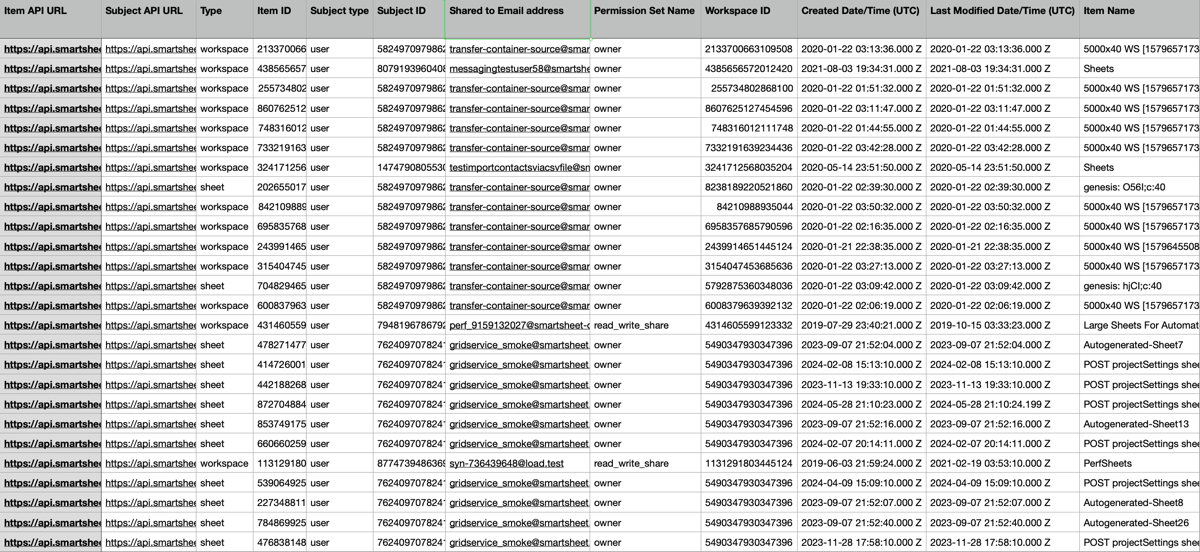
A versão alternativa do relatório de acesso à planilha contém as seguintes colunas:
- URL da API do item
- URL da API do assunto (URL da API para o usuário/grupo)
- Tipo (tipo de item, como planilha ou área de trabalho)
- ID do item
- Tipo de assunto (usuário/grupo)
- ID do assunto (ID do usuário ou grupo)
- Compartilhado com o endereço de e-mail
- Nome do conjunto de permissões (por exemplo, read_only)
- ID da área de trabalho
- Data e horário de criação (UTC)
- Data e horário da última modificação (UTC)
- Nome do item
Baixar um exemplo de relatório de acesso à planilha
Acesse este link para baixar um exemplo do novo relatório de acesso à planilha:
Gerar um relatório de itens publicados
- Entre no centro de administração.
- Selecione o ícone do Menu para expandir a barra lateral esquerda e depois Gerenciamento de usuários (Modelo de colaborador legado) ou Funções e relatórios de usuários (Modelo de assinatura de usuário).
- Selecione Mais ações > Itens publicados.
Verifique seu e-mail. O relatório é enviado ao e-mail associado com o login para acessar o centro de administração.
Se o seu relatório não for gerado ou o sistema expirar, contate o suporte. Eles ajudarão você com a ativação da versão alternativa do relatório de itens publicados, projetada para relatórios que não foram gerados devido ao tamanho.
Versão padrão
A versão padrão do relatório de itens publicados contém as seguintes colunas:
- Id
- Nome
- Tipo
- Proprietário
- Publicador
- Tipo de publicação
- Controle de acesso
- Link de publicação
- Data e horário da última modificação (UTC)
Versão alternativa
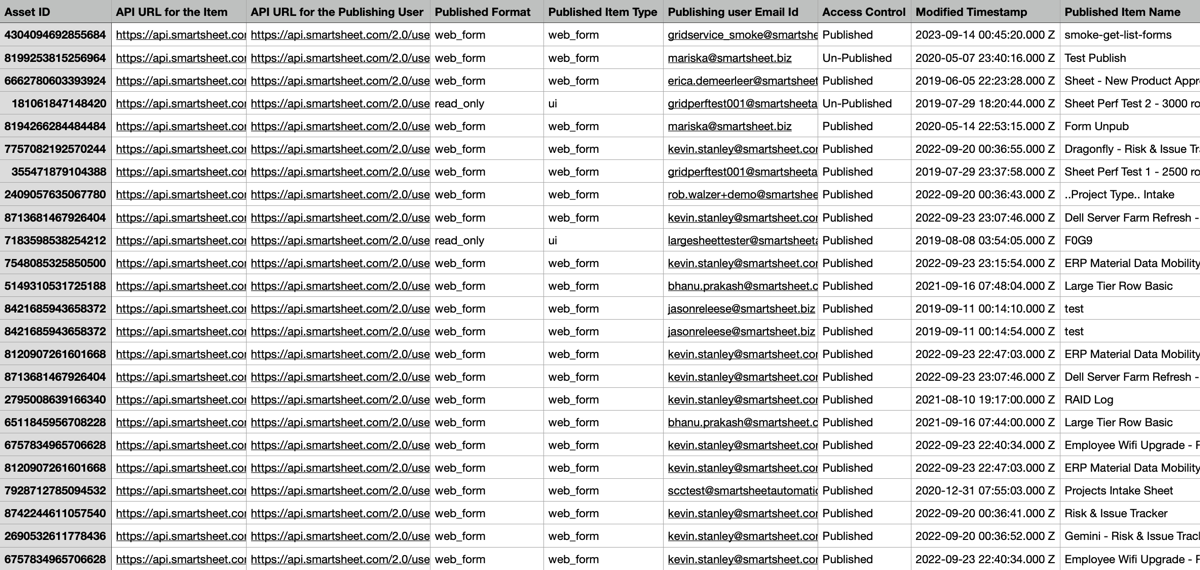
A versão alternativa do relatório de itens publicados contém as seguintes colunas:
- ID do ativo
- URL da API do item (para o nome do item)
- URL da API do usuário publicador
- Formato publicado
- Tipo de item publicado
- ID do e-mail do usuário publicador
- Controle de acesso
- Data e horário modificados
- Nome do item publicado
Baixar um exemplo de relatório de itens publicados
Acesse este link para baixar um exemplo do novo relatório de itens publicados:
Perguntas frequentes
Qual é a diferença entre as versões padrão e alternativa do relatório de acesso à planilha?
A principal diferença é a introdução de endpoints de API adicionais, que fornecem dados brutos não expandidos, e o uso de URLs de itens para recuperação de informações detalhadas.
Os formatos do relatório alternativo são aplicáveis à geração de relatórios no nível organizacional e no nível do usuário específico?
Sim, as atualizações se aplicam aos dois tipos de geração de relatórios.
Existe a opção de exportar o relatório no formato JSON?
Não.
Qual é a sintaxe do URL da API de item e do URL da API de assunto?
A sintaxe dos URLs da API de item é assim:
- Para uma planilha: https://api.smartsheet.com/2.0/sheets/{{Resource ID}}
- Para um relatório: https://api.smartsheet.com/2.0/reports/{{Resource ID}}
- Para um painel: https://api.smartsheet.com/2.0/dashboards/{{Resource ID}}
A sintaxe para os URLs da API de assunto é: https://api.smartsheet.com/2.0/users/{{Subject ID}} ou https://api.smartsheet.com/2.0/groups/{{Subject ID}} com base no tipo de assunto se for usuário ou grupo.
Como faço para localizar os IDs dos recursos e IDs dos assuntos?
Para encontrar o {{Resource ID}} de planilhas, relatórios ou painéis antes que o relatório de acesso à planilha seja atualizado, você pode navegar dentro Smartsheet até o ativo específico, selecionar Arquivo > Propriedades e localizar o ID do ativo. O novo relatório de acesso à planilha também contém uma coluna de ID de recurso.
Quanto aos IDs de usuário, eles não são exibidos prontamente na interface do usuário do Smartsheet, pois os endereços de e-mail servem como o identificador principal. Para obter IDs de usuário, você precisa utilizar a API Obter usuário. Este guia rápido mostra como recuperar IDs de usuário:
- Faça uma chamada de API para o endpoint dos usuários: https://api.smartsheet.com/2.0/users
- Analise a resposta para extrair IDs de usuário associados ao endereço de e-mail do usuário atual.
Para obter mais informações, confira o Portal do desenvolvedor do Smartsheet.

