Se o controle de tempo discriminado estiver disponível em sua conta, use a visualização diária para controlar o tempo de várias categorias de projeto.
USM Content
Acompanhe suas atividades em um dia específico
Vá para sua planilha de horas. (Lembrete: Meu trabalho > Tempo e despesas > Controle de horas)
Selecione Day (Dia ) no canto superior direito de sua planilha de horas.
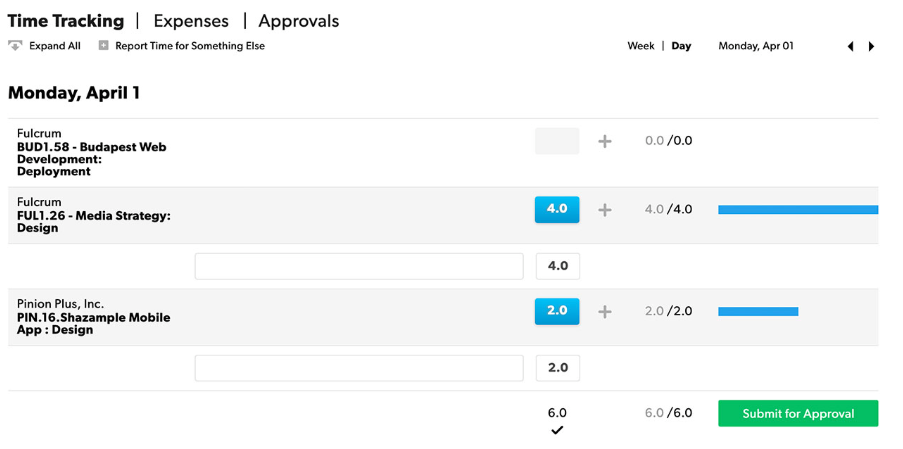
Monitorar o tempo de várias categorias
Se sua conta usa o monitoramento de tempo por itens, a exibição do dia permite monitorar o tempo de várias categorias de um projeto.
- Na exibição do dia, selecione o ícone + ao lado do tempo sugerido.
- Selecione uma categoria de projeto ou tempo predefinida. Se sua conta não tiver categorias, selecione + Adicionar uma nova linha em branco para adicionar várias notas para o(s) projeto(s) do dia.
Você também pode selecionar Relatar tempo para outra coisa para contabilizar o tempo trabalhado fora do(s) projeto(s) atribuído(s).
Use o cronômetro
Se sua conta usa horas + minutos ou monitoramento de tempo por itens, você pode usar um cronômetro para registrar suas atividades diárias. Só é possível ter um timer em execução por vez.
Iniciar o cronômetro
- Vá para a exibição do dia da planilha de horas.
- Passe o mouse sobre a linha abaixo do projeto ou fase em que você deseja trabalhar e selecione Start Timer (Iniciar cronômetro). O ícone do botão giratório mostra que o cronômetro está ligado.
Você pode fechar ou minimizar a janela do navegador; o cronômetro continua funcionando.
- Quando terminar, adicione o tempo à sua planilha de horas ou feche o cronômetro sem adicionar o tempo.
Esqueceu de parar o cronômetro?
- Se ainda estiver funcionando, feche-o e calcule quantas horas você trabalhou.
- Se você iniciou um novo cronômetro, o cronômetro original parou automaticamente e adicionou o tempo monitorado ao projeto associado.