Smartsheet Jira コネクタを使用して、Smartsheet と 1 個以上の Jira インスタンス間で情報を同期することができます。この記事では、Jira Cloud および Jira セルフホスト型サーバーで Smartsheet Jira コネクタをセットアップする手順について説明します。
Smartsheet Jira コネクタは、プレミアム サービスとして提供されています。プランと価格の詳細は、当社のセールス チームにお問い合わせください。
ご利用のプランで Smartsheet Jira コネクタを購入している場合は、ログインして Smartsheet と Jira 間のワークフローの作成を開始します。
用語と権限のタイプ
始めに、いくつかの役立つ用語をご紹介します。
- 接続: Smartsheet と特定の Jira インスタンス間のリンク。
- ワークフロー: Jira の要素を Smartsheet のシートに接続する Jira コネクタ内のリンク。
Smartsheet Jira コネクタを操作できるのは、次の 3 つのユーザー レベルです。
- Smartsheet システム管理者: Smartsheet アプリケーションで Jira コネクタ管理者と Jira コネクタ ユーザーを管理できます。システム管理者は、コネクタへのアクセスを制限する設定を有効にすることもできます。
- Jira コネクタ管理者: Jira インスタンスと Smartsheet Jira コネクタ間の接続を確立できます。
- Jira コネクタ ユーザー: Smartsheet と Jira の間で情報を同期するワークフローを作成できます。
権限タイプ別機能
この表は、どのユーザーが Jira コネクタを使用して特定のタスクを完了できるかを示しています。
| Smartsheet システム管理者 | Jira コネクタ管理者 | Jira コネクタ ユーザー | |
|---|---|---|---|
| 接続の作成 | Smartsheet システム管理者 可 | Jira コネクタ管理者 可 | Jira コネクタ ユーザー 不可 |
| ワークフローの作成 | Smartsheet システム管理者 可* | Jira コネクタ管理者 可* | Jira コネクタ ユーザー 可 |
| 所有しているワークフローの編集 | Smartsheet システム管理者 可* | Jira コネクタ管理者 可* | Jira コネクタ ユーザー 可 |
| 所有しているワークフローの無効化 | Smartsheet システム管理者 不可 | Jira コネクタ管理者 不可 | Jira コネクタ ユーザー 可 |
| 組織内のすべてのワークフローの閲覧 | Smartsheet システム管理者 可 | Jira コネクタ管理者 可 | Jira コネクタ ユーザー 不可 |
| 組織内のワークフローの無効化 | Smartsheet システム管理者 可 | Jira コネクタ管理者 可 | Jira コネクタ ユーザー 不可 |
| 組織内のワークフローの有効化または実行 | Smartsheet システム管理者 不可 | Jira コネクタ管理者 不可 | Jira コネクタ ユーザー 不可 |
| Jira コネクタ ユーザーの役割を割り当てる | Smartsheet システム管理者 可 | Jira コネクタ管理者 可 | Jira コネクタ ユーザー 不可 |
| Jira コネクタ管理者の役割を割り当てる | Smartsheet システム管理者 可 | Jira コネクタ管理者 不可 | Jira コネクタ ユーザー 不可 |
| アクセス制限設定の有効化 | Smartsheet システム管理者 可 | Jira コネクタ管理者 可 | Jira コネクタ ユーザー 不可 |
| アクセス制限リストへの個人の追加 (制限を有効にした後) | Smartsheet システム管理者 可 | Jira コネクタ管理者 可 | Jira コネクタ ユーザー 不可 |
*Smartsheet システム管理者およびコネクタ管理者は、アクセス リストの制限機能が有効になっている場合、独自のワークフローを作成および編集できます。システム管理者が Jira コネクタの設定で [Restrict Users (ユーザーを制限)] をアクティブにした場合、Smartsheet で Jira ユーザーの役割も保持する必要があります。アクセス制限に関する詳細は、こちらをご覧ください。
接続のセットアップ
Smartsheet Jira コネクタの使用を開始するには、まず Smartsheet と Jira インスタンス間の接続をセットアップする必要があります。これにより、ユーザーは Smartsheet と Jira の特定の要素を結びつけるワークフローを構築できます。
Smartsheet では、Smartsheet と Jira の両方でライセンスありの汎用メール アカウント (smartsheet-jira@yourdomain.com など) を使用して接続を確立することをお勧めします。これにより、Jira リンクを管理する担当者が組織を離れても、接続の所有権は変更されないため、接続やワークフローをやり直す必要がなくなります。
前提条件
Smartsheet と Jira の間の接続をセットアップするには、次の権限が必要です。
Jira 内:
- Jira システム管理者の役割
Smartsheet 内:
- Smartsheet ライセンス
- Smartsheet システム管理者の役割または Smartsheet Jira コネクタ管理者の役割
Smartsheet システム管理者の役割、または Smartsheet Jira コネクタ管理者の役割のいずれかのみが必要ですが、Smartsheet ではコネクタをセットアップする際に両方の役割を保有することを推奨しています。
Smartsheet Jira コネクタにより自動ワークフローの実装が可能になるので、Jira REST API で Webhook を作成または構成するには、アプリケーションで Jira システム管理者の資格情報が必要です。Jira システム管理者の資格情報は、Webhook の作成と構成にのみ使用されます。
セットアップに使用するアカウントは、Jira と Smartsheet の両方で、管理者権限があり、アクティブになっている必要があります。このユーザーの管理者ステータスを削除すると、「Missing user credentials for this endpoint (このエンドポイントのユーザー資格情報がありません)」というエラーがトリガーされます。管理者権限を復元することで接続が修正され、通常のワークフロー同期が再開されます。Jira 管理者の資格情報が削除された場合は、トークンの変更が生じるため、アプリケーション リンクを再構築する必要があります。
ステップ 1: Smartsheet Jira コネクタに新しい Jira サーバーを登録する
場合によっては、この接続をセットアップする前に、ファイアウォールの設定と構成を完了させる必要があります。
- Smartsheet Jira コネクタにログインします。Smartsheet アカウントへのアクセスを許可するように求められたら、[Allow (許可)] を選択します。
- ページ左上のメニューを選択して、[Account Admin (アカウント管理)] をクリックします。
- [Register New Jira Server (新規 Jira サーバーの登録)] を選択します。
- [Settings (設定)] ページで次の操作を行います。
- Smartsheet 環境に接続する Jira 環境の [JIRA Host (Jira ホスト)] の URL を入力します (https://mbfcorp.atlassian.net/ など)。
- 多くの場合、JIRA API URL は JIRA Host と同じです。
- [Name (名前)] に関しては、既定の名前をそのまま使用するか、より使いやすいものに変更します。
- お使いの Jira バージョンを選択します。
- [Settings (設定)] ページでこれらの項目を入力したら、[Continue (続行)] を選択します。
- [Configuration (構成)] ページで、Consumer Key (コンシューマー キー)、Consumer Name (コンシューマー名)、および Public Key (パブリック キー) を確認します。これらの値は、後で必要になるためコピーしておきます。
ステップ 2: Jira で Smartsheet へのアプリケーション リンク (AppLink) を作成する
- Jira にサインインします (Jira の管理者権限が必要です)。
Jira の [Settings (設定)] (右上の歯車アイコン) に移動し、[Products (製品)] を選択します。
Brandfolder Image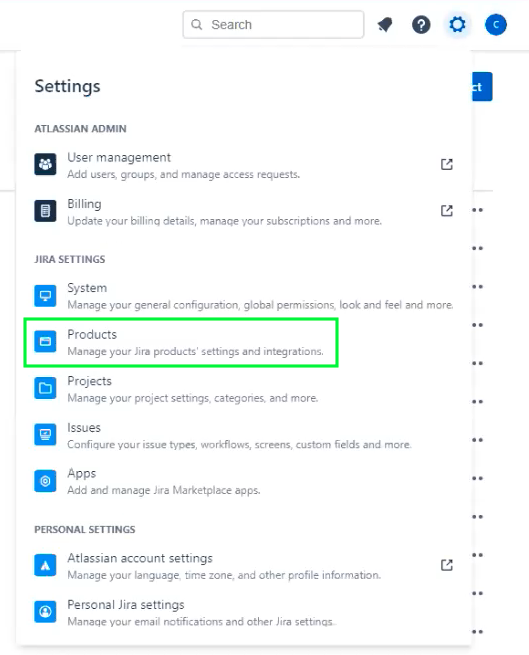
[Products (製品)] ページの [Integrations (統合)] で [Application Links (アプリケーション リンク)] をクリックします。
Jira の以前のセルフホスト型バージョンでは、[Settings (設定)] > [Applications (アプリケーション)] を選択後、[Application Links (アプリケーション リンク)] を選択します。
Brandfolder Image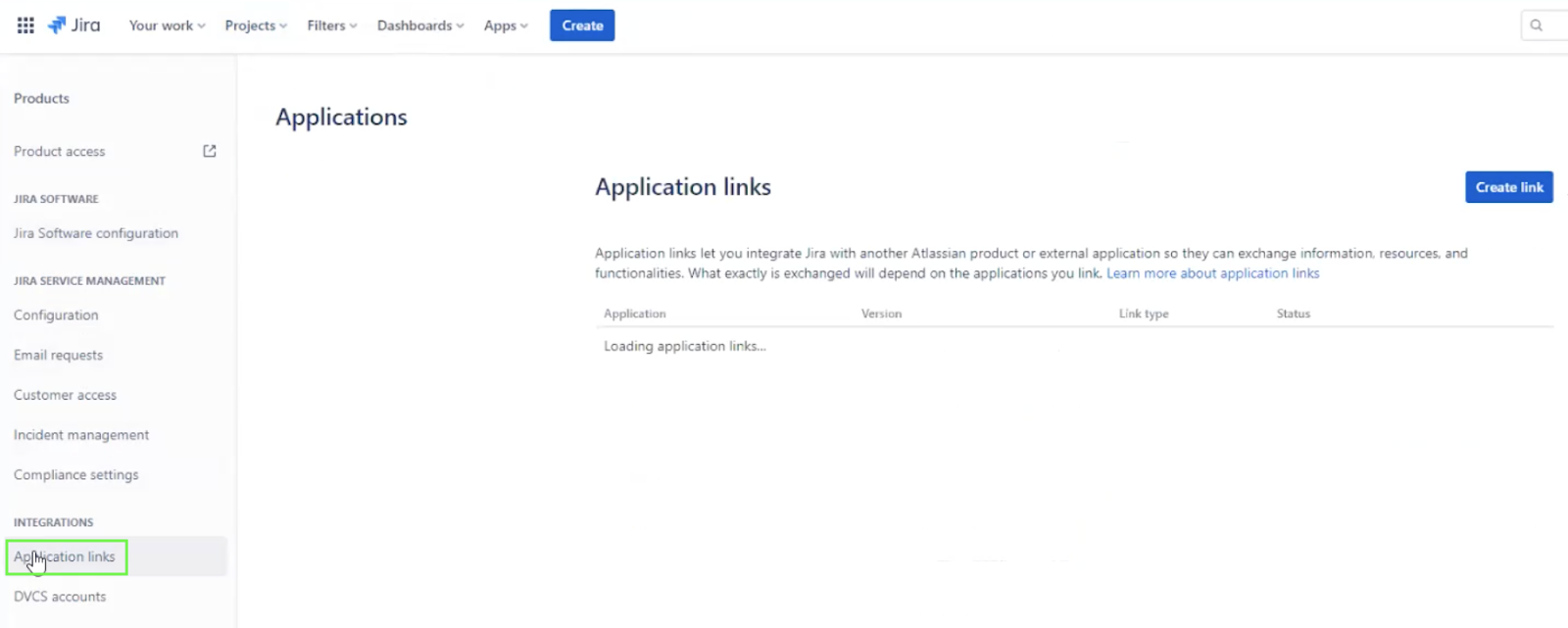
- [Create link (リンクを作成)] を選択すると、[Create link (リンクを作成)] ボックスが表示されます。以下のようにフィールドに入力します。
Jira Cloud の場合は、[Direct application link (ダイレクト アプリケーション リンク)] を選択し、[Application URL (アプリケーション URL)] に https://app.smartsheet.com と入力した後、[Continue (続行)] または [Create new link (新しいリンクを作成)] を選択します。
Brandfolder Image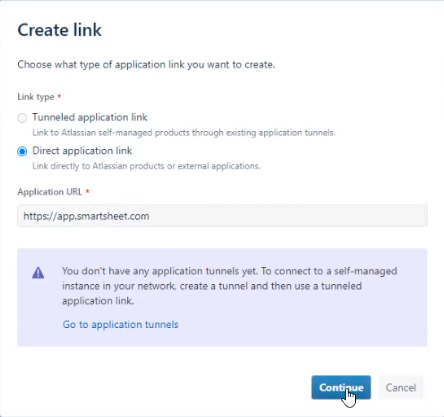
Jira のセルフホスト型バージョン 9 以降の場合は、[Atlassian product (アトラシアン製品)] を選択し、[Application URL (アプリケーション URL)] に https://app.smartsheet.com と入力した後、[Continue (続行)] または [Create new link (新しいリンクを作成)] を選択します。
Brandfolder Image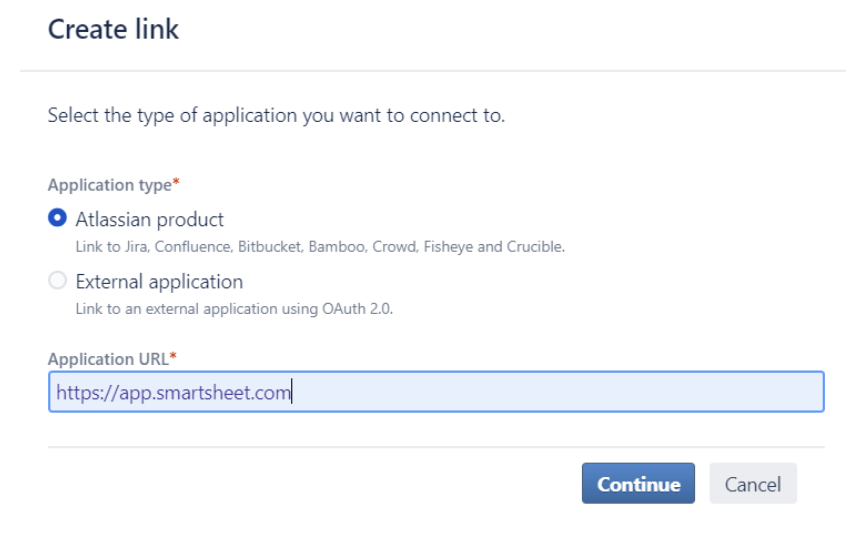
- 次のいずれかのメッセージが表示されたら、[Continue (続行)] を選択して、新しい URL を変更せずそのままにします。
- No response was received from the URL you entered - it may not be valid. Please fix the URL below, if needed, and select Continue. (入力された URL からの応答がありません。有効でない可能性があります。必要に応じて以下の URL を修正し、[Continue (続行)] を選択してください。)
- The supplied Application URL has been redirected once. Please check the redirected URL field to ensure this is a URL you trust. (指定されたアプリケーション URL は一度リダイレクトされています。リダイレクトされた URL フィールドをチェックして、これが信頼できる URL であることを確認してください。)
- これで、[Review link (リンクのレビュー)] または [Link applications (アプリケーションをリンク)] ボックスが表示されます。以下のようにフィールドに入力します。
- [Application Name (アプリケーション名)] ボックスに Smartsheet と入力します。
- [Application Type (アプリケーションのタイプ)] は、デフォルト値の [Generic Application (汎用アプリケーション)] をそのまま使用します。
- Jira セルフホスト型バージョン 9 以降の場合は、[Create incoming link (受信リンクを作成)] ボックスをオンにします。
[Continue (続行)] を選択します。
Brandfolder Image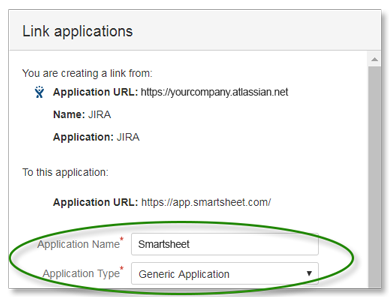
ステップ 3: アプリケーション リンクを編集する
- ステップ 2 で作成したアプリケーション リンクについて、そのアプリケーション リンクにカーソルを合わせたときに表示される 3 点リーダー メニューを選択するか、編集アイコンを選択します (バージョンによって異なります)。
[Configure (構成)] ボックスが表示されます。[Incoming Authentication (受信の認証)] を選択します。
Brandfolder Image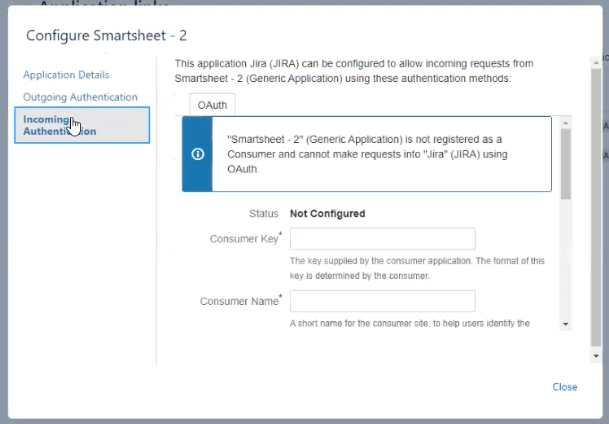
- 以下のようにフィールドに入力します。
- [Service Provider Name (サービス プロバイダー名)] (必要な場合): Smartsheet
- [Consumer Name (コンシューマー名)]: ステップ 1 で Jira コネクタからコピーした [Consumer Name (コンシューマー名)] を貼り付けます
- [Consumer Key (コンシューマー キー)]: ステップ 1 で Jira コネクタからコピーした [Consumer Key (コンシューマー キー)] を貼り付けます
- [Public Key/Shared Secret (パブリック キー/共有シークレット)]: ステップ 1 で Jira コネクタからコピーした [Public Key (パブリック キー)] を貼り付けます
- [Description (説明)]: 必要に応じて説明を追加します
- Jira 環境で [Request Token URL (リクエスト トークン URL)]、[Access Token URL (アクセス トークン URL)]、または [Authorize URL (認証 URL)] が必要な場合は、次の URL を使用してそれらのフィールドに入力してください。https://api.smartsheet.com/2.0/token
[Incoming Authentication (受信の認証)] の一番下にある [Save (保存)] を選択し、右下の [Close (閉じる)] を選択します。

ステップ 4: Smartsheet Jira 接続を完了する
- Smartsheet Jira コネクタの構成に戻り (キーをコピーした [Configuration (構成)] ページのままのはずです)、[Continue (続行)] を選択します。
- [Connect (接続)] 画面で、[Connect (接続)] を選択し、Smartsheet 側からの接続を完了させます。
ダイアログ画面で、Smartsheet に Jira 環境での読み取りと書き込みを許可するかどうかを尋ねられます。[Allow (許可する)] を選択します。
Brandfolder Image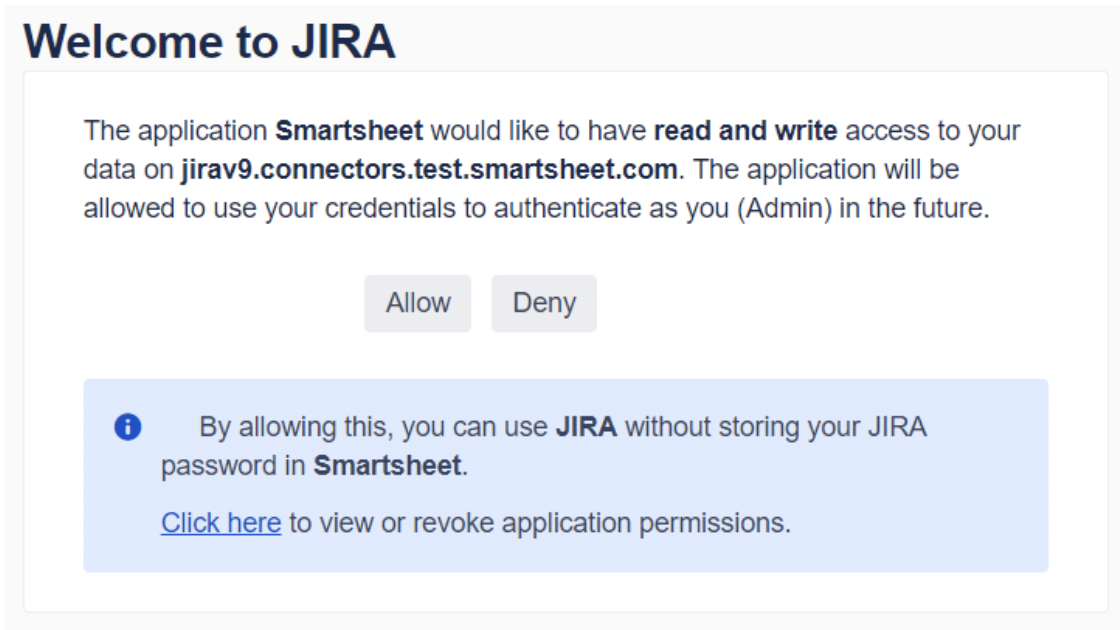
これで、Smartsheet と Jira 間の接続がセットアップされました。ご利用のアカウントのライセンス ユーザーが、Jira のアイテムと Smartsheet のシート間のワークフローを作成できるようになりました。
Smartsheet Jira コネクタを使用して、複数の Jira 環境を Smartsheet アカウントに接続できます。登録する追加の Jira インスタンスごとに上記の手順を繰り返します。
Smartsheet Jira コネクタへのアクセスを制限する
Smartsheet Jira コネクタ内でワークフローを構築できるユーザーをさらに制限したい場合は、アカウント内の特定のライセンス ユーザーに対しアクセスを制限できます。Jira コネクタでできることは、追加の制限が有効になっているかどうかに関係なく、Smartsheet (シートの共有権限) と Jira (フィールドの読み取り/書き込み権限の発行) の両方のアイテムに対して持っている権限によって異なります。
コネクタは、Jira と Smartsheet の両方で許可された権限を尊重します。たとえば、コネクタでワークフローを作成した人が、Jira で特定のプロジェクト データを編集する権限を持っていないとします。その場合、ワークフローではコネクタを介してそのプロジェクトのデータを編集できません。
アクセスを制限するには
Jira コネクタを使用してワークフローを作成できるユーザーを制限するために、Smartsheet システム/Jira 管理者は [アクセス制限] を設定することができます。
- Smartsheet の資格情報で、Smartsheet Jira コネクタにサインインします。
- ページ左上のメニューを選択し、[ユーザー管理] を選択します。
[Restrict which users can access the Smartsheet Jira integration (Smartsheet Jira の統合機能にアクセスできるユーザーを制限する)] の横にあるチェックボックスにチェックを入れます。
Brandfolder Image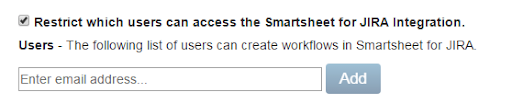
- コネクタへのアクセス権を付与したいユーザーのメール アドレスを追加します。
アクセスを削除するには
リストから削除されたユーザーは、独自のワークフローを作成したり編集したりすることができなくなります。
- Smartsheet の資格情報で、Smartsheet Jira コネクタにサインインします。
- [ユーザー管理] に進みます。
- そのユーザーのアカウント情報の右にある [削除] アイコンを選択します。