アセットは、位置、作成日、アップロード日、更新日、その他のオプションでソートできます。
USM Content
検索バーの下に、ソート基準のドロップダウンがあります。このドロップダウンは、ユーザーがアセットをパーソナライズされた方法で表示できるようにします。
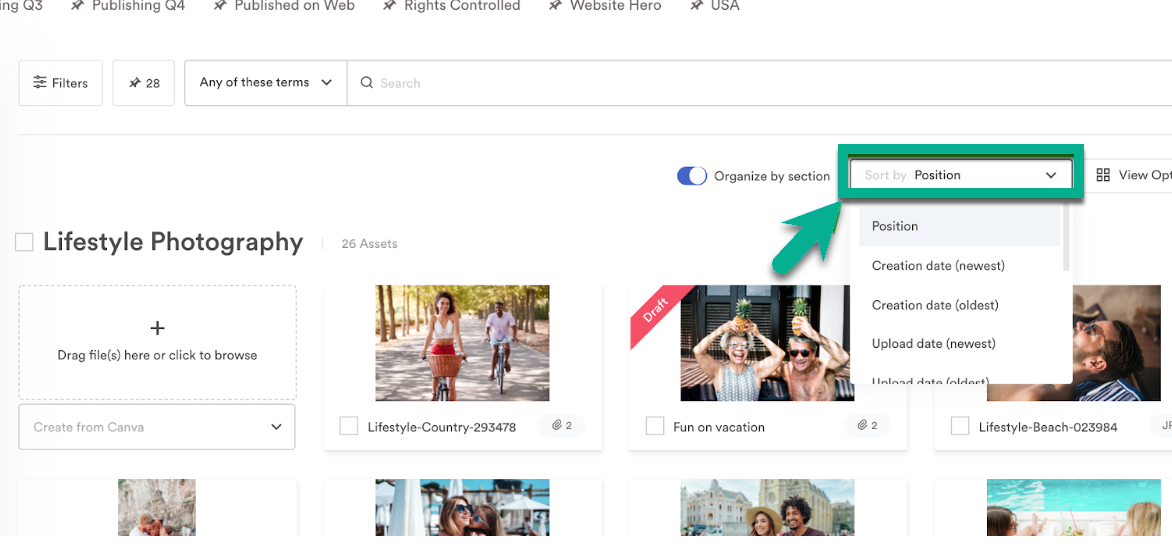
選択できるソートオプションは以下の通りです:
- 関連性(このオプションは検索時のみ表示されます)
- 位置(このオプションは検索時のみ表示されます)
- 作成日(新しい順)
- 作成日(古い順)
- アップロード日(新しい順)
- アップロード日(古い順)
- 更新済み(最新)
- 更新済み(最も古い)
- 名前(A-Z)
- 名前(Z-A)
- 一番人気
- 最も人気がない
ブランドフォルダー内の関連性
デフォルトでは、用語を検索すると、返されるアセットは関連性によって構成されます。検索を行うと、関連性と位置のオプションがソート基準のドロップダウンに表示されます。選択したソートオプションは、検索を続ける限り保持されます。
実際の関連性を可能にするセクションで整理オプションを無効にすることができます。典型的なセクションの整理の代わりに、資産は関連性スコアに基づいてソートされます。
関連性は、特定の質問に最もテキスト的に類似した資産を決定するスコアを提供するアルゴリズムの数値出力です。スコアの概念は複雑です。一般的に、資産内の一致が多いほど、スコアは高くなります。完全な一致が、スコアが最も高い資産が求めているものであることを保証するわけではありませんが、スコアが高いほど資産の関連性が高くなります。
デフォルトのソートオプションを設定する
Brandfolderレベルのオーナーは、Brandfolderの初期デフォルトソートオプションを設定できます。
- 上部右側の設定 > 一般設定に移動します。
- 詳細設定タブを選択します。デフォルトソートオプションが見つかるまでスクロールします。
- ドロップダウンメニューから希望のデフォルトソートオプションを選択します。
オーナーがデフォルトのソートオプションを設定しても、エンドユーザーは個々の検索ニーズに基づいて変更できます。