適用対象
Smartsheet Microsoft Dynamics 365 のベスト プラクティスとトラブルシューティング
ここに記載されているベスト プラクティスとトラブルシューティングのヒントを使用してエラーを修正し、Smartsheet for Dynamics 365 Connector を最大限に活用しましょう。
ご利用可能なユーザー
プラン:
- Smartsheet Advance Package
同期エラーを特定し修正する
ワークフローのエラーを特定し解決するために以下のリソースを使用できます。
- [Run History (実行履歴)] ページ: ワークフローの同期エラー回数と、問題の詳細が記載されたエラー メッセージが表示されます。
- エラー レポート メール: 問題が発生すると、ワークフロー所有者および問題の原因となったフィールドやワークフロー行を編集したユーザーに電子メールが送信されます。
- Sync Error (同期エラー) 列: Smartsheet で、問題が発生した行にメッセージが表示されます。(この列は、Dynamics 365 エンティティに紐づけられたどのシートにも存在しています)。
実行履歴ページを使った同期エラーのトラブルシューティング
ワークフローを作成すると、ワークフローの [Run History (実行履歴)] ページで同期履歴や発生したエラーの情報を確認することができます。
[Run History (実行履歴)] ページを開くには:
メニューから [Dashboard (ダッシュボード)] を選択して、ワークフローの一覧を表示させます。
Brandfolder Image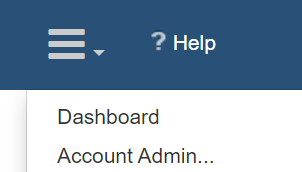
[Last Run (最終実行日)] の下のリンクを選択して、ワークフローの [Run History (実行履歴)] ページを表示させます。
特定の実行インスタンスのタイムスタンプ ([Last Run (最終実行日)] の下) を選択すると、エラー メッセージが表示されます。
コネクタ ワークフローのベスト プラクティス
保存と更新を頻繁に行う
2 つのアプリケーション間で作業していると、同期エラーが発生する可能性が高くなります。このリスクを最小限に抑えるには、変更を保存し、その際にシートを最新の情報に更新してください。これにより、他のユーザーも変更を把握できるようになり、お使いのワークフローに従ってそれらの変更が Dynamics 365 と Smartsheet に同期されます。
シートの閲覧者権限を付与する
シートの内容を誤って変更してしまうと、Smartsheet と Dynamics 365 との同期のエラーにつながる可能性があります。これを回避するには、シートの共同作業者に閲覧者権限を付与します。つまり、共同作業者はシートのデータを表示できても、変更はできません。
変更を表示する
「履歴の表示」機能を使用して、セルに加えられた変更の記録を表示できます。Smartsheet と Dynamics 365 との間で共有されるデータを含むシートの場合、変更に関連付けられたユーザーの名前が、ワークフロー作成者の名前になります。
この情報は、予期しない変更が見つかった場合に、特定のユーザーのワークフローを分離するのに役立ちます。これらは、誤ってマップされた列から発生している可能性があります。または、同期エラー列にエラーが表示されていない場合もあります。
特定の行のデータのみを Smartsheet から Dynamics 365 にプッシュする
Dynamics 365 にデータをプッシュバックする行を確実に制御するには:
- Dynamics 365 エンティティに接続するシート上で、新しい列を作成し、「チェックボックス」タイプを選択して、その列に「Sync to Dynamics (Dynamics に同期)」という名前を付けます。
- Smartsheet for Dynamics 365 ページへログインし、手順に従ってワークフローを作成します。
- ワークフロー ウィザードで双方向ワークフローを指定し、シートの「Update in Dynamics 365 (Dynamics 365 で更新)」列にチェックが入っている行のみを同期するフィルターを作成します。
シートと Dynamics エンティティの次回の同期時に、「Sync to Dynamics (Dynamics へ同期)」チェックボックスがオンになっている行のデータのみが Dynamics にプッシュ バックされます。
想定外の空白列がある場合にシートの権限を確認する
共有権限によってはシートのデータが更新されず、そのエラーも受信できないことがあります。ワークフローでマップされたシートに空白列がある場合、その列がロックされている可能性があり、管理者権限が必要になることがあります。