Aggiungi messaggi e-mail a righe nuove o esistenti nel tuo foglio durante il monitoraggio del lavoro, il tutto senza lasciare la casella di posta in arrivo di Outlook. Apri i fogli da Outlook per visualizzare i dati del tuo foglio in Smartsheet.
USM Content
Una volta installato, il componente aggiuntivo diventa disponibile da qualsiasi versione di Outlook che utilizzi con il tuo account e-mail Microsoft supportato. Il modo in cui aggiungi messaggi e-mail ai fogli con il componente aggiuntivo Smartsheet per Outlook dipende dalla versione di Outlook.
Smartsheet per Outlook sul web
- Apri un messaggio e-mail inviato al tuo indirizzo e-mail Microsoft supportato.
- Per visualizzare il pannello Smartsheet in Outlook, selezionare il
 logo Smartsheet nell’angolo in alto a destra dell’e-mail.
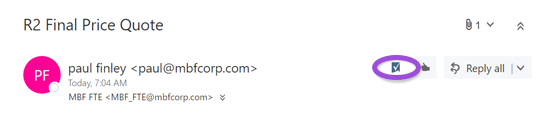
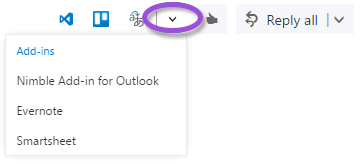
A seconda del numero di componenti aggiuntivi di cui disponi, potresti dover selezionare il triangolino dei componenti aggiuntivi nell’e-mail accanto a tuoi altri componenti aggiuntivi, e quindi selezionare Smartsheet.
Smartsheet per Outlook desktop
- Apri un'e-mail inviata al tuo indirizzo e-mail Microsoft supportato.
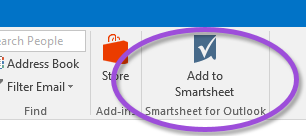
- Seleziona Aggiungi a Smartsheet nell’angolo in alto a destra della finestra di Outlook.
Smartsheet per Outlook su iOS e Android
- Seleziona per aprire un'e-mail inviata al tuo indirizzo e-mail Microsoft supportato.
- Scegli l'icona Add-In
 , quindi toccare
Aggiungi a Smartsheet.
, quindi toccare
Aggiungi a Smartsheet.
Aggiungere e-mail e allegati alle righe
Per aggiungere informazioni dell’e-mail a un foglio in Smartsheet:
- Apri un'e-mail inviata al tuo indirizzo e-mail Microsoft supportato.
- Seleziona l’icona Smartsheet nella finestra di Outlook. Ciò varia a seconda della versione di Outlook che si sta utilizzando.
- In Outlook, utilizza uno dei seguenti metodi per individuare e selezionare il foglio a cui desideri aggiungere contenuti dell’e-mail:
- Inserisci il nome del foglio nel campo della ricerca nella parte superiore del pannello dei componenti aggiuntivi.
- Esplora la directory iniziale di Smartsheet sotto al campo di ricerca nel pannello dei componenti aggiuntivi.
- Per aggiungere contenuti della tua e-mail a Smartsheet, hai le seguenti opzioni:
- Aggiungi come nuova riga: per aggiungere un’e-mail come nuova riga sulla parte inferiore del foglio, seleziona Aggiungi nuova riga in fondo al pannello dei componenti aggiuntivi.
- Aggiungi a riga esistente—Per aggiungere l'email a una riga esistente del foglio, seleziona la riga nel pannello del componente aggiuntivo.
L'app si aggiorna per mostrarti tutti i dati esistenti nella colonna primaria della riga. Se aggiungi una nuova riga, la Colonna principale sarà popolata con l'oggetto dell'e-mail.
- Seleziona Salva in basso a destra una volta terminato. Le modifiche verranno applicate immediatamente al foglio Smartsheet.
Quando aggiungi informazioni dell’e-mail ai fogli, tieni presente quanto segue:
- Puoi selezionare Mostra altro per consultare le altre colonne nel foglio e modificarle come necessario.
- Per impostazione predefinita, alla riga verrà aggiunto un nuovo commento utilizzando il corpo del messaggio dell'e-mail come commento. Puoi modificare il commento come ritieni più opportuno.
- Se desideri che in una colonna venga visualizzata l'e-mail piuttosto che un commento, copiala al di fuori del campo del commento e incollala nel campo appropriato, quindi cancella le informazioni dal commento.
- Per impostazione predefinita, gli allegati e-mail vengono caricati nella riga. Se non desideri includerli, deseleziona le caselle di controllo accanto ai nomi degli allegati.
- Puoi selezionare il nome del foglio nella parte superiore del pannello dei componenti aggiuntivi per aprirlo e lavorarci in Smartsheet. Il foglio si aprirà in una nuova finestra del browser.
Puoi selezionare il nome del foglio nella parte superiore del pannello dei componenti aggiuntivi per aprirlo e lavorarci in Smartsheet. Il foglio si aprirà in una nuova scheda del browser.
Aprire fogli esistenti da Outlook
Da Outlook, puoi effettuare una ricerca nei fogli accessibili al tuo account Smartsheet e aprirli in una nuova finestra del browser. Per aprire un foglio da Outlook:
- Aprire un messaggio di posta elettronica inviato all'account Microsoft supportato a cui è collegato Smartsheet per Outlook.
- Seleziona l’icona Smartsheet nella finestra di Outlook. Ciò varia a seconda della versione di Outlook che si utilizza.
- In Outlook, utilizza uno dei seguenti metodi per individuare e selezionare il foglio che desideri aprire:
- Inserisci il nome del foglio nel campo della ricerca nella parte superiore del pannello dei componenti aggiuntivi.
- Esplora la directory iniziale di Smartsheet sotto al campo di ricerca nel pannello dei componenti aggiuntivi.
- Una volta selezionato il foglio desiderato, saranno visualizzati i dati della Colonna principale di quel foglio.
- Seleziona il nome del foglio sulla parte superiore del pannello dei componenti aggiuntivi. Questo apre il foglio in una nuova finestra del browser.
Dati di Smartsheet che non è possibile modificare da Outlook
Determinati valori non possono essere aggiornati nel foglio dal componente aggiuntivo Outlook e devono essere modificati direttamente nel foglio:
- Celle contenenti formule.
- Data di fine o valori di durata sui fogli su cui sono abilitate dipendenze. Tieni presente che puoi modificare la data di inizio e i valori di durata per influenzare la data di fine.
- Colonna dell’elenco dei contatti che consente più contatti per cella.
- Colonne con elenco a discesa con selezione multipla abilitata.